追加オプション : 画面表示設定
この記事では、追加オプションの画面表示に関する設定(一覧画面・詳細画面・編集画面)についてご説明します。
追加オプションの基本設定についてはテーブル設定 : 追加オプション設定をご覧ください。
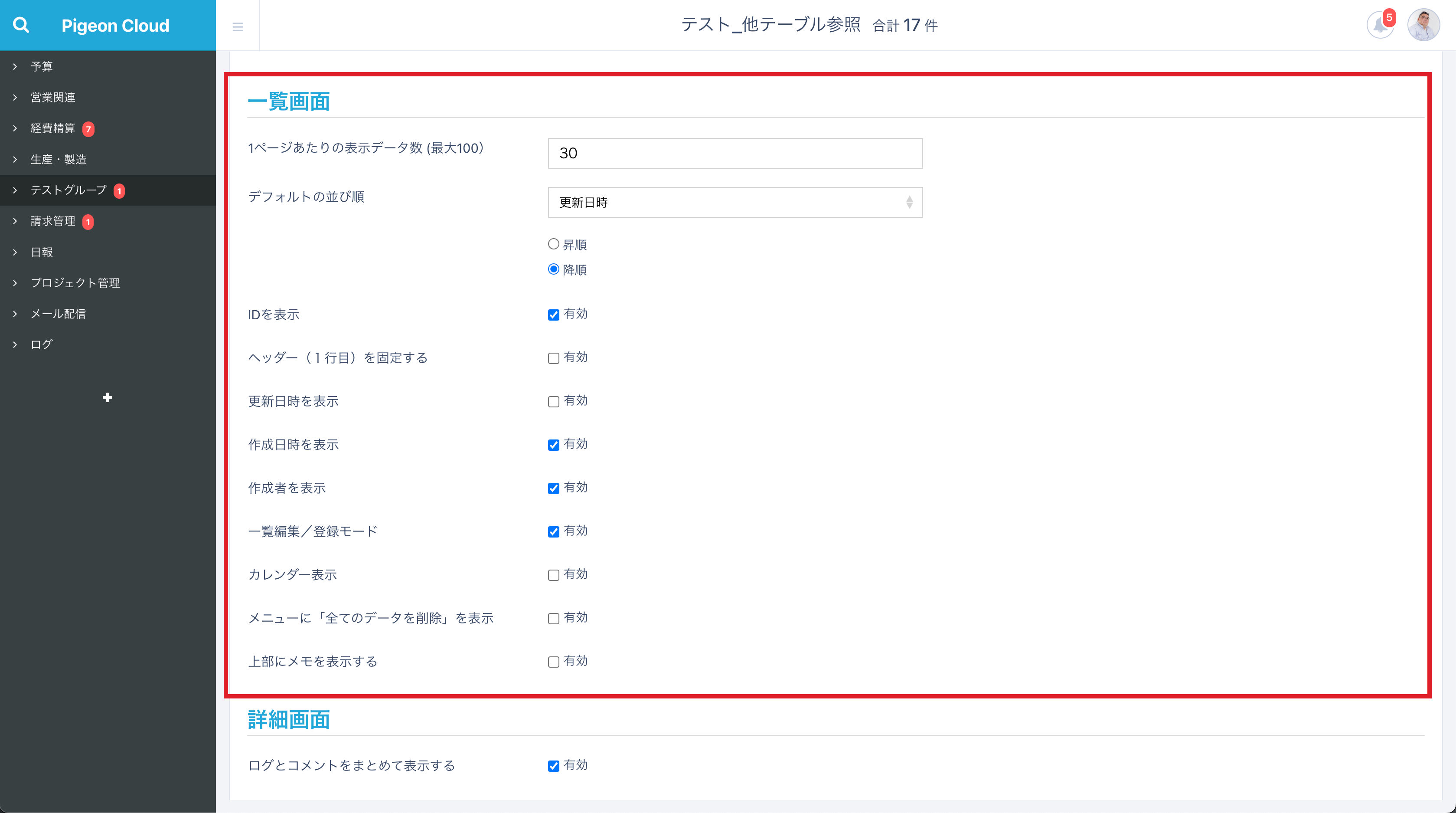
一覧画面
| オプション名 | 内容 |
|---|---|
| 1ページあたりの表示データ数 (最大100) | テーブルのレコード一覧画面に表示する1ページあたりのレコード数を設定できます。 |
設定できる最大数は100になります。
| デフォルトの並び順 | テーブルのレコード一覧画面のレコードの表示順の基準となる項目と、表示順を昇順か降順にするかのデフォルトの設定ができます。 |
| IDを表示 | テーブルのレコード一覧画面にてPigeonCloudで自動的に設定されるIDをレコードに表示するか設定できます。 有効にチェックを入れるとIDが表示され、チェックを外すとIDが表示されなくなります。 |
| ヘッダー (1行目) を固定する | テーブルのレコード一覧画面の項目名が記載されたヘッダー行を固定するか設定できます。 有効にチェックを入れるとヘッダー行が固定され、チェックを外すとヘッダー行が固定されなくなります。 |
パソコンとスマートフォンのどちらでも、「上部にメモを表示する」が有効なテーブルでメモを開いている間は、ヘッダーは固定されません。メモを閉じている場合は、「上部にメモを表示する」が有効でもヘッダーは固定されます。
スマートフォンでは、上記の条件に加えて、次の条件をすべて満たす場合にヘッダーが固定されます。
- 新デザインを利用している
- 埋め込み表示ではなく、通常の一覧画面を表示している
- 表示形式で「テーブル表示」を選択している
スマートフォンで「カード表示」を選択している場合や、埋め込み表示の場合は固定されません。
| 更新日時を表示 | テーブルのレコード一覧画面にてPigeonCloudで自動的に設定される更新日時をレコードに表示するか設定できます。 有効にチェックを入れると更新日時が表示され、チェックを外すと更新日時が表示されなくなります。 |
| 作成日時を表示 | テーブルのレコード一覧画面にてPigeonCloudで自動的に設定される作成日時をレコードに表示するか設定できます。 有効にチェックを入れると作成日時が表示され、チェックを外すと作成日時が表示されなくなります。 |
| 作成者を表示 | テーブルのレコード一覧画面にてPigeonCloudで自動的に設定されるレコードの作成者をレコードに表示するか設定できます。 有効にチェックを入れると作成者が表示され、チェックを外すと作成者が表示されなくなります。 |
| 一覧編集/登録モード | テーブルのレコード一覧画面の設定ヘッダー欄に「編集モード」ボタンを表示するか選択できます。 有効にチェックを入れると「編集モード」ボタンが表示され、チェックを外すと「編集モード」ボタンが表示されなくなります。 |
「編集モード」機能の詳しい情報はこちらのヘルプページをご覧ください。
| カレンダー表示 | テーブルのレコードの表示方法をカレンダー形式で表示するか設定できます。 有効にチェックを入れるとレコードの一覧画面の設定ヘッダー欄にカレンダー表示とリスト表示を切り替えるボタンが表示され、チェックを外すとそのボタンが表示されなくなります。 |
「カレンダー表示」機能の詳しい情報はこちらのヘルプページをご覧ください。
| メニューに「全てのデータを削除」を表示 | テーブルのレコード一覧画面のメニューアイコン内に「全てのデータを削除」ボタンを表示し、テーブル内の全てのレコード/データを削除できるようにするか選択できます。 |
「全てのデータを削除」機能の詳しい情報はこちらのヘルプページをご覧ください。
| 上部にメモを表示する | テーブルのレコード一覧画面の上部にテーブルを閲覧できる全てのユーザーに対してメモ (掲示板) を表示するか選択できます。 |
「メモ」機能の詳しい情報はこちらのヘルプページをご覧ください。
詳細画面
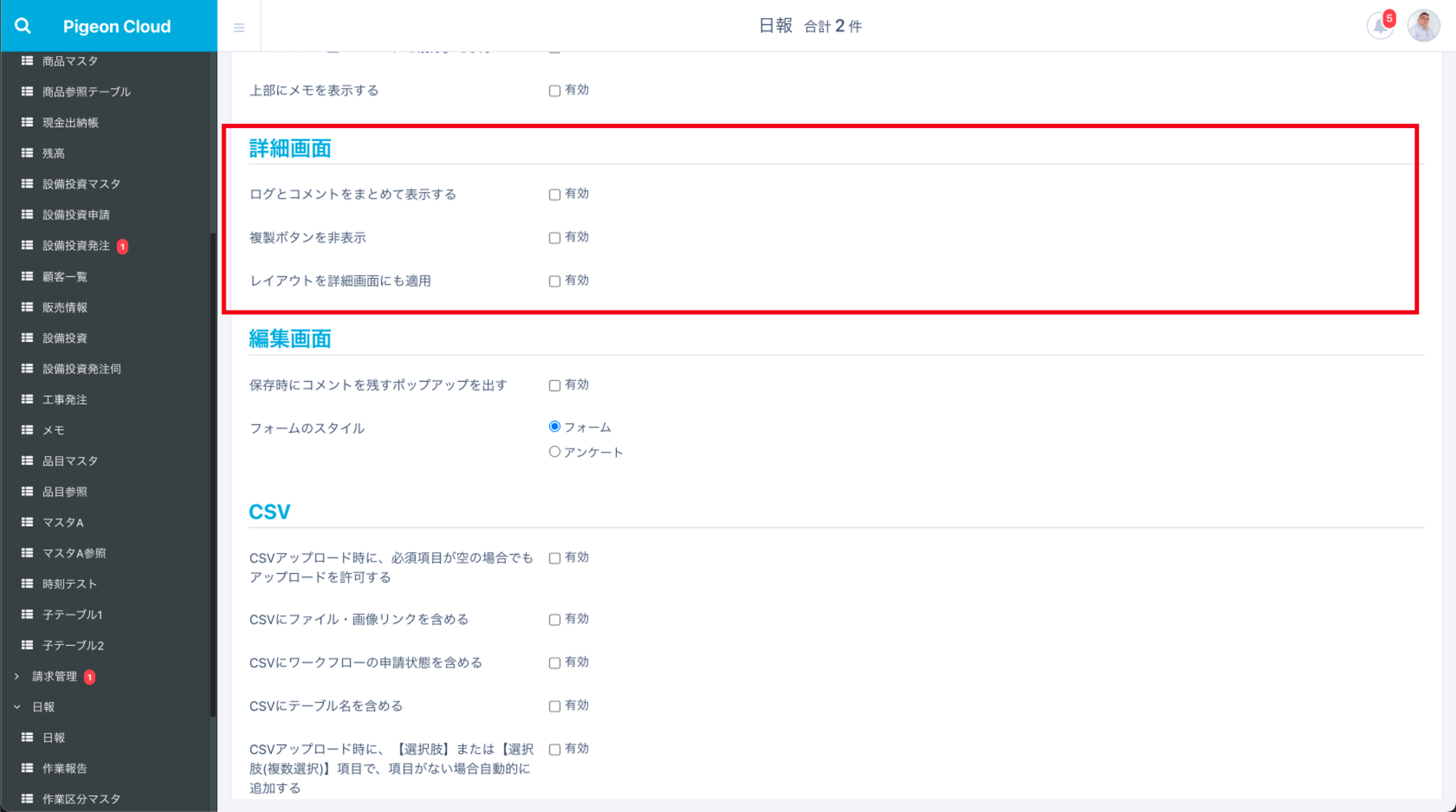
| オプション名 | 内容 |
|---|---|
| ログとコメントをまとめて表示する | レコードの詳細画面のコメントボタンをクリックいただいた際のドロワーメニュー内のコメントとログをまとめて表示するか選択できます。 |
有効にチェックを入れるとログとコメントがまとめて表示され、チェックを外すとログとコメントをタブで切り替えができる形で別々に表示されます。
| 複製ボタンを表示 | レコードの詳細画面に複製ボタンを表示するか選択できます。 有効にチェックを入れると複製ボタンが表示され、チェックを外すと複製ボタンが表示されなくなります。 |
「レコードの複製」機能についてはこちらのヘルプページをご覧ください。
| レイアウトを詳細画面に適用 | レコードの詳細画面のレイアウトをフォームに設定した項目の並び順と合わせるかを選択できます。 有効にチェックを入れるとフォームに設定した項目の並び順になり、チェックを外すとPigeonCloudのデフォルトの表示形式 (テーブル形式) での表示になります。 |
編集画面
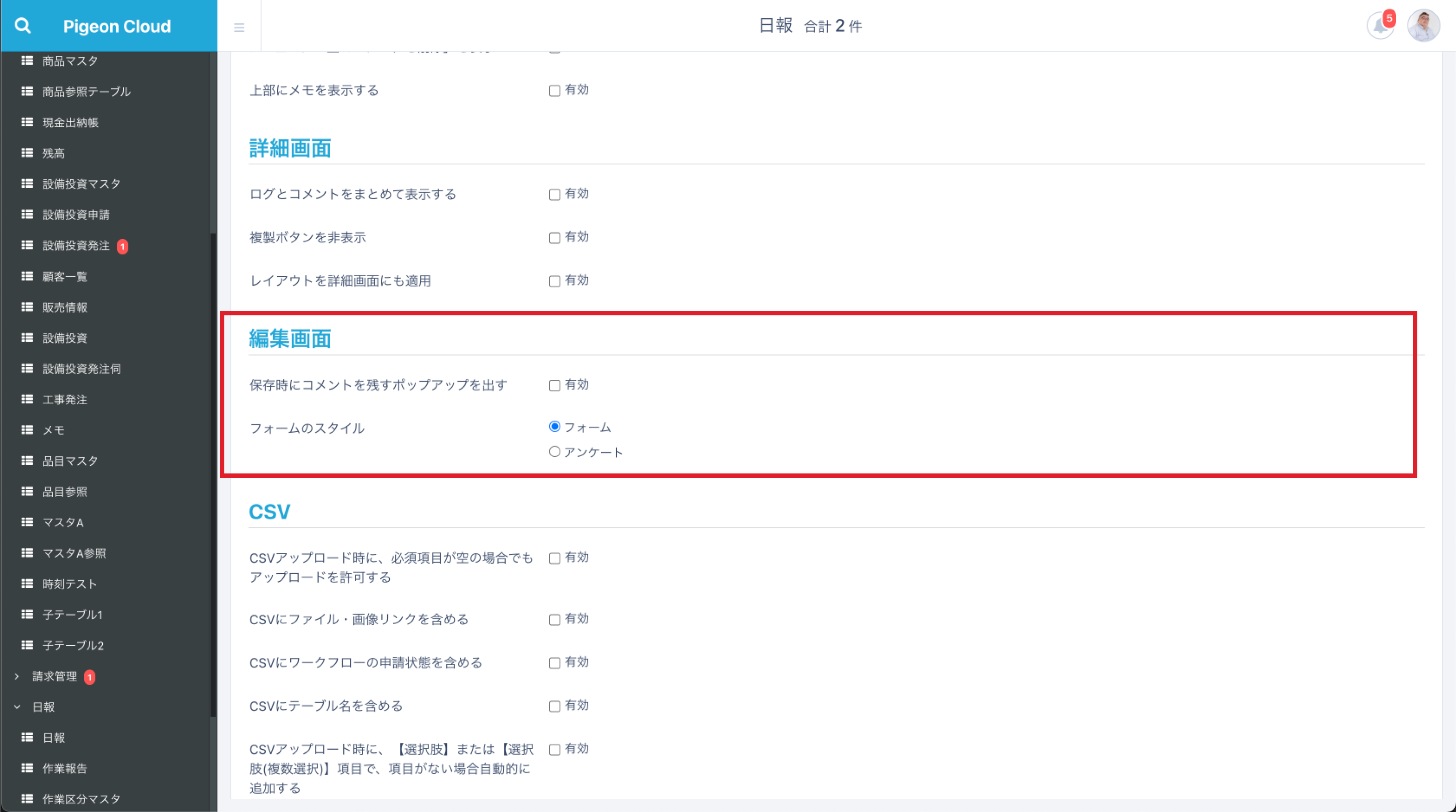
| オプション名 | 内容 |
|---|---|
| 保存時にコメントを残すポップアップを出す | レコードの編集画面にてレコードの保存時にコメント入力のポップアップを表示するか選択できます。 |
有効にチェックを入れるとレコードの保存時にコメント入力のポップアップが必ず表示されるようになり、チェックを外すとポップアップは表示されなくなります。
| フォームのスタイル | レコードの編集画面のフォームのスタイルを選択できます。 フォームの場合はフォームに設定したレイアウトのスタイルで表示され、アンケートの場合は各項目が枠に囲まれたスタイルで表示されます。 |