
テーブル設定 : 追加オプション設定
テーブルの追加オプション設定についてご説明いたします。
追加オプションの設定方法
テーブルの追加オプションは、テーブル設定の編集ページから設定できます。
1. テーブル設定の編集ページを開く
テーブル設定の編集ページを開いてください。
編集ページの開き方がわからない方は、テーブル設定の編集に関するヘルプページをご覧ください。
2. 設定したい項目のタブを開く
テーブル設定の編集ページでは、画面左側のメニューから設定したい項目のタブを選択します。
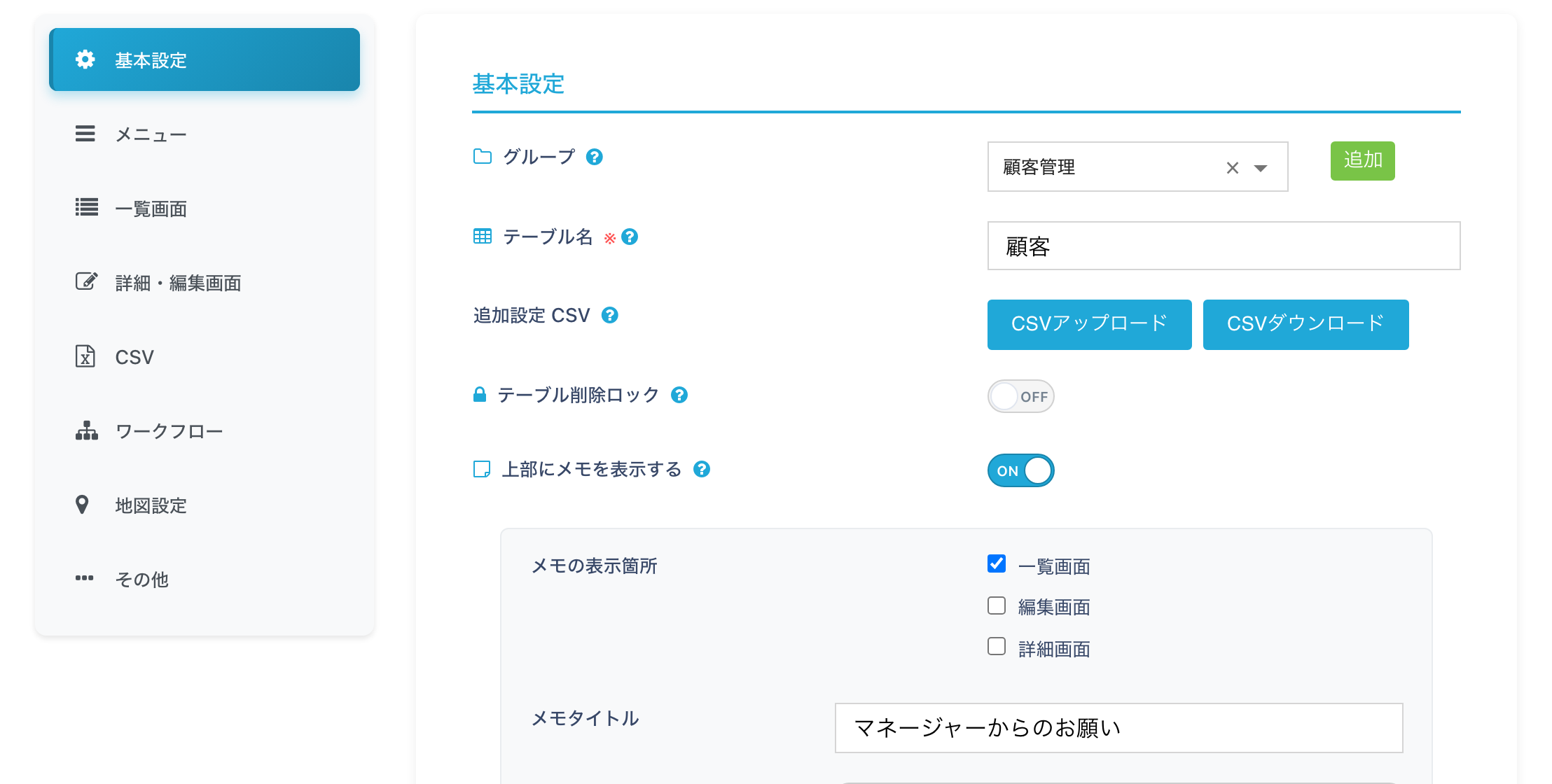
「基本設定」「メニュー」「一覧画面」「詳細・編集画面」「CSV」「ワークフロー」「地図設定」「その他」のタブが用意されており、それぞれのタブをクリックすると右側に設定内容が表示されます。
各タブの設定内容については後述の「追加オプションの種類」をご覧ください。
追加オプションの種類
テーブルの追加オプションでは、以下のタブごとに設定が可能です。
- 基本設定 : グループ・テーブル名・追加設定 CSV・テーブル削除ロック・メモ表示などの基本的な設定ができます(本ページで解説)
- メニュー : 画面左手のサイドメニュー内での表示方法などの設定ができます(本ページで解説)
- 一覧画面 : テーブルのレコード一覧の表示方法や操作範囲などの設定ができます
- 詳細・編集画面 : レコードの詳細画面・編集画面の表示方法や操作範囲などの設定ができます
- CSV : テーブル内のレコードをCSVダウンロードやアップロードする際の設定ができます
- ワークフロー : テーブル内で利用するワークフローの設定ができます
- 地図設定 : 住所情報をもとにした地図表示に関する設定ができます
- その他 : 公開フォーム機能などの便利な機能を設定できます
「一覧画面」「詳細・編集画面」の設定は追加オプション : 画面表示設定を、「CSV」「ワークフロー」「その他」の設定は追加オプション : CSV・ワークフロー・その他をご覧ください。
基本設定
「基本設定」タブでは、テーブルの所属グループ・テーブル名・メモの表示などを設定できます。
追加設定 CSV(設定の一括ダウンロード・アップロード)
【2026年5月 新機能】 テーブルの追加設定をCSVファイルで一括ダウンロード・アップロードできるようになりました。同じ設定を別のテーブルにも適用したい場合や、設定内容を控えておきたい場合に便利です。
「基本設定」タブのテーブル名の下にある「追加設定 CSV」から操作します。

| ボタン | 内容 |
|---|---|
| CSVダウンロード | 現在のテーブルの追加設定をCSVファイルとしてダウンロードします。 |
| CSVアップロード | CSVファイルを選択し、その内容をテーブルの追加設定として読み込みます。 |
CSVダウンロードの手順
- 「基本設定」タブを開きます。
- 「追加設定 CSV」の「CSVダウンロード」ボタンをクリックします。
- 現在の追加設定が記載されたCSVファイルがダウンロードされます。
CSVアップロードの手順
- 「基本設定」タブを開きます。
- 「追加設定 CSV」の「CSVアップロード」ボタンをクリックします。
- ファイル選択画面で、読み込みたいCSVファイル(.csv形式)を選択します。
- 選択したファイル名が表示されたら、詳細設定画面下部の「保存する」をクリックします。確認モーダルが表示されたら、「保存する」をクリックして設定を確定します。
ご注意:
- アップロードできるファイルは .csv 形式のファイルのみです。
- CSVアップロードで読み込んだ内容は、詳細設定画面下部の「保存する」から保存を完了するまで反映されません。
- この機能で扱えるのはテーブルの追加設定(オプション設定)のみです。テーブルの項目(フィールド)やレコードのデータは含まれません。
メニュー
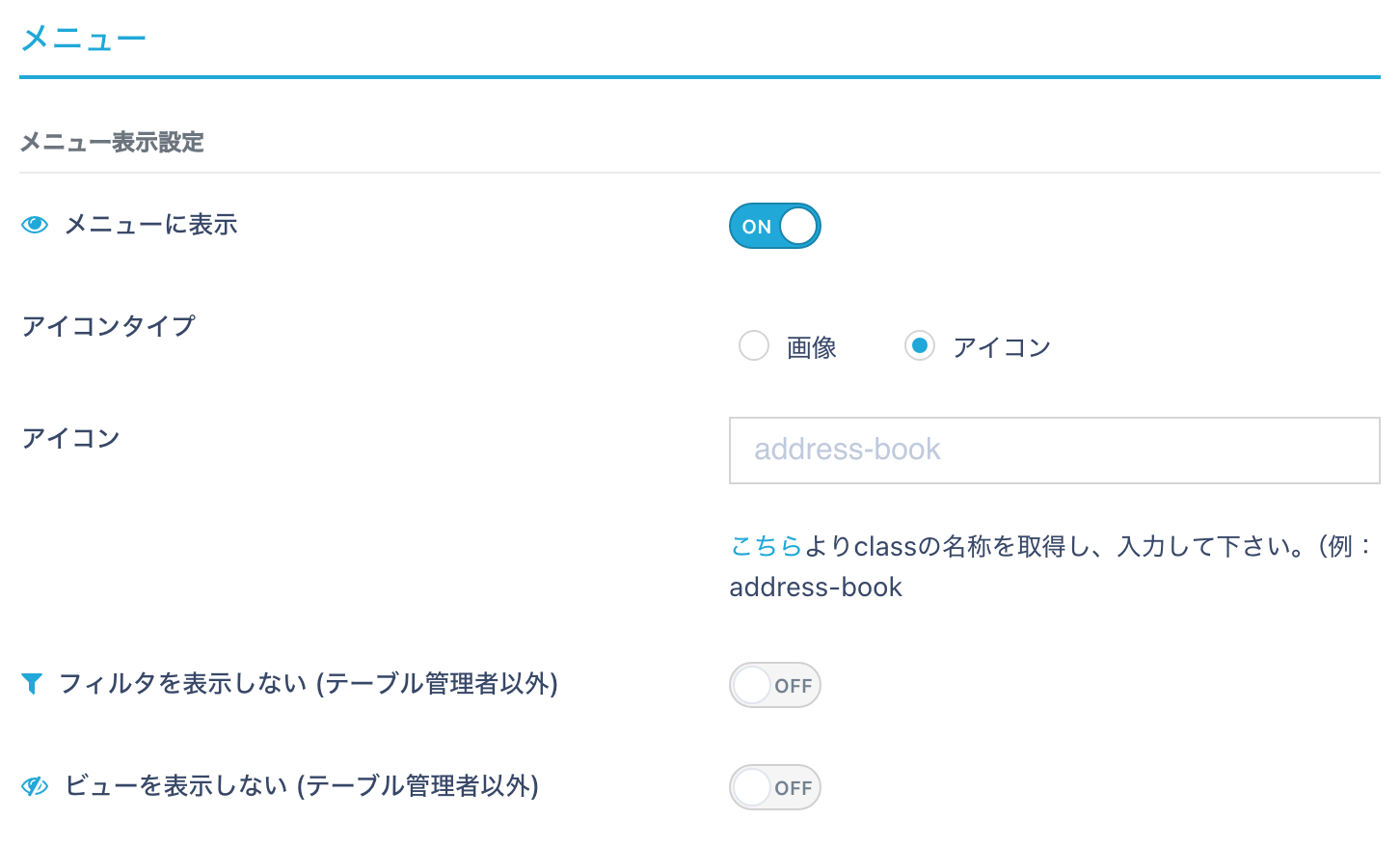
「メニュー」タブでは、画面左手のサイドメニュー内での表示方法などを設定できます。
| オプション名 | 内容 |
|---|---|
| メニューに表示 | サイドメニュー内 (画面左のテーブルの一覧が表示される場所) にテーブルを表示するか選択できます。 |
有効にチェックを入れると表示され、チェックを外すと表示されなくなります。
| アイコンタイプ | サイドメニュー内に表示するテーブルのテーブル名の左に任意の画像、またはアイコンを表示するように設定できます。 |
| アイコン | アイコンタイプで画像を選択いただいた場合は、画像をドラッグ&ドロップしていただくことで、ドロップいただいた画像がアイコンとして設定されます。 アイコンをご選択いただいた場合は、fontawsomeのアイコンをご利用いただけます。詳細はこちらのヘルプページをご覧ください。 |
| フィルタを表示しない (テーブル管理者以外) | テーブルのレコード一覧画面の設定ヘッダー欄にフィルタを表示するか選択できます。 有効にチェックを入れると管理者以外にはフィルタボタンが表示されないようになります。チェックを外すと、テーブルが閲覧できる全ユーザーにフィルタボタンが表示されるようになります。 |
| ビューを表示しない (テーブル管理者以外) | テーブルのレコード一覧画面の設定ヘッダー欄にビューを表示するか選択できます。 有効にチェックを入れると管理者以外にはビューボタンが表示されないようになります。チェックを外すと、テーブルが閲覧できる全ユーザーにビューボタンが表示されるようになります。 |
関連記事
- 追加オプション : 画面表示設定 - 一覧画面・詳細画面・編集画面の設定
- 追加オプション : CSV・ワークフロー・その他 - CSV設定、ワークフロー設定、その他の設定