
Excelファイルからテーブルを作成する
概要
この機能は、お手持ちのExcel(xlsx/xls)ファイルをアップロードして、PigeonCloud上にテーブルを自動作成するための機能です。ファイル内のデータを解析して、最適な項目タイプをAIが自動で判定することも可能です。
できること
- Excelの1行目を項目名として読み込み、テーブル構造を自動生成
- 複数シートを含むExcelファイルから取り込み対象シートを選択
- AIによる項目タイプの自動推定(数値・日付・選択肢・テキスト等)
- 取り込み前にデータ内容をプレビュー確認・項目名や型の手動調整が可能
- アップロード前の事前バリデーション(テーブル名の重複、シート構造の検証)
- 作成完了後、「作成したテーブルを見る」ボタンから直接新テーブルへ遷移
操作手順(4ステップ)
Excelインポートは以下の4ステップで完了します。画面上部に進捗が「ファイル選択 → シート選択 → フィールド設定 → インポート」の順で表示されます。
ステップ1: インポート画面の起動
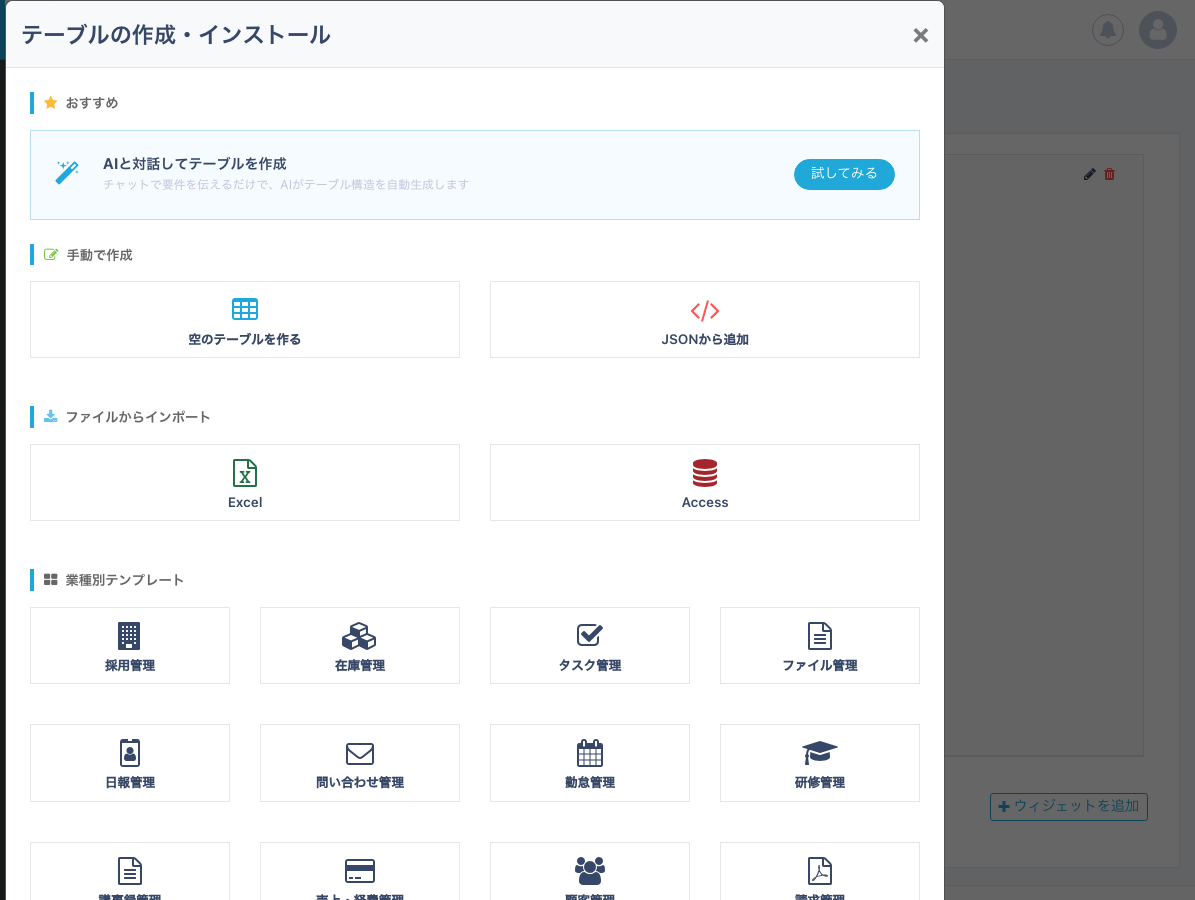
サイドバーにある「+」ボタンをクリックし、表示された「テーブルの作成・インストール」ダイアログの「ファイルからインポート」セクション内にある「Excel」カードをクリックします。
ステップ2: Excelファイルを選択
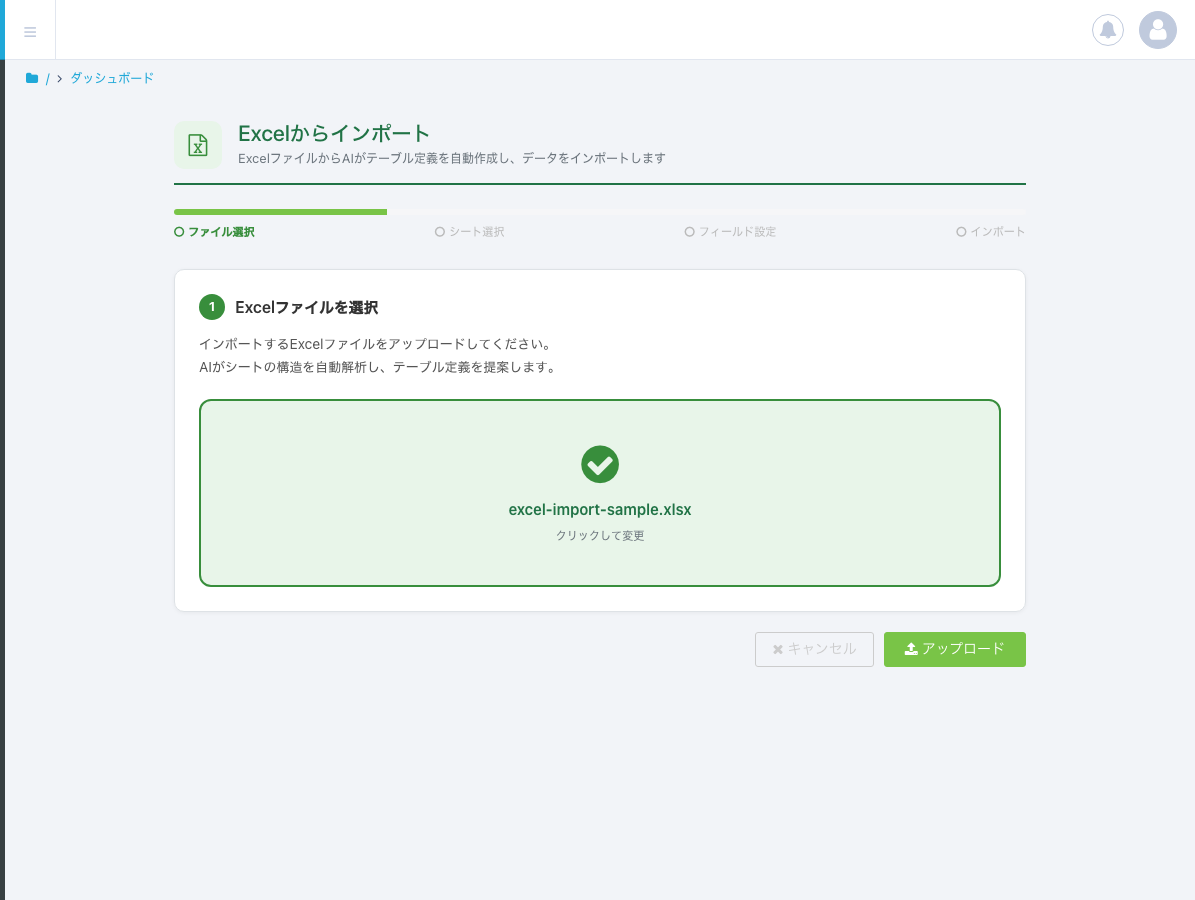
「Excelからインポート」画面が開きます。中央の緑色の破線エリアをクリック、またはExcelファイルをドラッグ&ドロップして選択します。対応形式は .xlsx / .xls、最大サイズは 50MB です。
ファイルが選択されると、ファイル名がチェックマーク付きで表示されます。内容を確認したら、画面右下の「アップロード」ボタンをクリックします。
ステップ3: シート選択
Excelファイルに複数のシートが含まれている場合、取り込み対象のシートを選択します(1シートのみの場合はこのステップは自動的にスキップされます)。取り込みたいシートは複数まとめて選択でき、選択した各シートがそれぞれ1つのテーブルとして作成されます。
シート一覧から対象のシートを選択し、「次へ」ボタンで進みます。
※ 2026年7月アップデートで、シートごとの事前チェックが強化されます。
複数のシートを選択した場合、シートごとに「次へ」で進むたびに、そのシートの内容(テーブル名や項目名の重複など)がその場で検証されます。問題があればどのシートが原因かをすぐに確認でき、最後まで進めてから失敗する心配がありません。
ステップ4: フィールド設定
選択したシートの内容がプレビュー表示されます。
- 項目名: 1行目から自動で読み込まれます。必要に応じて編集できます。
- 項目タイプ: AIが各列の値から自動推定(数値・日付・選択肢・テキストなど)。手動で変更も可能です。
- データプレビュー: 先頭10行が表示されるので、認識が正しいかここで確認します。
必要な調整を行ったら、「次へ」ボタンで次に進みます。
ステップ5: インポート実行と完了
「インポート」ステップで、作成されるテーブルの最終構成が表示されます。テーブル名(デフォルトはExcelファイル名)を必要に応じて調整し、「テーブルを作成する」ボタンをクリックします。
処理が完了すると、作成完了メッセージと共に「作成したテーブルを見る」ボタンが表示されます。ボタンをクリックすると、作成されたテーブルのレコード一覧画面へ直接遷移できます。
事前バリデーション
ファイルアップロード後、以下のチェックが自動的に実行されます。問題があれば画面にエラーメッセージが表示され、インポートを中断できます。
- テーブル名の重複: 既存のテーブル名と衝突する場合、別の名称に変更するよう促されます。
- シート構造の検証: 1行目が空、または項目名が重複している場合はエラーとなります。
- ファイル形式・サイズ: 対応外の拡張子や50MB超過は受け付けません。
注意事項
- Excelファイルの1行目は必ず項目名(ヘッダー)である必要があります。2行目以降がデータ行となります。
- 結合セルが含まれている場合、正しく読み込めないことがあります。あらかじめ結合を解除したファイルをアップロードしてください。
- 数式が入っているセルは、計算結果の値として取り込まれます(数式自体は移行されません)。
- 複数のシートをまとめて選択して取り込むこともできます。選択したシートは、それぞれ個別のテーブルとして作成されます。
- 取り込まれた項目タイプは、作成後のテーブル設定画面から再調整できます。AIによる推定が意図と異なる場合は、インポート後に項目タイプを修正してください。