
テーブル設定画面について
テーブル設定から、テーブルの追加オプション設定を行うことが可能です。
テーブル設定の開き方
1. テーブルからテーブル設定画面を開く
対象のテーブルを開きます。
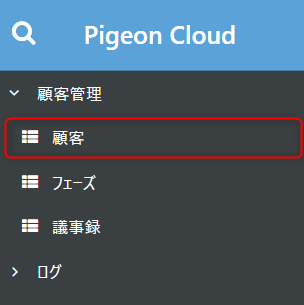
テーブルのレコード一覧画面右上の歯車マークから「テーブル設定」を選択します。

2. 追加オプションの設定をする
テーブルの「追加オプション」からはテーブルの詳細設定が可能です。
基本設定
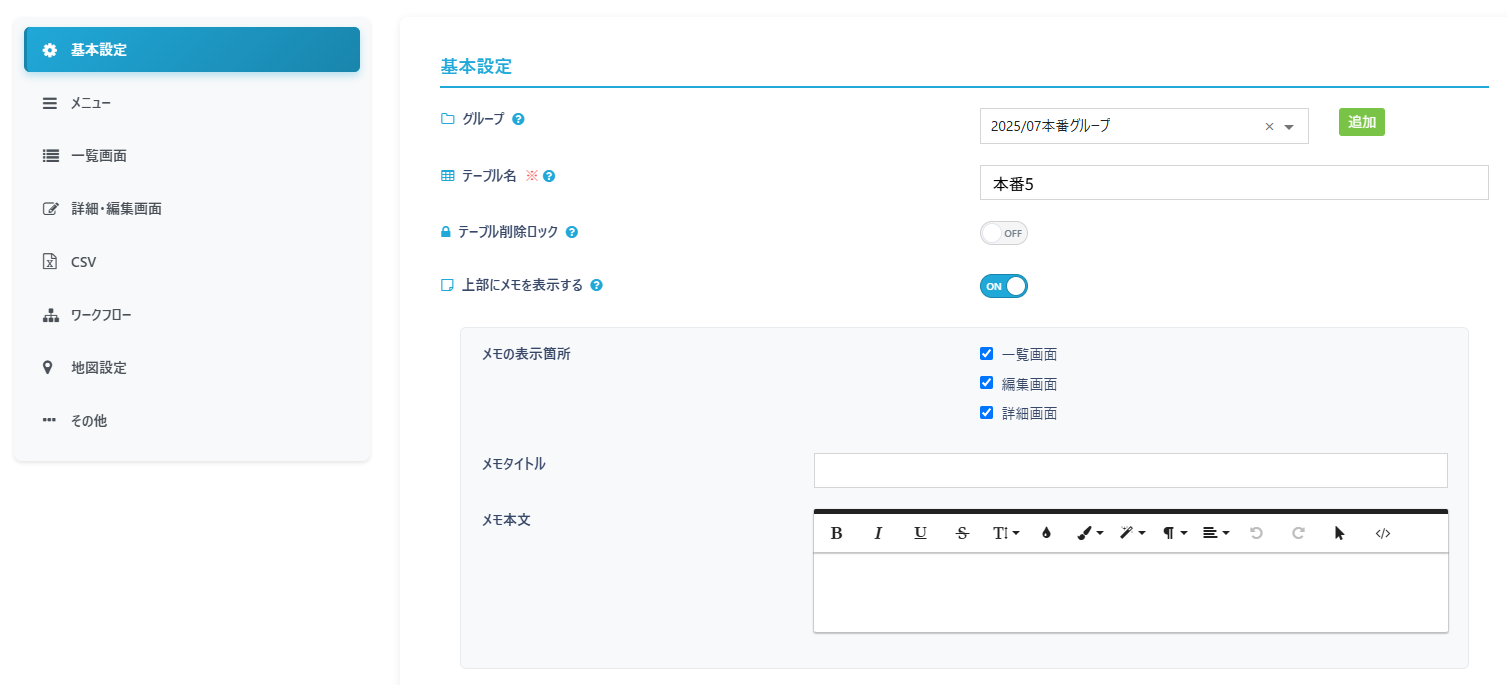
| オプション名 | 内容 |
|---|---|
| グループ | テーブルが属するグループの選択を行えます。 |
| テーブル名 | 任意のテーブル名を入力できます。 |
| テーブル削除ロック | テーブルの削除ロックを設定できます。ONにした場合、テーブルを削除できなくなります。誤って大事なテーブルを削除してしまうことを防ぎます。 |
| 上部にメモを表示する | 有効にするとテーブルのレコード一覧の上部に「メモタイトル」/「メモ本文」の形式で入力内容を表示します。 メモ本文の入力ボックスをクリックした際に表示される+ボタン(クイック挿入)から、画像や動画の挿入が可能です。 |
| メモの表示箇所 | メモの表示箇所を 一覧画面/編集画面/詳細画面より選択することができます。 |
| メモタイトル | 本設定を行う事でレコード一覧表示時の画面上部にメッセージ表示する際のタイトルを設定することができます。 |
| メモ本文 | 本設定を行う事でレコード一覧表示時の画面上部にメッセージ表示する際の本文を設定することができます。 |
追加ボタンからは新たなグループを作成することが可能です。
メニュー
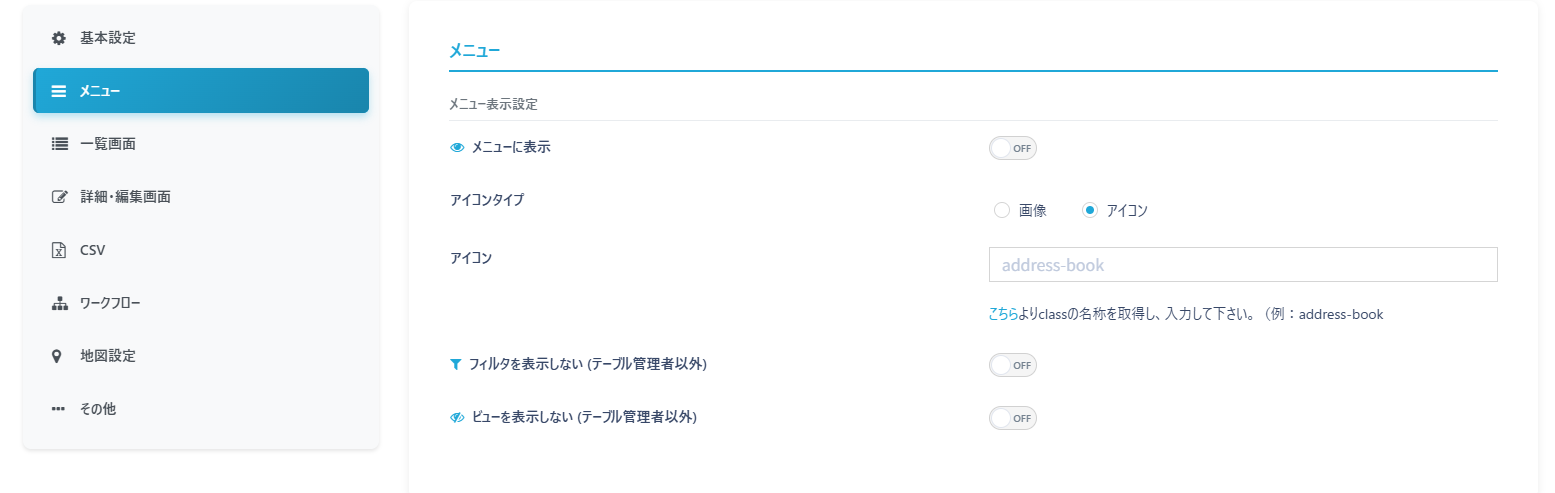
| オプション名 | 内容 |
|---|---|
| メニューに表示 | 有効にすると左メニューへ表示されます。 |
| アイコンタイプ | 左メニューへ表示する際のアイコン設定が可能です。 |
| フィルタを表示しない (テーブル管理者以外) | 有効にすると、テーブル管理者以外にフィルタを表示しなくなります。 |
| ビューを表示しない (テーブル管理者以外) | 有効にすると、テーブル管理者以外にビューを表示しなくなります。 |
画像を選択すると任意の画像が選択できます。
アイコンを選択した場合は、こちらからclassの名称を選択し、入力してください。
一覧画面
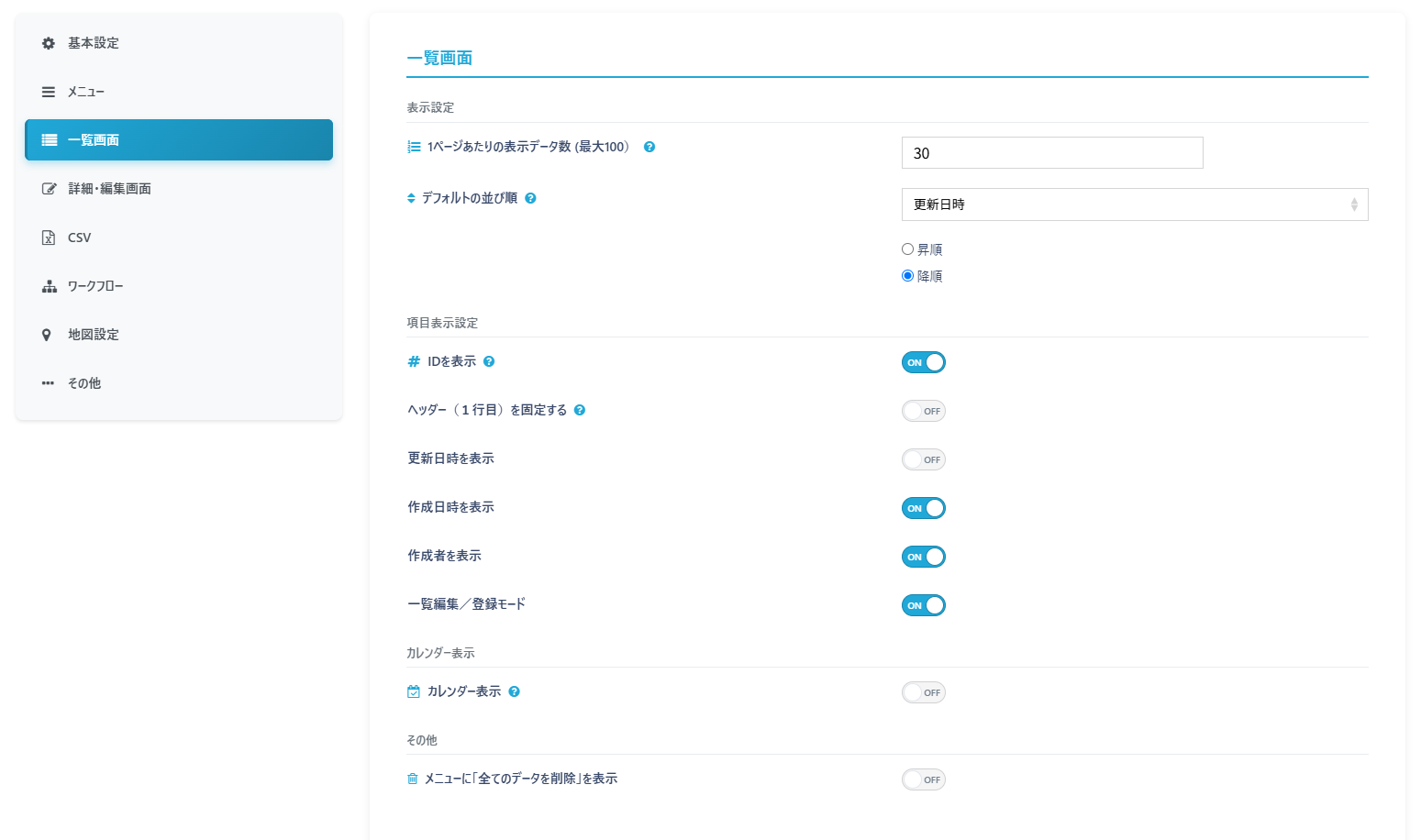
●表示設定
| オプション名 | 内容 |
|---|---|
| 1ページあたりの表示データ数(最大100) | 一覧画面に表示するレコードの数を設定します。※数が多いとテーブルの読み込みに時間がかかる可能性があります |
| デフォルトの並び順 | 一覧画面を開いたときのデータの並び順を設定します。並び順を反映させる項目名の選択と、昇順/降順を選択します。昇順は小さい値から大きい値へ、降順は大きい値から小さい値への順番です。 |
●項目表示設定
| オプション名 | 内容 |
|---|---|
| IDを表示 | 有効にすると一覧画面/詳細画面でIDが表示されます。データを一意に識別する番号です。 |
| ヘッダー(1行目)を固定する | 一覧画面で縦スクロールした際に、テーブルのヘッダー行を画面上部に固定表示します。 |
| 更新日時を表示 | 有効にすると一覧画面/詳細画面で更新日時が表示されます。 |
| 作成日時を表示 | 有効にすると一覧画面/詳細画面で作成日時が表示されます。 |
| 作成者を表示 | 有効にすると一覧画面/詳細画面で作成者が表示されます。 |
| 一覧編集/登録モード | 有効にすると一覧画面で登録・編集が可能となります。 |
●カレンダー表示
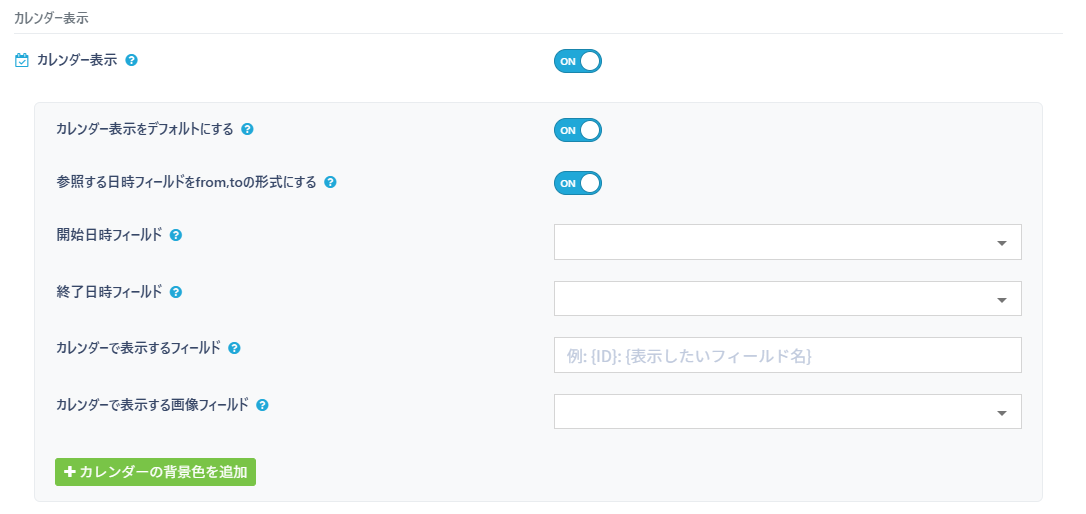
| オプション名 | 内容 |
|---|---|
| カレンダー表示 | 一覧画面でカレンダー形式の表示を有効にします。日時項目を基準にカレンダー上にデータを表示できます。 |
| カレンダー表示をデフォルトにする | 一覧画面でカレンダー表示をデフォルトにしたい場合有効にします。 |
| オプション名 | 内容 |
|---|---|
| 参照する日時フィールドをfrom,toの形式にする | 開始日時と終了日時を別々の項目で指定します。期間を持つイベントに適しています。 |
| 開始日時フィールド | イベントの開始日時として使用する項目を選択します。 |
| 終了日時フィールド | イベントの終了日時として使用する項目を選択します。 |
| カレンダーで表示するフィールド | カレンダー上に表示する情報を設定します。{項目名}の形式で項目を参照できます。 |
| カレンダーで表示する画像フィールド | カレンダー上に画像を表示したい場合、画像項目を選択します。 |
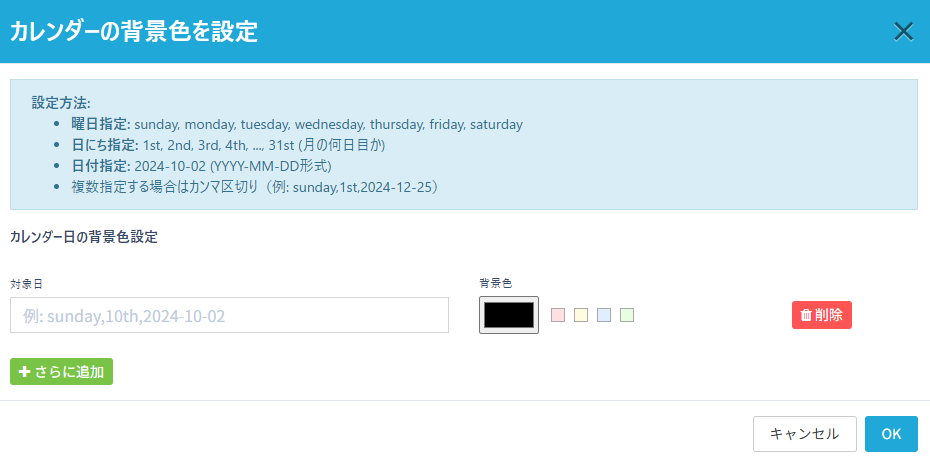
| カレンダーの背景色を追加 | 条件を指定して、カレンダーの背景色を設定することが出来ます。例えば、毎月25日は黄色、日曜日は赤色といった設定が複数登録可能です。 ・曜日指定: sunday, monday, tuesday, wednesday, thursday, friday, saturday ・日にち指定: 1st, 2nd, 3rd, 4th, ..., 31st (月の何日目か) ・日付指定: 2024-10-02 (YYYY-MM-DD形式) ・複数指定する場合はカンマ区切り(例: sunday,1st,2024-12-25) |
●その他
| オプション名 | 内容 |
|---|---|
| メニューに「全データ削除」を表示 | 有効にするとメニューに全データ削除の項目が追加されます。 |
※削除したデータを復旧することは出来ません。削除の際には十分にご確認をお願いいたします。
詳細・編集画面
●詳細画面
| オプション名 | 内容 |
|---|---|
| ログとコメントをまとめて表示する | 有効にするとログとコメントがまとめて表示されるようになります。 |
| 複製ボタンを非表示 | 有効にすると「レコード詳細画面」内の「複製」ボタンが非表示になります。 |
| レイアウトを詳細画面にも適用 | フォームレイアウトを2~4列表示にしている場合、有効にするとレコードの詳細画面もフォームレイアウトに合わせた表示となります。 |
●編集画面
| オプション名 | 内容 |
|---|---|
| 保存時にコメントを残すポップアップを出す | 有効にすると保存時にポップアップ表示が行われるようになります。 |
| フォームのスタイル | データ登録時の入力フォームのスタイルを変更できます。「フォーム」は通常のデータ入力用、「アンケート」は回答しやすいアンケート形式のレイアウトです。 |
CSV
●アップロード設定
| オプション名 | 内容 |
|---|---|
| CSVアップロード時に、必須項目が空の場合でもアップロードを許可する | 有効にするとCSVアップロード時のCSVファイルについて、必須項目が空の場合でもエラーを無視してアップロードすることができます。 |
| CSVアップロード時に、【選択肢】または【選択肢(複数選択)】項目で、項目がない場合自動的に追加する | 有効にするとCSVアップロード時のCSVファイルについて、【選択肢(単一)】や【選択肢(複数選択)】の項目指定で定義に存在しないデータを指定していた場合、自動で選択肢へ追加することができます。 |
●ダウンロード設定
| オプション名 | 内容 |
|---|---|
| CSVにファイル・画像リンクを含める | CSVにファイル・画像リンクを含めてダウンロードを行います。※「ファイル・画像名を含める」が有効の場合無効 |
| CSVにファイル・画像名を含める | CSVにファイル・画像名を含めてダウンロードを行います。※「ファイル・画像リンクを含める」が有効の場合無効 |
| CSVにワークフローの申請状態を含める | CSVにワークフローの申請状態を含めてダウンロードを行います。 |
| CSVにテーブル名を含める | CSVにテーブル名を含めてダウンロードを行います。 |
| CSVダウンロード/アップロードに子テーブルも含める | CSVに子テーブルのデータを含めてダウンロードを行います。 |
●詳細設定
| オプション名 | 内容 |
|---|---|
| CSVアップロードの主キー設定 (計算項目は設定できません) |
CSVアップロード時に主キーとして扱う項目を設定します。(デフォルトはID) |
ワークフロー
| オプション名 | 内容 |
|---|---|
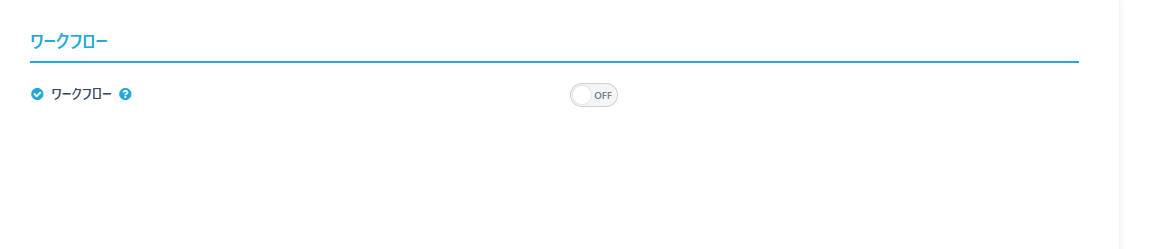
| ワークフロー | 有効にするとワークフロー機能が利用可能となります。 |
●承認機能設定
| オプション名 | 内容 |
|---|---|
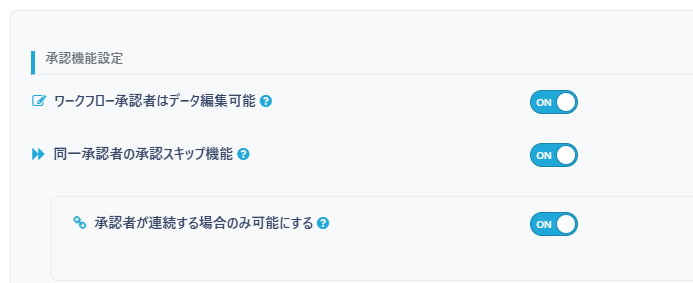
| ワークフロー承認者はデータ編集可能 | ワークフローを有効にすると設定可能です。有効にするとワークフロー承認者は、データ編集が可能となります。 |
| 同一承認者の承認スキップ機能 | 同じ承認者が複数回承認する必要がある場合に、2回目以降の承認を自動でスキップします。承認フローの効率化に有効です。 |
| 承認者が連続する場合のみ可能にする | 上記の「同一承認者の承認スキップ機能」が有効で、承認者が連続する場合のみ自動スキップにしたい場合に有効にします。 |
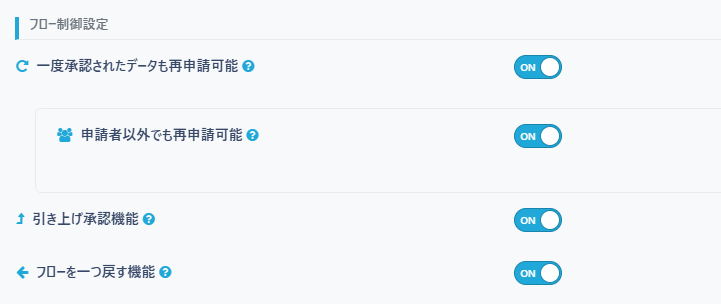
●フロー制御設定
| オプション名 | 内容 |
|---|---|
| 一度承認されたデータも再申請可能 | ワークフローを有効にすると設定可能です。有効にすると一度承認された申請のデータ変更があった場合、再申請が可能となります。 |
| 申請者以外でも再申請可能 | |
| 引き上げ承認機能 | ワークフローを有効にすると設定可能です。有効にすると、例えばA課長→B部長→C事業部長の承認順番でA課長を飛ばしてB部長が承認可能です。 |
| フローを一つ戻す機能 | 申請フローを前の承認者に戻すことができます。 |
例えば、1. Aさん、2. Bさん、3. Cさん、 4. Dさんのときに、3. Cさんが承認のタイミングで、2. Bさんに承認を差し戻すことができます。
一つ前の承認者のチェックが漏れていたときに、申請フローを申請者まで差し戻して一からやり直したくないケースなどでご利用いただけます。
●通知設定

| オプション名 | 内容 |
|---|---|
| 組織の全員が承認時のみに通知 | 承認者の設定で組織 (全員の承認が必要) を選択している場合に、他の承認者に再度申請依頼の通知を送りたくないときに設定します。 |
通常は申請依頼が漏れないようにするために組織内の承認者の一人が承認をすると、他の承認者にも再度承認依頼の通知が届きます。
前の承認者からの承認依頼の通知のみに制限したい場合は、こちらを設定してください。
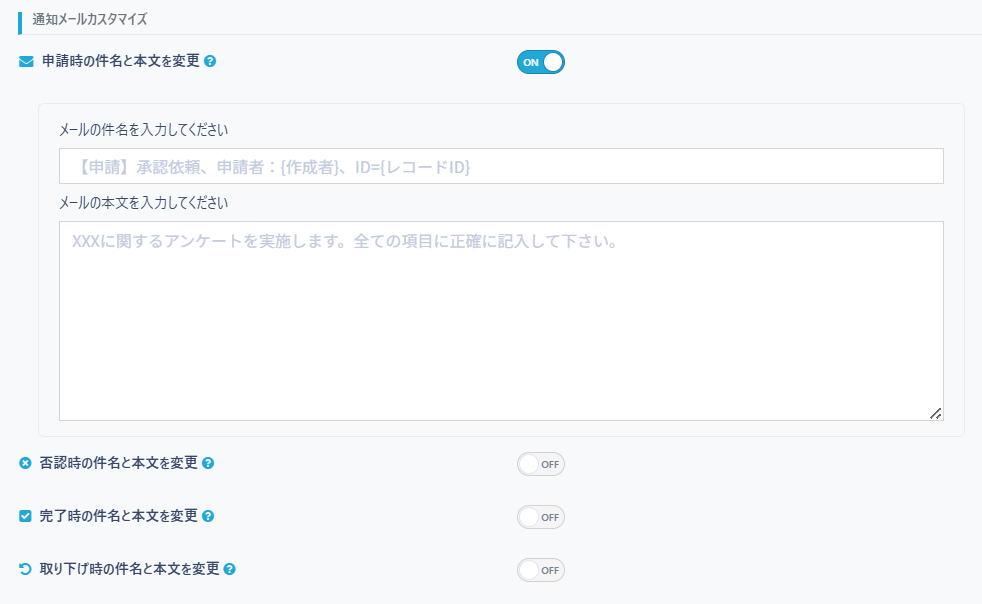
●通知メールカスタマイズ
| オプション名 | 内容 |
|---|---|
| 申請時の件名と本文を変更 | 申請フローの申請時の通知の件名や本文をカスタマイズすることができます。ONにすると、通知メールの件名、本文の入力フォームが表示されます。 |
| 否認時の件名と本文を変更 | 申請フローの否認時の通知の件名や本文をカスタマイズすることができます。ONにすると、通知メールの件名、本文の入力フォームが表示されます。 |
| 完了時の件名と本文を変更 | 申請フローの完了時の通知の件名や本文をカスタマイズすることができます。ONにすると、通知メールの件名、本文の入力フォームが表示されます。 |
| 取り下げ時の件名と本文を変更 | 申請フローの取り下げ時の通知の件名や本文をカスタマイズすることができます。ONにすると、通知メールの件名、本文の入力フォームが表示されます。 |
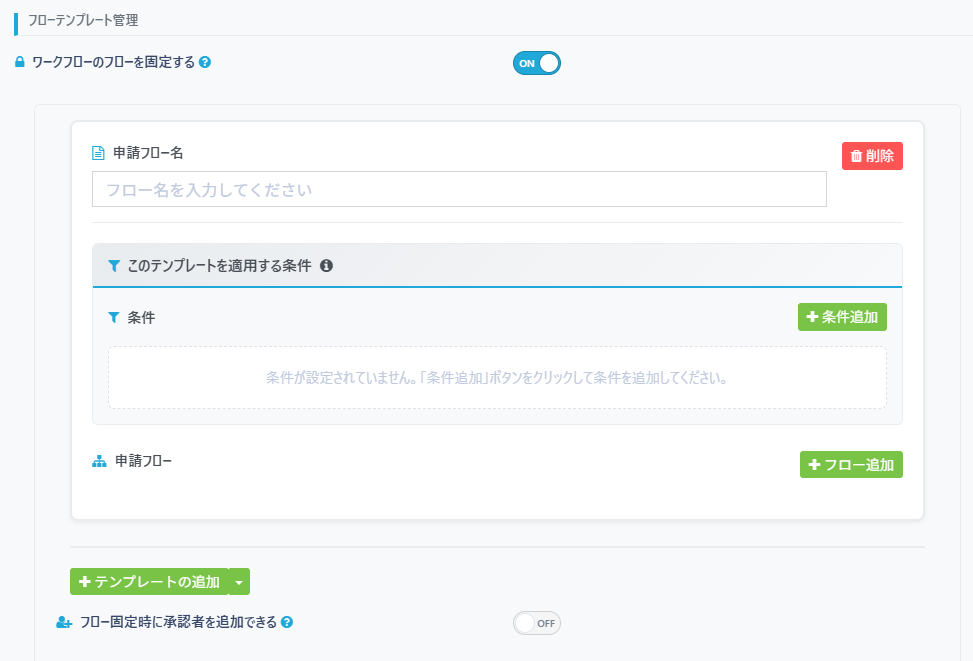
●フローテンプレート管理
| オプション名 | 内容 |
|---|---|
| ワークフローのフローを固定にする | ワークフローを有効にすると設定可能です。有効にすると、事前にワークフローを固定して事前登録する事が可能になります。 「+テンプレートの追加」をクリックして、テンプレートを作成してください。 |
| 申請フロー名 | 任意の申請フロー名を入力できます。 |
| オプション名 | 内容 |
|---|---|
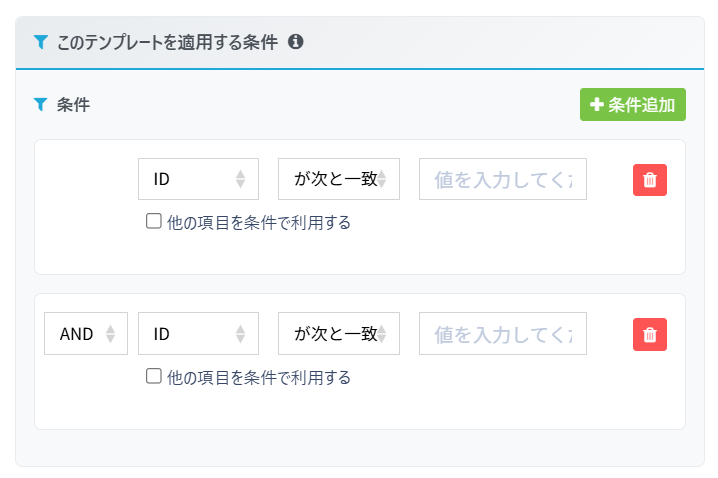
| このテンプレートを適用する条件 | ここで設定した条件に合致するデータのみ、このワークフローテンプレートが適用されます。条件を設定しない場合は、全てのデータに適用されます。 「+条件追加」をクリックし、条件を追加します。(AND、ORで複数設定可) |
「他の項目を条件で利用する」にチェックを入れると、項目を選択して条件に設定することが可能です。
他テーブル参照項目を選択している場合は、参照先テーブルの項目を指定することも可能です。
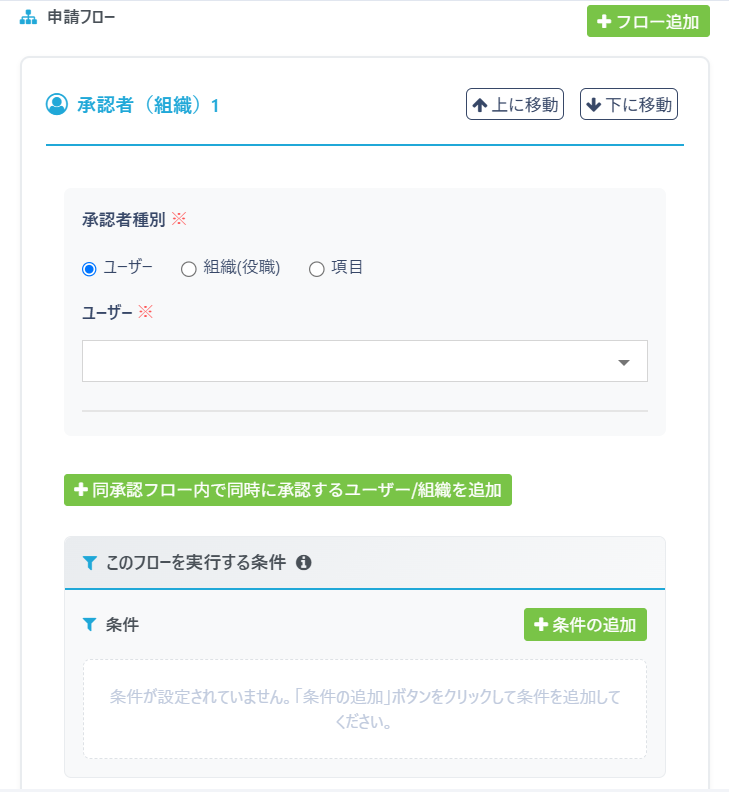
| オプション名 | 内容 |
|---|---|
| 申請フロー | 「+フローの追加」をクリックして、任意の申請フローを設定します。 |
| 承認者(組織) | 承認者は該当の承認ステップで承認する人を「ユーザー」、「組織 (役職)」、「項目」のいずれかから設定します。 |
- ユーザー: ユーザーを選択した場合、承認をするユーザーを指定できます。例えば、Aさんに承認してもらいたいというときに、Aさんを選択することで、Aさんが承認者として設定されます。
- 組織 (役職): 組織 (役職) を選択した場合、承認をする組織およびその組織に紐づく役職を指定できます。例えば、営業部の課長全員、或いはいずれか一人が承認をするケースや、経理部の役職に関係なく全員が承認をするケースなどでご利用いただきます。
- 項目: 項目を選択した場合、他テーブル参照でユーザーを選択している項目 (※1) に設定されているユーザーを承認者として指定できます。基本的にはユーザーと挙動は一緒です。承認者がレコードの入力項目によって可変する場合に便利です。例えば、プロジェクト管理をしているケースで、案件の担当者や案件の責任者が承認をしないといけない場合に、レコードに設定されている担当者や責任者が承認者として自動的に設定されます。
※1 : 項目は他テーブル参照でユーザーが選択されている項目において、「必須項目にする」が有効になっているもの、且つ「複数の値の登録を許可する」が無効のもののみご利用いただけます。それ以外の項目については選択に表示されません。
| オプション名 | 内容 |
|---|---|
| このフローを実行する条件 | 条件に合致した場合のみ、このフローに入ります。条件に合致しない場合はフローがスキップされます。未設定の場合は常に実行されます。 「+条件の追加」から条件を設定可能です。 |
| フロー固定時に承認者を追加できる | 設定したテンプレートのワークフローに対して、追加で承認者を設定したい場合にご利用ください。 例えば、特殊な案件で、最後にどうしてもAさんに承認してもらう必要があるなどのケースで、フローの固定ではAさんを追加できませんが、こちらを有効にしていただくと、固定されているフローの部分はユーザーに追加、編集、削除をさせずに、追加の承認者のみを設定させるように統制を取ることができます。 |
|---|
その他
| オプション名 | 内容 |
|---|---|
| 画像を公開にする(API用機能) | 有効にするとユーザー情報で設定されている画像が誰でも参照可能になります。 |
| 埋め込み用フォームをONにする(Scriptを設置したWebサイトからデータ登録が可能になります。) | 有効にすると他Webサイトの問い合わせフォームなどへ埋め込むことが可能となります。メニューへ「埋め込みフォームリンク」が追加されます。 |
| 公開フォームをONにする(ログインせずに、指定されたURLからデータ登録が可能になります。アンケート等用) | 有効にすると指定されたURLから問い合わせフォームなどへアクセスし登録することが可能になります。有効にした場合、「公開フォームのタイトル」「公開フォームの詳細」を入力することが可能になります。メニューへ「公開フォームリンク」「公開フォームをメール配信」が追加されます。 |
| CSVダウンロード/アップロードに子テーブルも含める | 有効にすると該当テーブルに「他テーブル参照」項目がある場合、子テーブルのデータもCSVダウンロード/アップロードファイルのデータ対象になります。 |
| レコード複製する項目を指定 | 有効にするとレコードをコピーした際にコピー対象の項目データとコピー対象外の項目データを設定することができます。「複製しない項目」に設定された項目はレコードコピー時に項目データはコピーされません。「複製する項目」に設定された項目はレコードコピー時に項目データもコピーされます。「複製しない項目」/「複製する項目」の設定はドラッグ&ドロップにて可能です。 |