
kintone からテーブル・データを移行する
【2026年5月更新】 移行時に、kintone上の元レコードの作成日時・更新日時・レコード番号を引き継げるようになりました。
概要
この機能は、kintoneで運用しているアプリをPigeonCloudへ移行するための機能です。フィールドのレイアウト設定や登録済みのデータを維持したまま、スムーズに移行作業を行うことができます。
できること
- kintoneアプリのフィールド構成(レイアウト)の自動再現
- レコードデータの全件一括取り込み
- kintoneのサブドメイン・ログイン情報を入力するだけの簡単連携
操作手順
1. インポート画面の起動
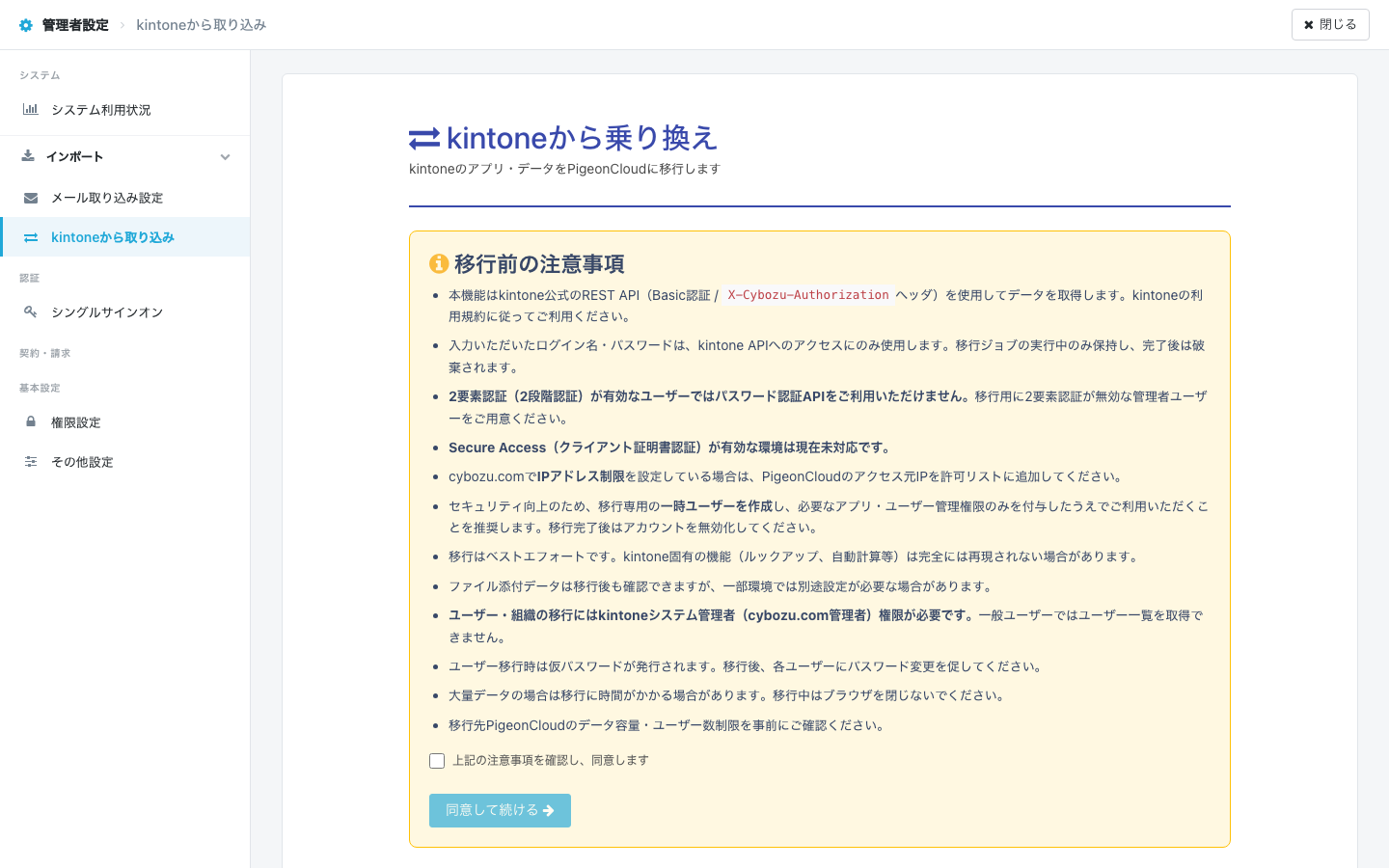
画面右上のアイコンから「管理者設定」を開き、左サイドバーの「インポート」セクション内にある「kintoneから取り込み」をクリックします。
2. 認証情報の入力
kintone認証情報入力画面で以下の3項目を入力し、「アプリ一覧を取得」ボタンをクリックします。
- サブドメイン:kintoneの利用ドメイン(例:
your-company.cybozu.com のうちyour-company部分) - ログイン名:kintoneへログインする際のユーザー名(メールアドレス等)
- パスワード:ログイン名に対応するkintoneのパスワード
入力されたパスワードは移行時の認証のみに使用され、取り込み完了後は破棄されます。
3. 取り込み対象の選択
認証に成功すると、kintone上で利用可能なアプリ一覧が表示されます。移行したいアプリを選択し、取り込みを実行します。フィールドのレイアウト情報も自動的に引き継がれ、PigeonCloud側に新しいテーブルが作成されます。
4. 移行完了と確認
取り込みが完了すると、PigeonCloudのテーブル一覧に新しいテーブルが追加されます。データが正しく移行されているか確認してください。
注意事項
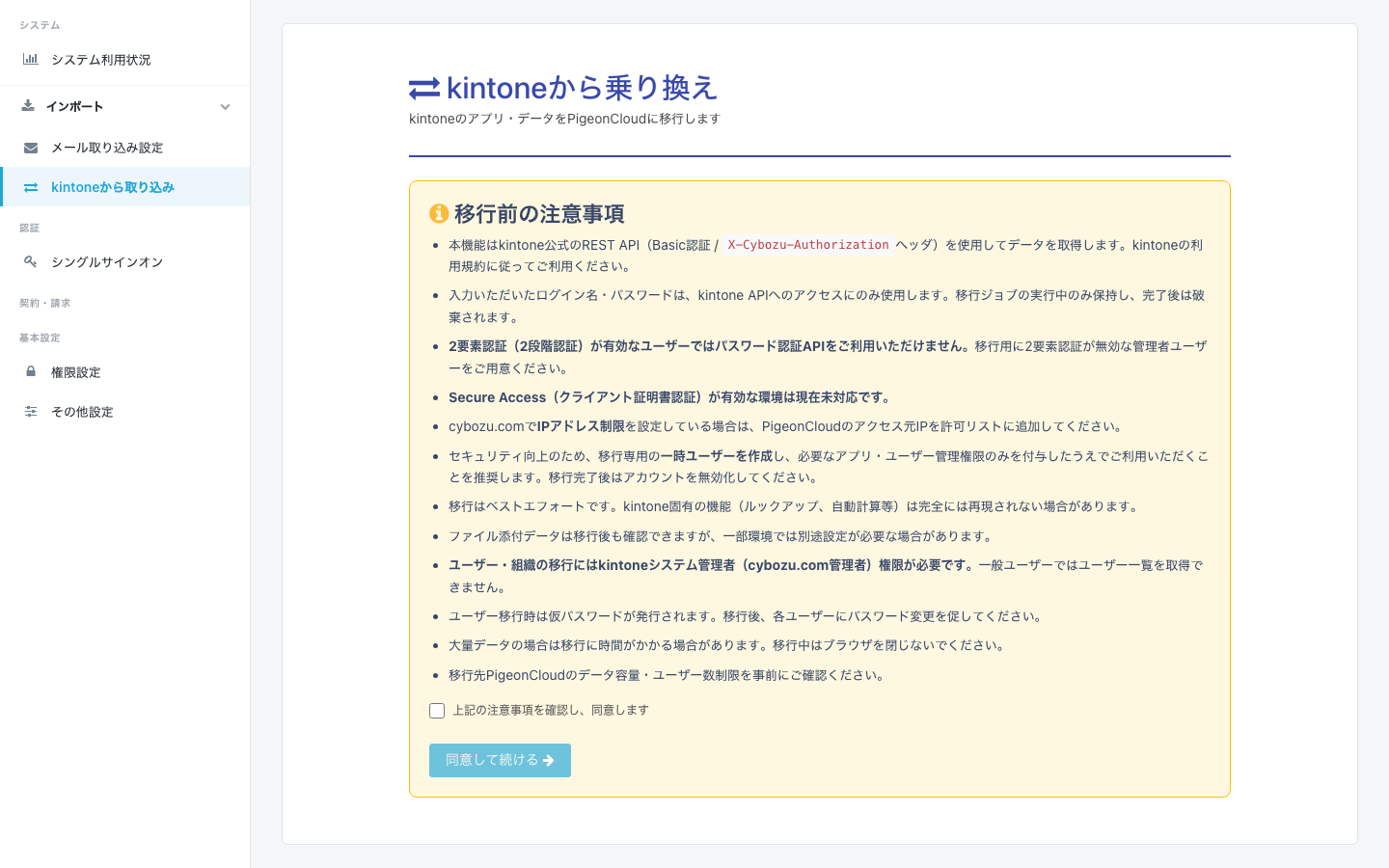
- システム管理者権限が必要:ユーザー・組織の移行を含める場合、kintone側で「システム管理者」権限を持つアカウントのログイン情報が必要です。
- 2要素認証・Secure Access 環境は未対応:2要素認証が有効なユーザー、またはSecure Access環境のkintoneアカウントでは認証が通らないため移行機能をご利用いただけません。移行作業用に通常認証のみを有効にしたユーザーを事前にご用意ください。
- kintone独自の高度なカスタマイズ(JavaScript / CSS)や、一部の特殊なプラグイン設定は移行されません。
- 添付ファイルフィールドなどの一部のフィールドについては、移行対象外となる場合があります。