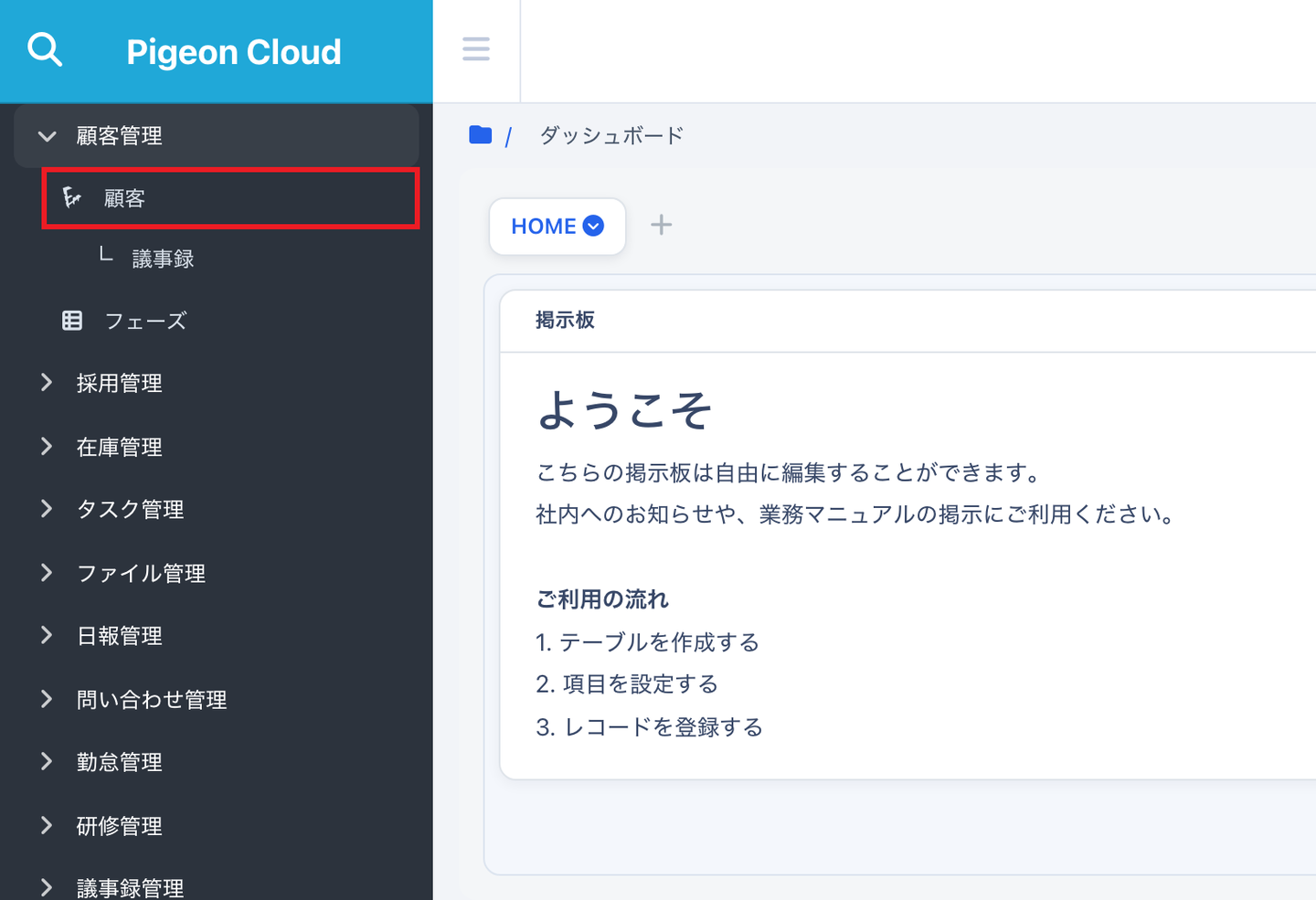
テーブル設定変更:テーブルアイコンの設定
テーブルアイコンの設定
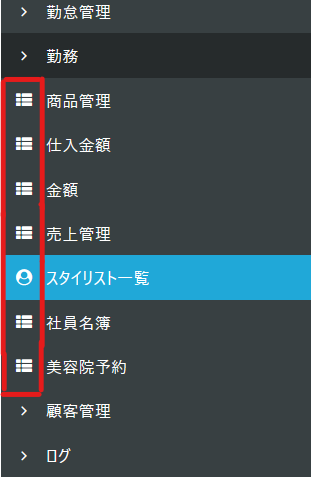
左メニューに表示される際のテーブルアイコンを自由に設定することが可能です。
1. テーブルの詳細設定画面を開く
アイコンを変更したいテーブルのレコード一覧画面右上の歯車マークから「テーブル設定」を選択し、テーブルの編集画面を開きます。

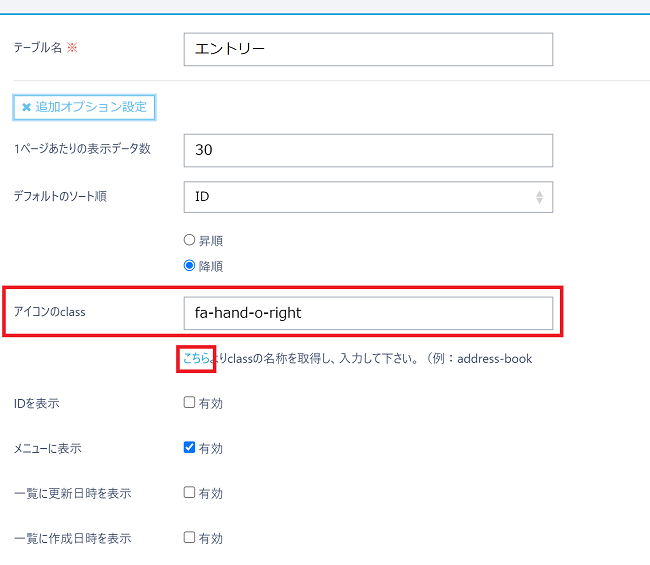
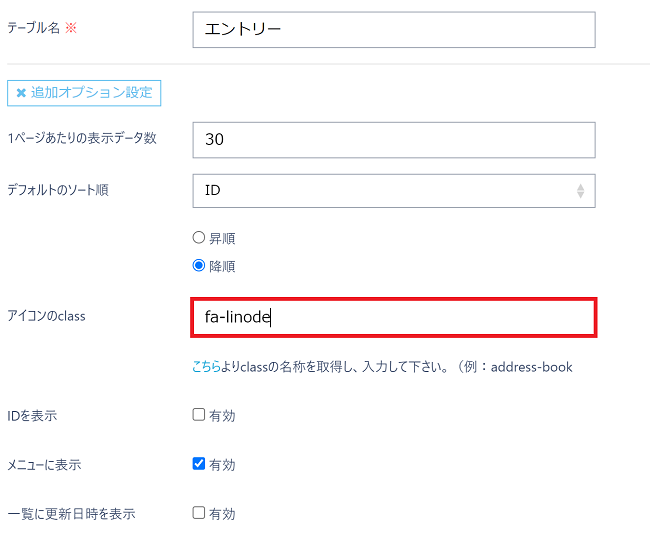
テーブルの編集画面で「詳細設定」を開き、「メニュー」の「アイコンタイプ」で「アイコン」を選んでから、「アイコン」にアイコンの名前を入力します。

2. アイコンを設定する
「詳細設定」の「メニュー」を開き、「アイコン」の下にある「こちら」をクリックします。
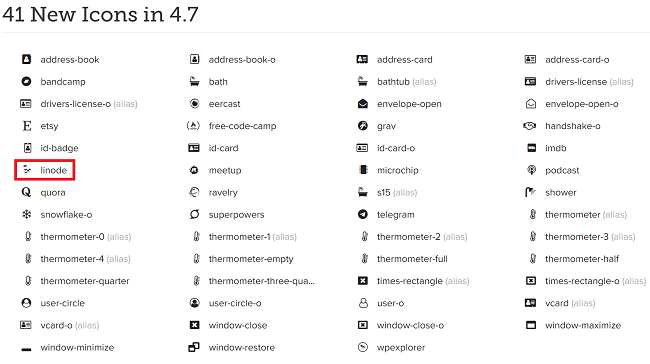
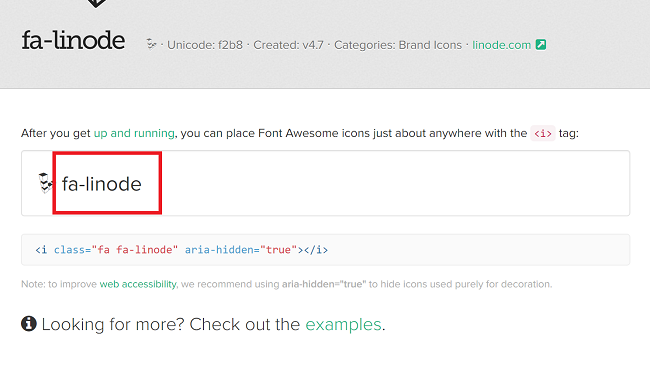
「The Icons」の画面が表示されるので、今回は「linode」をクリックします。(ハートっぽい形です。)
「linode」アイコンのclassが表示されます。「fa-linode」の先頭の「fa-」を除いた「linode」がアイコンの名前です。
「アイコン」の欄に「linode」を入力します。「fa-」は付けずに入力してください。
「閉じる」で詳細設定を閉じ、画面右上の「保存」をクリックします。確認画面が表示されたら「保存する」をクリックします。
テーブルアイコンが「linode」アイコンへ変更されたことを確認します。