
入力画面に見出し・罫線・スペース・グループを入れて配置を整える
入力画面に見出し・罫線・スペース・グループを入れて配置を整える
テーブル編集画面の「レイアウトパーツ」を使うと、レコードの追加画面・編集画面に、見出し・罫線・スペース・グループを入れられます。項目の幅も変えられるので、関係する項目を横に並べて、入力しやすい画面にできます。
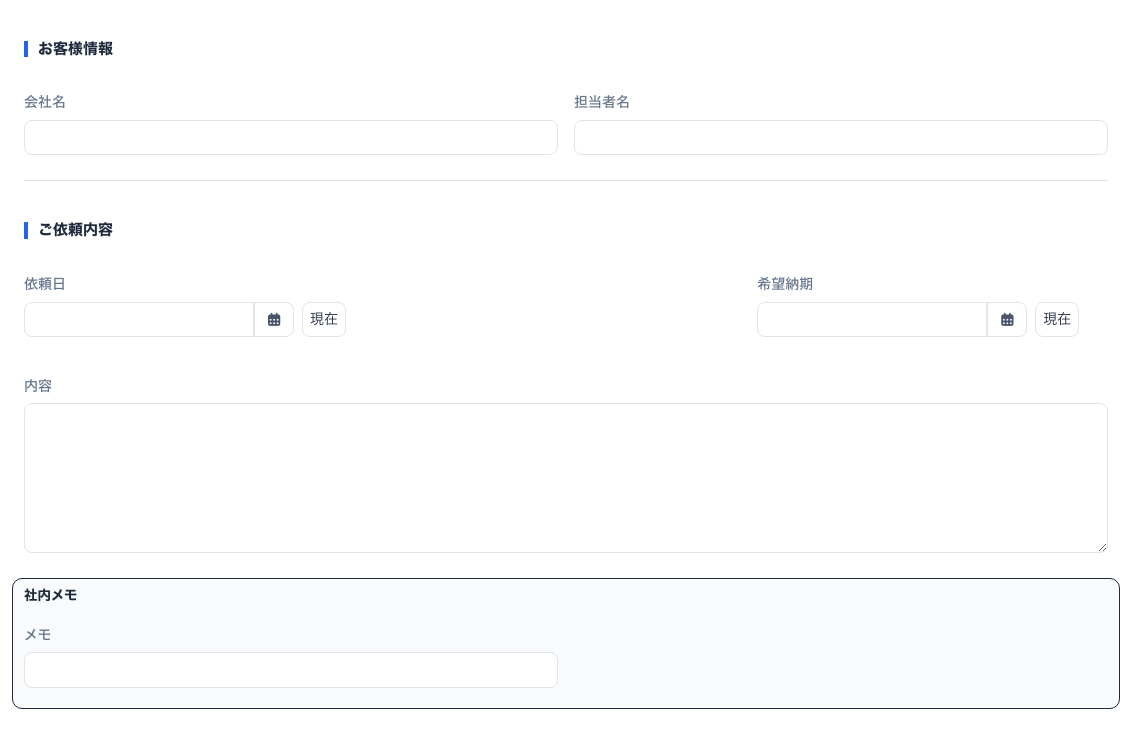
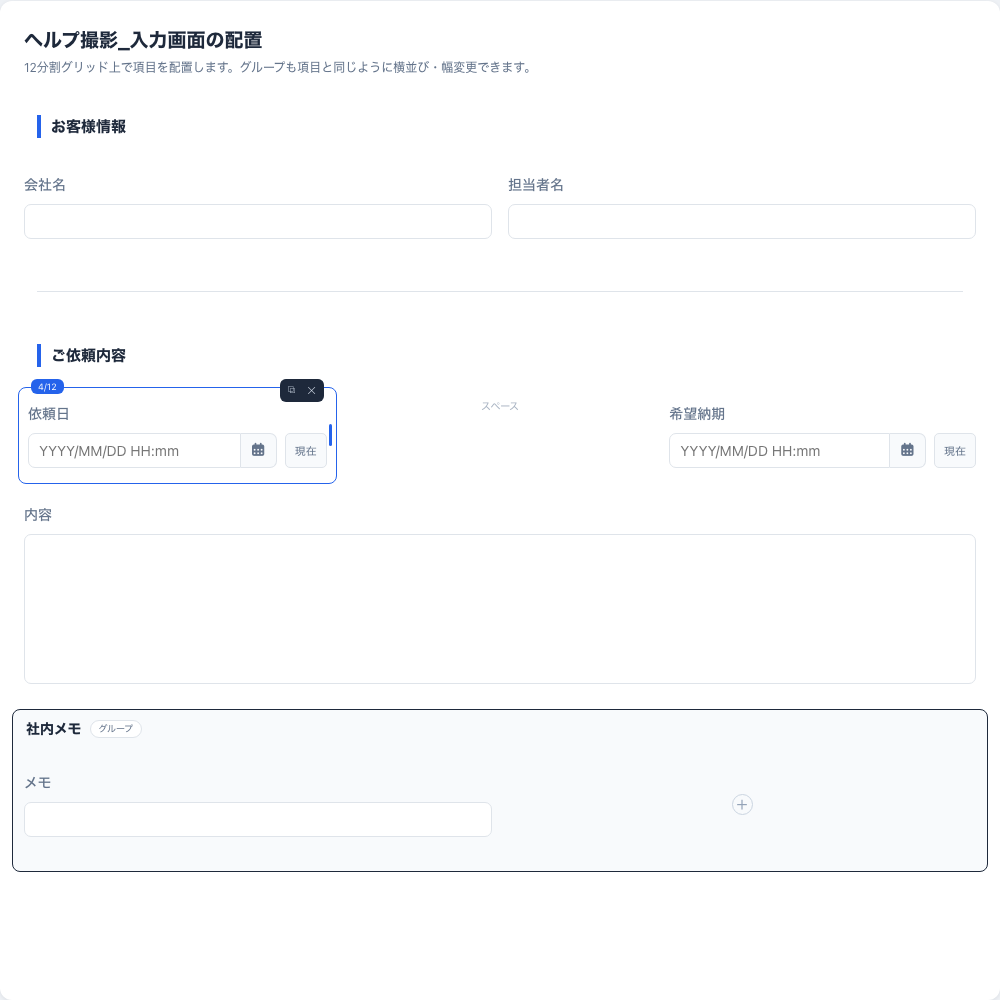
例えば次のように、「お客様情報」「ご依頼内容」の見出しで区切り、日付の項目の間にスペースを空け、社内向けの項目をグループで囲めます。
レイアウトパーツの種類
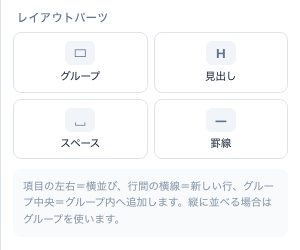
| パーツ | 入力画面での見え方 |
|---|---|
| グループ | 複数の項目を枠で囲み、グループ名を表示します。項目を縦にまとめる時に使います。グループも項目と同じように横に並べ、幅を変えられます。 |
| 見出し | 入力欄のない見出しの文字を表示します。画面をまとまりごとに区切る時に使います。 |
| スペース | 何も表示しない空白を入れます。項目と項目の間を空ける時に使います。 |
| 罫線 | 横線を1本引きます。 |
レイアウトパーツを入れる
1. テーブル編集画面を開く
テーブル管理画面で、編集したいテーブルの行の右端にある「鉛筆」ボタンをクリックします。テーブルのレコード一覧画面右上の歯車マークから「テーブル設定」を選択しても開けます。
2. パーツを追加する
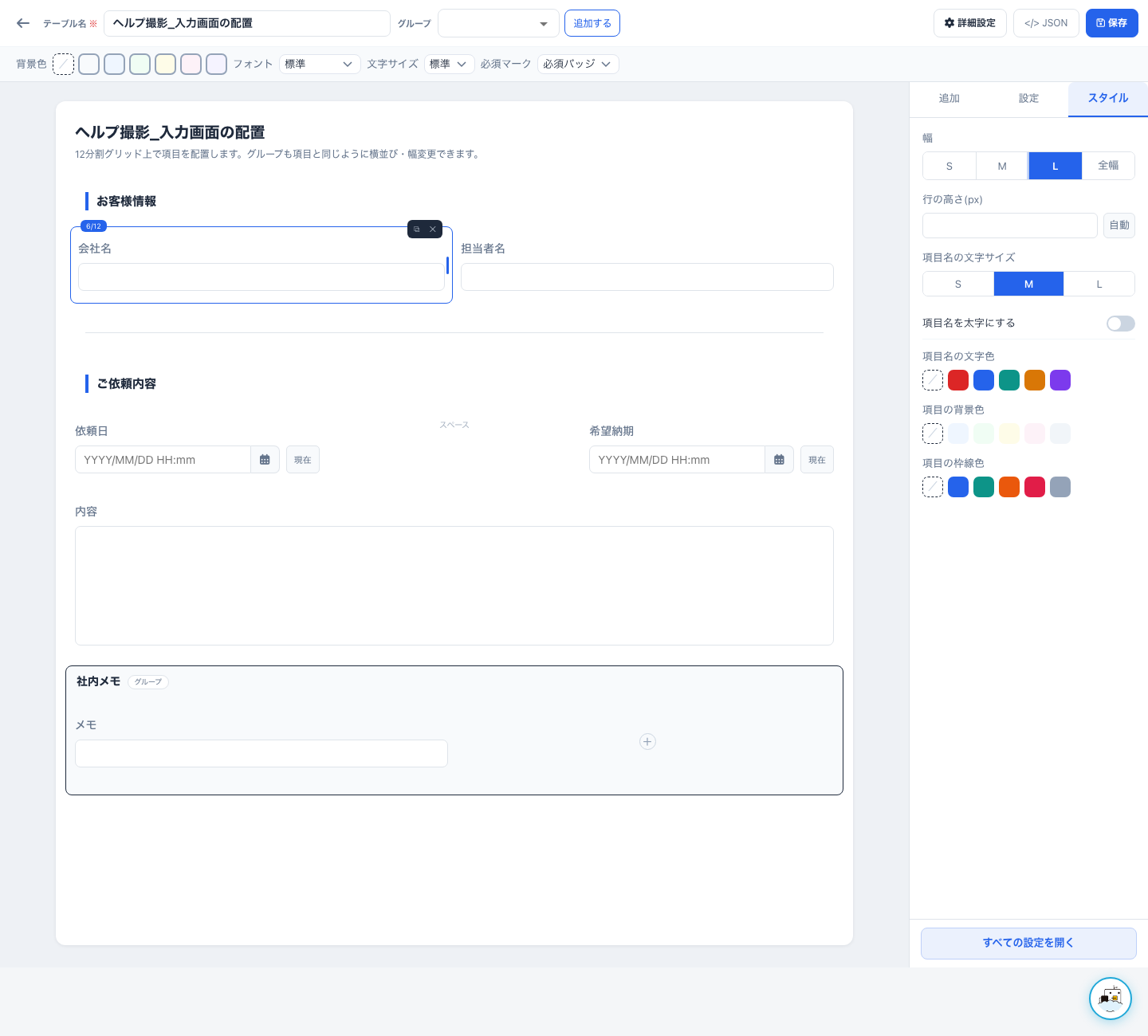
画面右側の「追加」タブを開き、「レイアウトパーツ」から入れたいパーツをクリックします。パーツはフォームの一番下に追加されます。グループを選んだ状態で見出し・スペース・罫線をクリックすると、そのグループの中の一番下に追加されます。
見出しとグループは、追加した後に右側の欄で名前を入力します。
次の方法で、好きな位置に入れることもできます。
- パーツをフォーム上の項目の左右へドラッグ&ドロップすると、その項目と横並びになります。
- 行と行の間の横線へドラッグ&ドロップすると、新しい行になります。
- グループの中央へドラッグ&ドロップすると、グループの中に入ります。
- 行の右端の「+」をクリックし、表示された一覧からパーツを選ぶと、その行の右側に追加されます。
3. 幅を変える
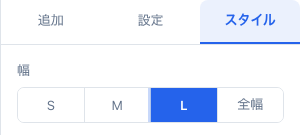
フォームは横12マスに分かれています。項目やパーツを選択し、画面右側の「スタイル」タブの「幅」で、次の4つから選びます。
| 幅 | マス数 | 1行に並べられる数 |
|---|---|---|
| S | 3/12 | 4つ |
| M | 4/12 | 3つ |
| L | 6/12 | 2つ |
| 全幅 | 12/12 | 1つ |
選択した項目の右端をドラッグすると、2/12〜12/12 の1マス単位で幅を変えられます。選択中の項目の左上に、今の幅(例: 4/12)が表示されます。
4. 保存する
画面右上の「保存」をクリックして設定を保存します。保存すると、レコードの追加画面と編集画面がこの配置で表示されます。
補足
- 見出し・罫線・スペース・グループは、レコードの追加画面と編集画面に表示されます。レコードの詳細画面には表示されません。
- この配置は、新しいデザインのレコード画面で表示されます。「管理者設定」>「基本設定」>「その他設定」>「表示・操作」の「旧デザインを使用する」をONにしている場合は表示されません。アンケート形式のテーブルも対象外です。
- 詳細画面でも項目を横に並べたい場合は、「テーブル内項目の並び替え・2列~4列表示の設定をする」の「レイアウトを詳細画面にも適用」をご覧ください。この設定をONにしても、見出し・罫線・スペース・グループは詳細画面には表示されません。