テーブルの設定を変更する
テーブルの設定を変更する
設定済みのテーブルに対して、設定変更を行うことができます。
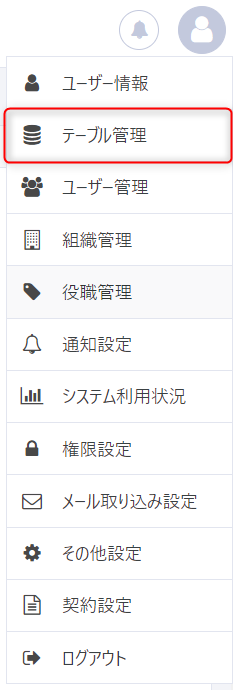
1. テーブル管理画面を開く
画面右上のアイコンをクリックし、リストから「テーブル管理」を選択します。
2. テーブルの編集画面を開く
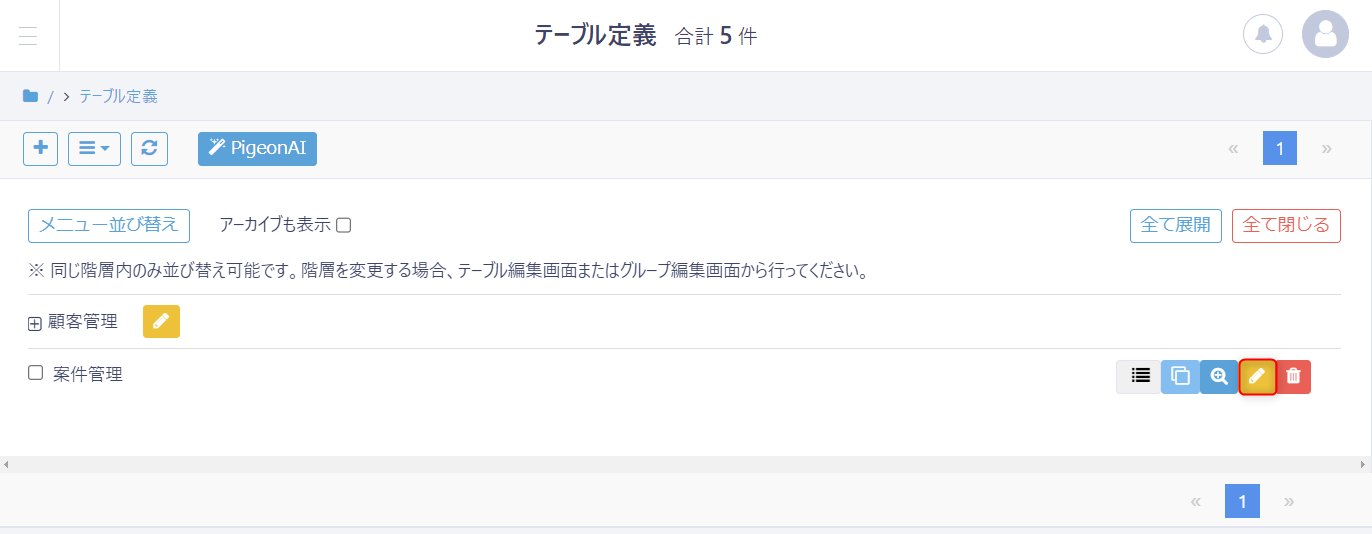
テーブル管理の一覧で、対象テーブルの行の右端にある、削除ボタンの左の「鉛筆」ボタンをクリックし、テーブルの編集画面を開きます。
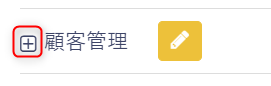
グループの場合はグループ名の左に「+」マークが表示されていますので、この「+」マークをクリックし、
表示されたグループ内で、対象テーブルの行の右端にある、削除ボタンの左の鉛筆マークをクリックします。
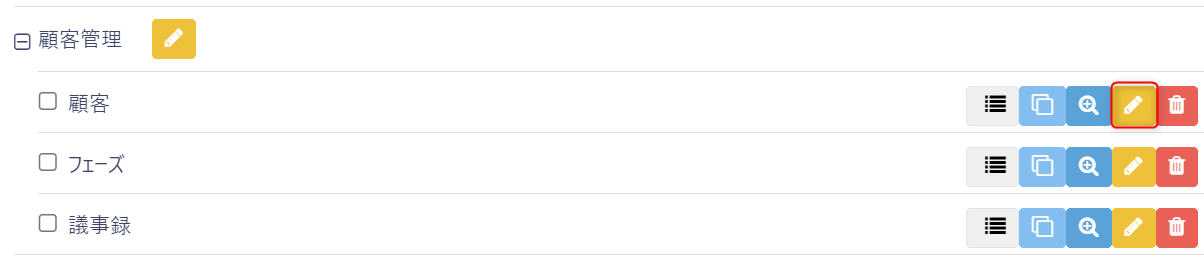
全画面のフォームビルダーが表示されるので、必要に応じた変更が可能です。
- 「テーブル名」の変更
- 「グループ」の変更
- フォーム上の項目の配置、幅、グループ、見た目の変更
- 「詳細設定」の変更
- 既存項目の設定変更
- 新規項目を追加
- 項目の順番を変更
- 「権限設定」の変更
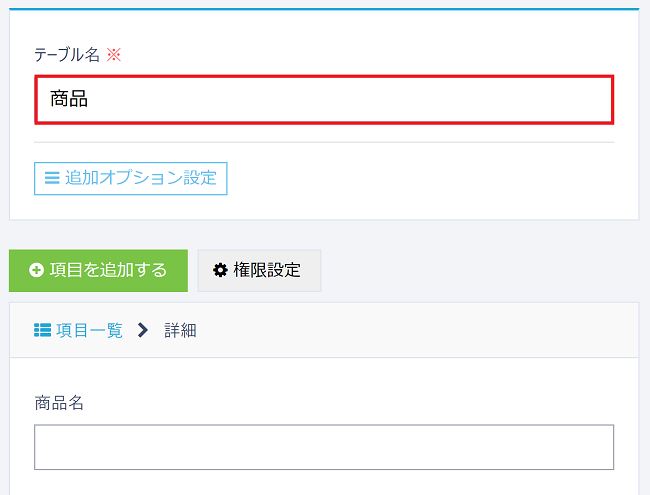
3. 「テーブル名」を変更する
フォームビルダー上部の「テーブル名」を任意の文言へ変更します。
4. 「詳細設定」を変更する
画面右上の「詳細設定」をクリックし、表示されたモーダルで必要に応じて設定変更を行います。「基本設定」「メニュー」「一覧画面」「詳細・編集画面」「CSV」「ワークフロー」「地図設定」「その他」の各設定は、このモーダル内にあります。
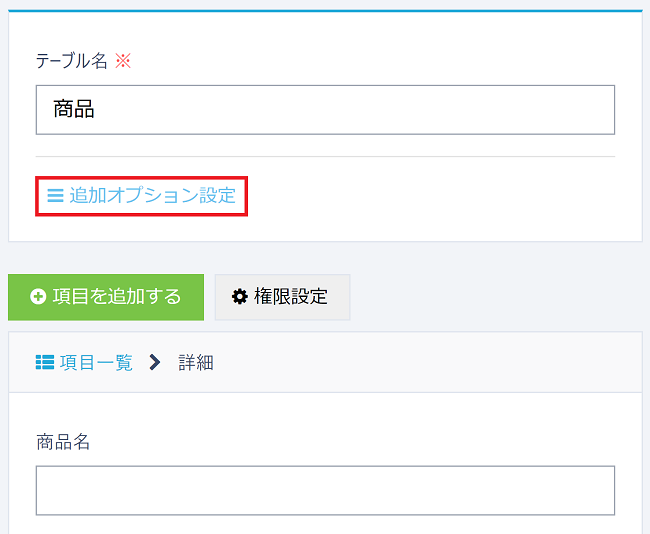
詳細設定について詳しくはこちらのページをご参照ください。
5. 既存項目の設定を変更する
フォーム上で該当の項目をクリックし、画面右側の「設定」または「スタイル」から設定を変更します。「設定」には、項目の種類に応じてよく使う設定が表示されます。
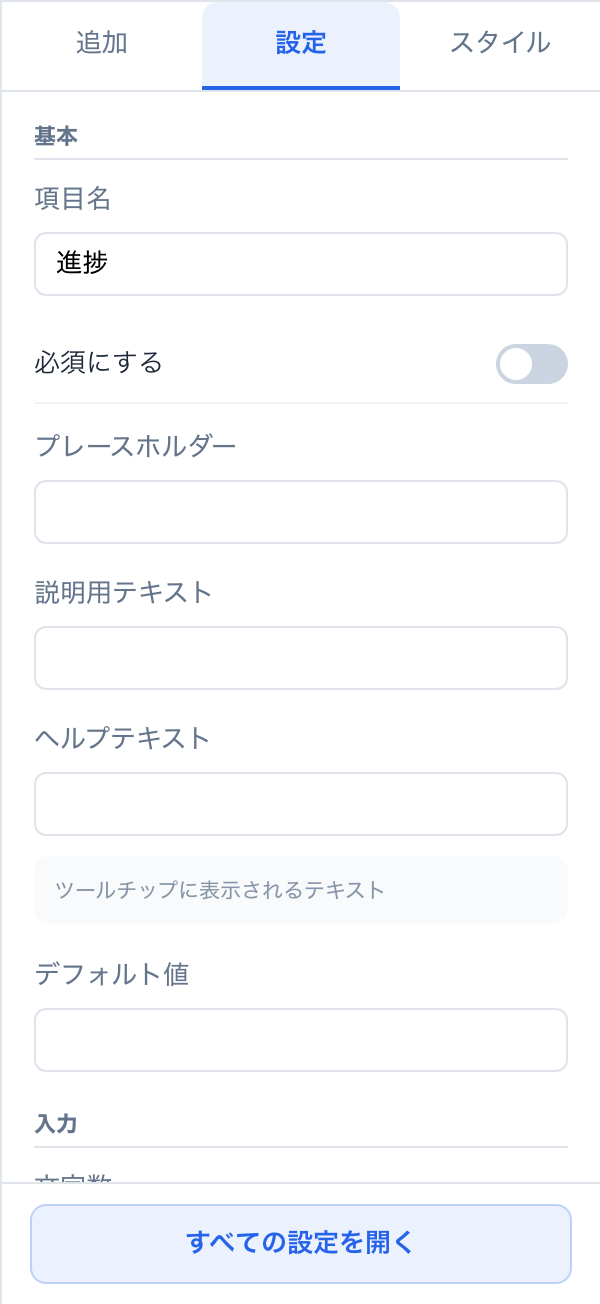
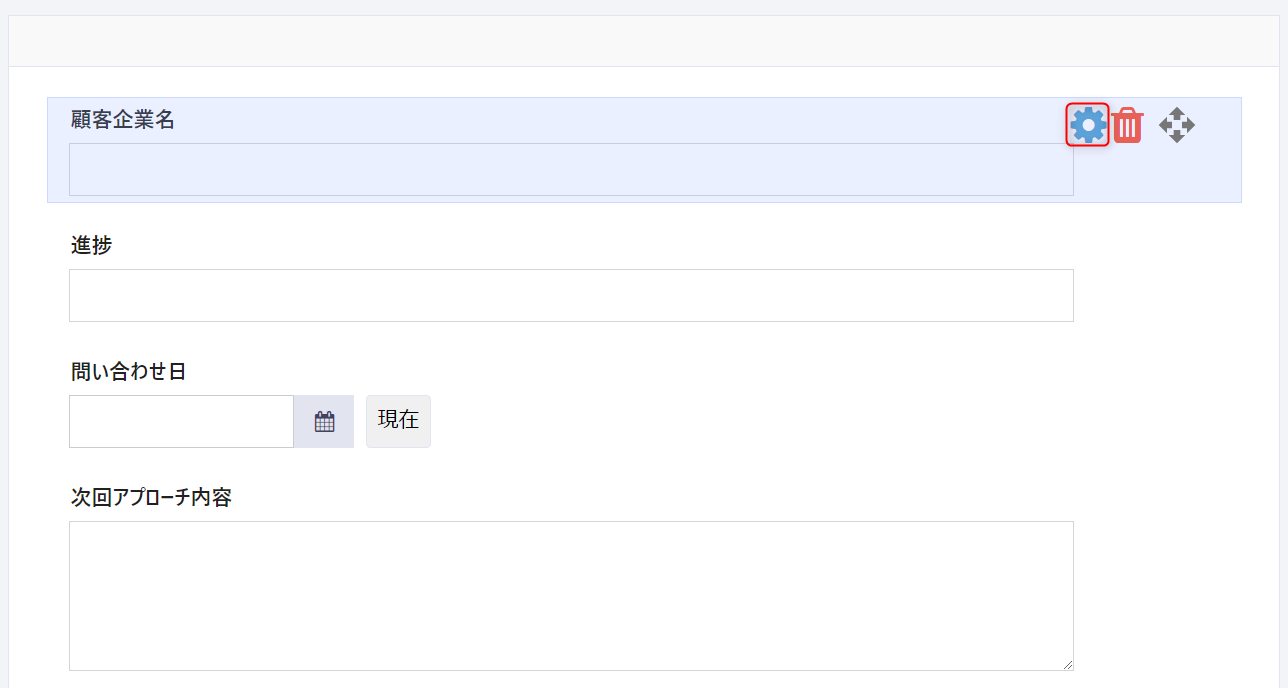
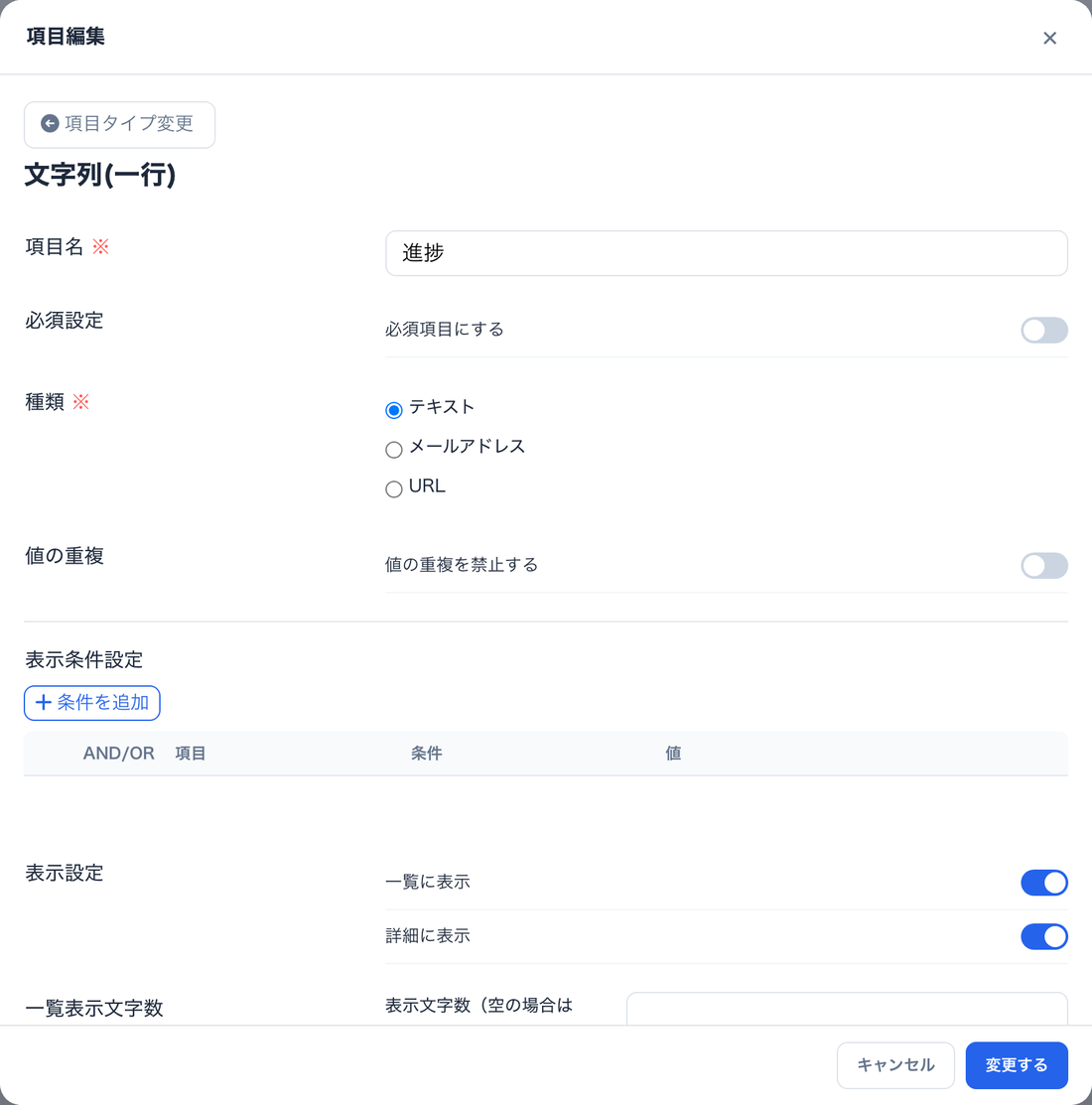
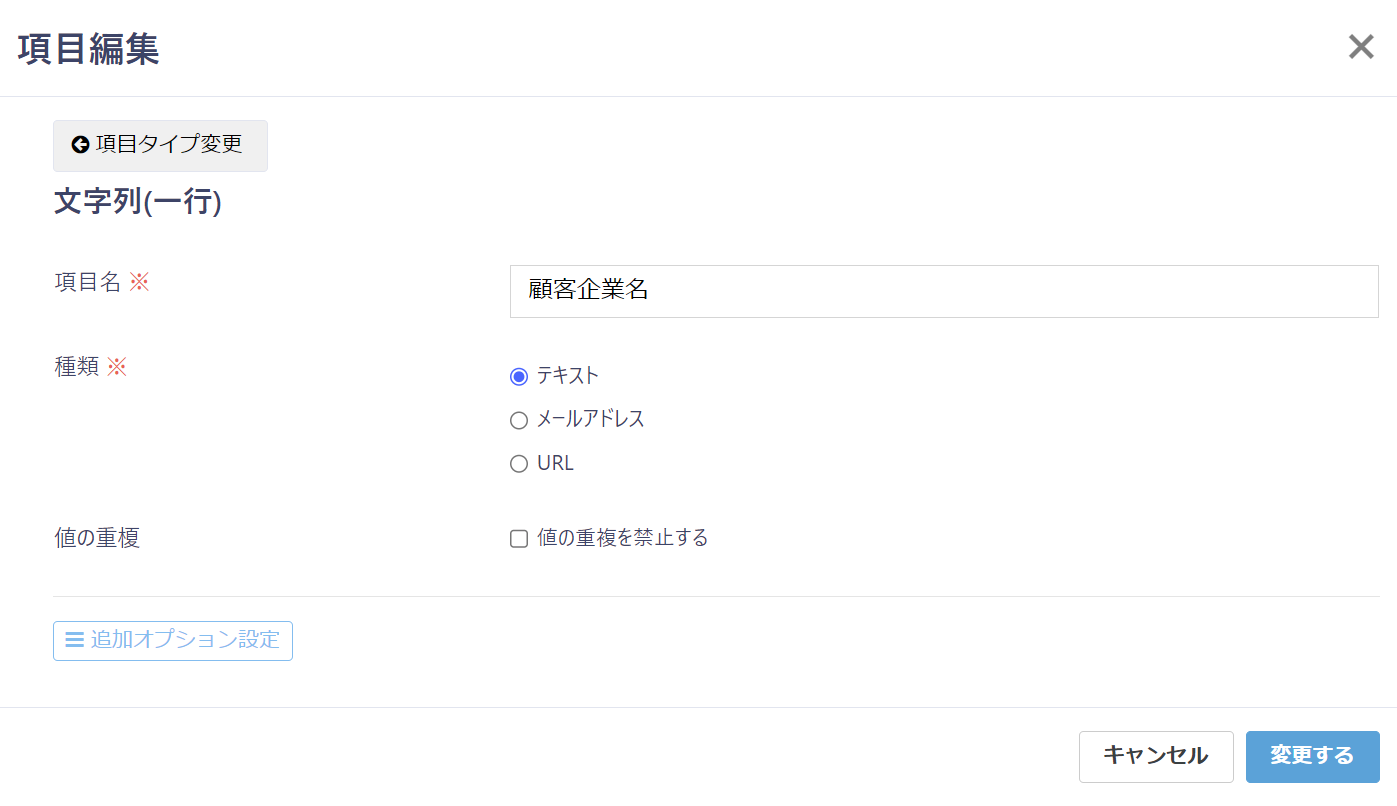
入力チェックや参照設定など、さらに詳しい項目設定を変更する場合は「すべての設定を開く」をクリックします。表示されたモーダルでは、設定項目がすべて展開された状態で確認できます。
6. 新規項目を追加する
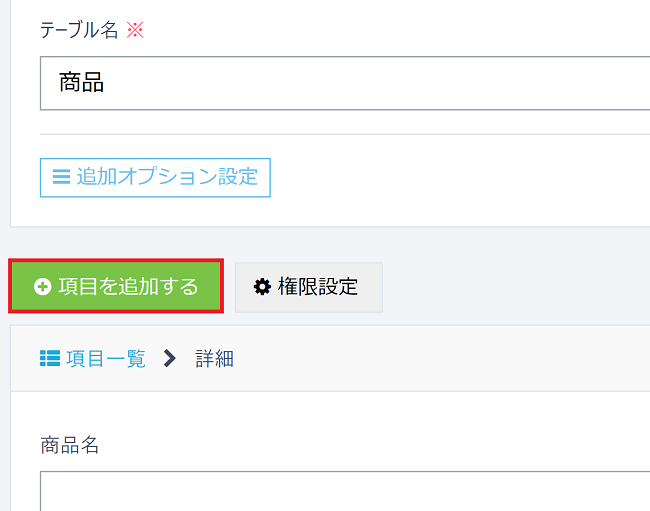
画面右側の「追加」タブで追加する項目をクリックするか、フォーム上の追加したい位置へドラッグ&ドロップします。フォーム内の「+」ボタンから追加することも可能です。
7. 設定を保存する
テーブルの変更完了後、画面右上の「保存」をクリックし設定を保存します。