追加オプション : CSV・ワークフロー・その他
【2026年5月更新】 テーブルの追加設定(追加オプション)を、CSVでダウンロード/アップロードして一括で設定・移行できるようになりました。
この記事では、追加オプションのCSV、ワークフロー、その他の設定についてご説明します。
追加オプションの基本設定についてはテーブル設定 : 追加オプション設定をご覧ください。
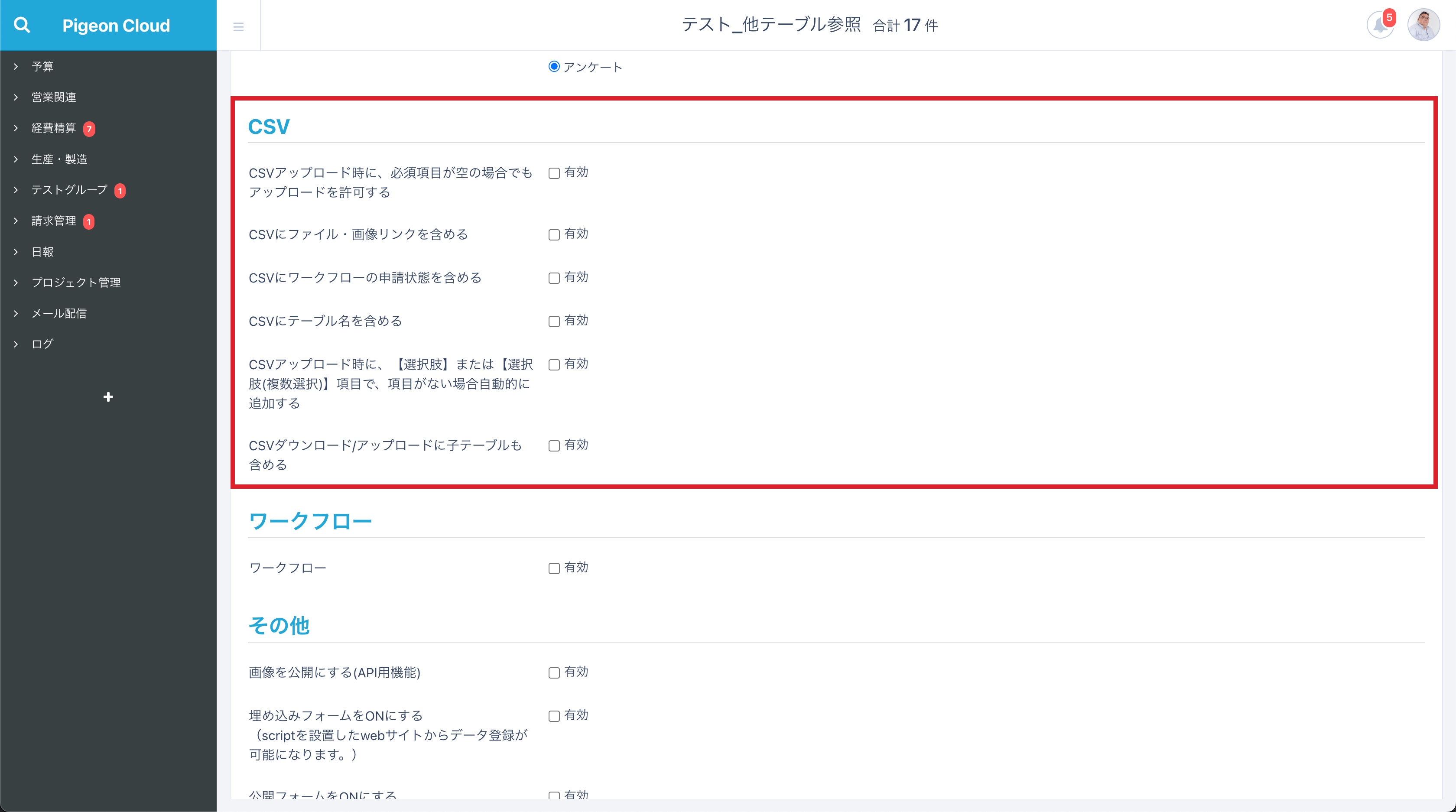
CSV
| オプション名 | 内容 |
|---|---|
| CSVアップロード時に必須項目が空の場合でもアップロードを許可する | 必須項目が空のままでもCSVアップロードを許可するか設定します。 無効の場合、必須項目が空だとアップロード時にエラーになります。 |
| CSVにファイル・画像リンクを含める | CSVダウンロード時にファイル・画像のリンク列を含めるか設定します。 |
| CSVにワークフローの申請状態を含める | CSVダウンロード時にワークフローの申請状態の列を含めるか設定します。 |
| CSVにテーブル名を含める | CSVダウンロード時にテーブル名の列を含めるか設定します。 |
| CSVアップロード時に、【選択肢】または【選択肢(複数選択)】項目で、項目がない場合自動的に追加する | CSVアップロード時に、選択肢の設定にない値を自動で追加するか設定します。 無効の場合、未登録の選択肢が含まれているとアップロード時にエラーになります。 |
| CSVダウンロード/アップロードに子テーブルも含める | CSVダウンロード・アップロード時に子テーブルのレコードを含めるか設定します。 |
| CSVアップロードの主キー設定 | CSV更新時の主キーを選択できます。 ※主キーに設定した項目の値は重複できません。 ※計算項目を主キーに設定することはできません。 |
ワークフロー
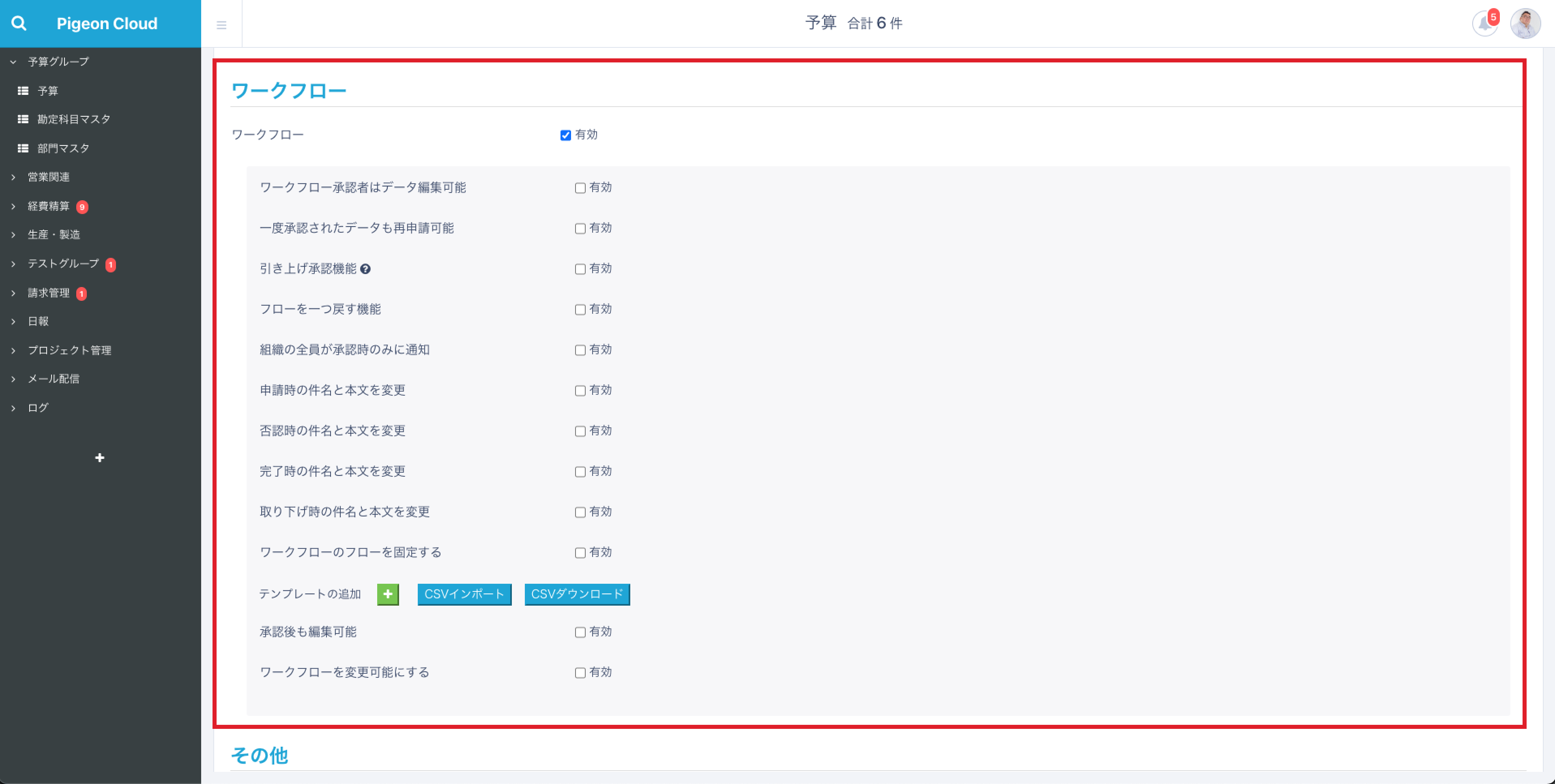
基本設定
| オプション名 | 内容 |
|---|---|
| ワークフロー | 該当のテーブルでワークフローを利用するか設定します。 ワークフロー機能の詳しい情報はこちらのヘルプページをご覧ください。 |
| ワークフロー承認者はデータ編集可能 | 申請を受け取った承認者がレコードを編集できるようにするか設定します。 |
| 一度承認されたデータも再申請可能 | 承認済みのレコードに対してユーザーが再申請できるようにするか設定します。 |
承認フローの制御
| オプション名 | 内容 |
|---|---|
| 同一承認者の承認スキップ機能 | 申請フロー内で、すでに承認済みの承認者が再度登場する場合にスキップするか設定します。 例:1.Aさん → 2.Bさん → 3.Cさん → 4.Aさん の場合、Aさんは承認者1で承認済みのため4をスキップできます。 ※組織単位の承認者(例:4.役員)にAさんが所属している場合も同様にスキップされます。 |
| 同一承認者の承認スキップ機能を承認者が連続する場合のみ可能にする | 上記スキップ機能を、承認者が連続する場合のみに限定します。 例:1.Aさん → 2.Aさん → 3.Bさん の場合、2は連続しているためスキップ可能。 1.Aさん → 2.Bさん → 3.Cさん → 4.Aさん の場合、4は連続していないためスキップされません。 |
| 引き上げ承認機能 | ユーザータイプが「ユーザー」の承認者をスキップし、次の承認者が先に承認できるようにするか設定します。 有効にすると、現在の承認者の後の承認者にも承認ボタンが表示されます。 |
| フローを一つ戻す機能 | 承認時に、一つ前の承認者へフローを差し戻せるようにします。 例:1.Aさん → 2.Bさん → 3.Cさん → 4.Dさん の場合、3.Cさんが2.Bさんに差し戻すことができます。 申請者まで一からやり直す必要がなく、前の承認者のチェック漏れ時に便利です。 |
通知設定
| オプション名 | 内容 |
|---|---|
| 組織の全員が承認時のみに通知 | 承認者に組織(全員の承認が必要)を設定している場合の再通知を制御します。 通常は承認漏れ防止のため、組織内の一人が承認すると他の承認者にも再度通知が届きます。前の承認者からの通知のみにしたい場合に有効にしてください。 |
| 申請時 / 否認時 / 完了時 / 取り下げ時の件名と本文を変更 | 各タイミング(申請・否認・完了・取り下げ)の通知メールの件名や本文をカスタマイズできます。 詳しい設定方法については「ワークフローの通知カスタマイズ」のヘルプページをご覧ください。 |
フロー管理・テンプレート
| オプション名 | 内容 |
|---|---|
| ワークフローのフローを固定する | テンプレートのワークフローに固定し、申請時にユーザーが承認者の追加・編集・削除をできないようにします。 有効にすると、次の「フローの固定時に承認者を追加できる」オプションが表示されます。 有効にすると 「フローを設計する」 ボタンが表示されるようになり、クリックするとビジュアルエディターが開いて承認フローを視覚的に設計できます。詳しくは「ワークフローのビジュアルエディター」をご覧ください。 |
| ワークフローのフローの固定時に承認者を追加できる | フロー固定時でも、追加の承認者のみ設定できるようにします。固定部分の編集・削除はできません。 例:特殊な案件で最後にAさんの承認が必要な場合などに利用します。 |
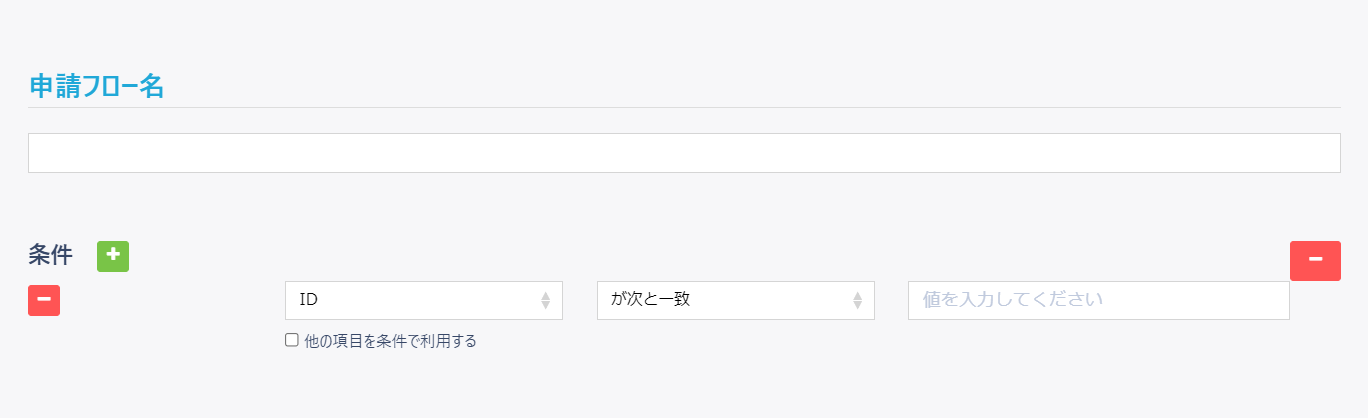
| テンプレートの追加 | 申請フローのテンプレートを設定できます。ユーザーが申請時にテンプレートを呼び出すことで、一からフローを組む必要がなくなります。 |
| 承認後も編集可能 | 承認済みレコードのロックを解除し、編集を可能にします。 編集権限はユーザー・組織単位で設定できます。 |
| ワークフローを変更可能にする | 進行中の申請フローでも承認者を編集できるようにします。 例:すでに2.Bさんまで承認が進んでいるフローで、3.Cさんを3.Eさんに変更したい場合に利用します。 |
テンプレートの追加画面
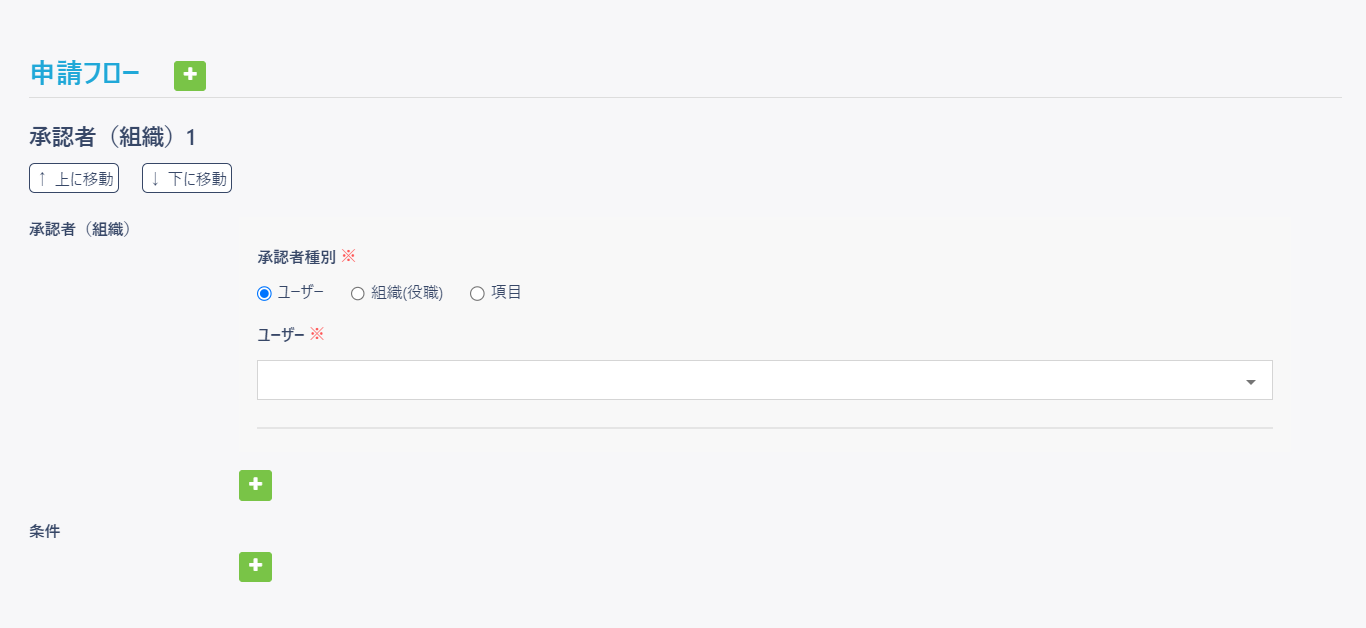
「↑上に移動」「↓下に移動」ボタンで、承認者の順番を入れ替えることができます。固定されている承認者、或いはすでに承認済みの承認者より前に承認者を移動することはできません。
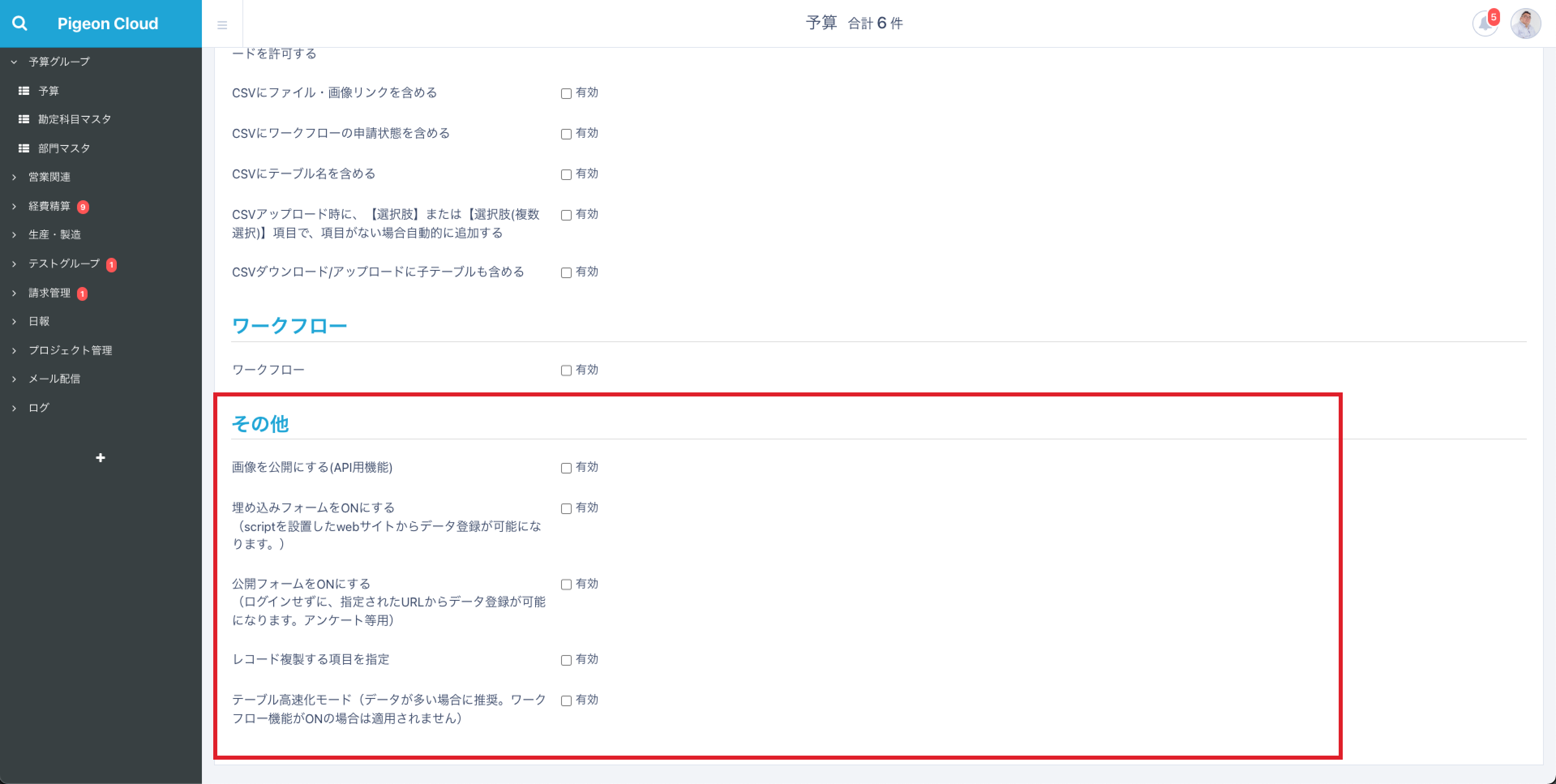
その他
| オプション名 | 内容 |
|---|---|
| 画像を公開にする (API用機能) | 有効にすると、ユーザー情報で設定されている画像が誰でも参照可能になります。 |
| 埋め込み用フォームをONにする | 他Webサイトへ埋め込み可能なフォームを有効にします。メニューに「埋め込みフォームリンク」が追加されます。 詳しくは「フォーム機能」のヘルプページをご覧ください。 |
| 公開フォームをONにする | ログイン不要で、指定URLからデータ登録が可能なフォームを有効にします。アンケート等に利用できます。 有効にすると「公開フォームのタイトル」「詳細」「送信時テキスト」の入力欄が表示されます。メニューに「公開フォームリンク」「公開フォームをメール配信」が追加されます。 詳しくは「公開フォーム機能」のヘルプページをご覧ください。 |
| 一括削除機能 | 有効にすると、一括削除機能が使用できなくなります。(デフォルトでONになっています) |
| 一括否認機能 | 有効にすると、ワークフローの一括否認機能が使用できなくなります。(デフォルトでONになっています) |
| レコード複製する項目を指定 | レコードコピー時に複製する項目・しない項目を設定できます。ドラッグ&ドロップで設定可能です。 ※画像・ファイル項目の添付は複製できません。 |