
ワークフロー機能の概要
このヘルプページではワークフロー機能の概要について解説いたします。
ワークフロー機能について
PigeonCloudではさまざまなケースに対して対応可能なワークフローを設定することが可能です。
ワークフローでご利用いただく各種設定については以下をご参照ください。
ワークフローで利用する用語解説
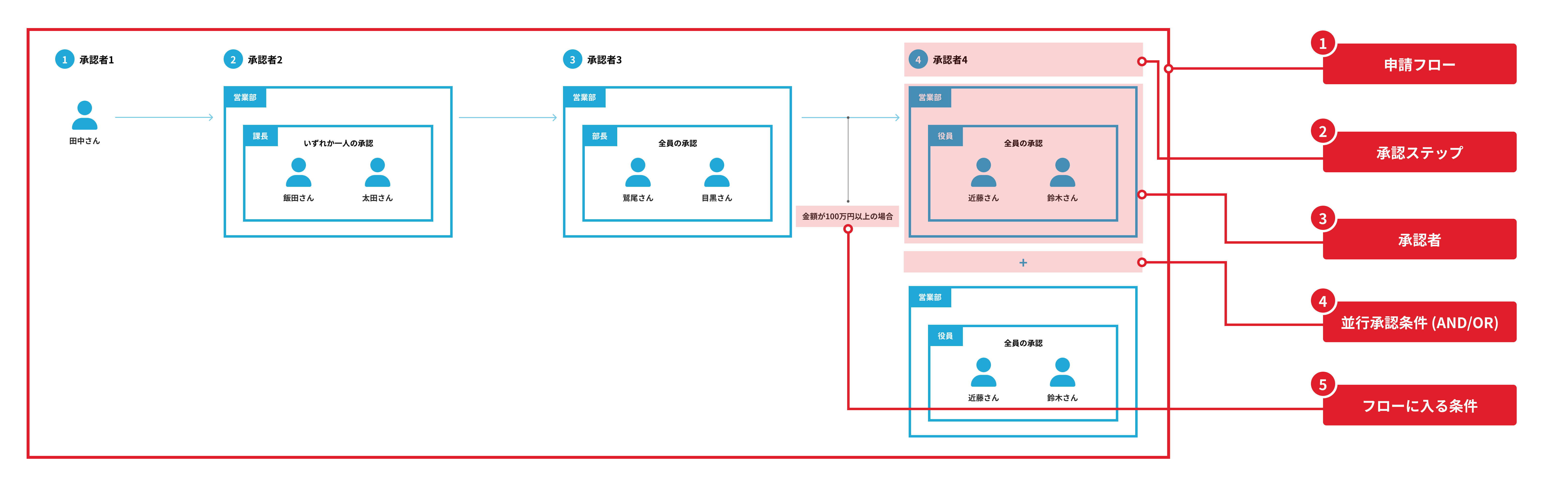
1. 申請フロー
申請フローは一つのワークフローの単位を指します。
申請フロー内で誰に対して承認依頼をするのか、どういう条件の場合に承認依頼が送られるかなどを設定することができます。
2. 承認ステップ
承認ステップは申請フロー内で設定される承認者の順番を指します。
承認ステップ内の承認者が設定に沿って承認すると、次の承認ステップの承認者に承認依頼が届くようになります。
3. 承認者
承認者は該当の承認ステップで承認をする人全体を指します。
承認者はユーザー、組織、項目で設定が可能です。
承認者の詳しい設定方法については、「承認者について」のヘルプページをご参照ください。
承認ステップでも説明の通り、承認者が設定に沿って全員、或いはいずれか一人が承認することで次の承認ステップに設定されている承認者に承認依頼が届きます。
4. 並行承認条件 (AND/OR)
並行で複数の承認者に対して承認依頼する際の承認の条件を指します。
並行承認では「いずれも (AND)」、「いずれか (OR)」で条件を設定することができます。
並行承認の詳しい設定方法については、「並行承認について」のヘルプページをご参照ください。
5. ワークフローに入る条件
ワークフローに入る条件は「次の承認者に承認依頼が届く条件」の設定を指します。
例えば、「申請された稟議の金額が100万円以上の場合にのみ役員に承認依頼が届く」といったような承認ステップ内の承認者に対して承認が依頼される条件を設定できます。
ワークフローに入る条件の詳しい設定方法については、「ワークフローに入る条件」のヘルプページをご参照ください。
ワークフローの設定方法
ワークフローを設定する場合は、テーブルの設定画面から設定することができます。
詳しい設定方法については以下をご参照ください。
1. ワークフローを設定したいテーブルを開く
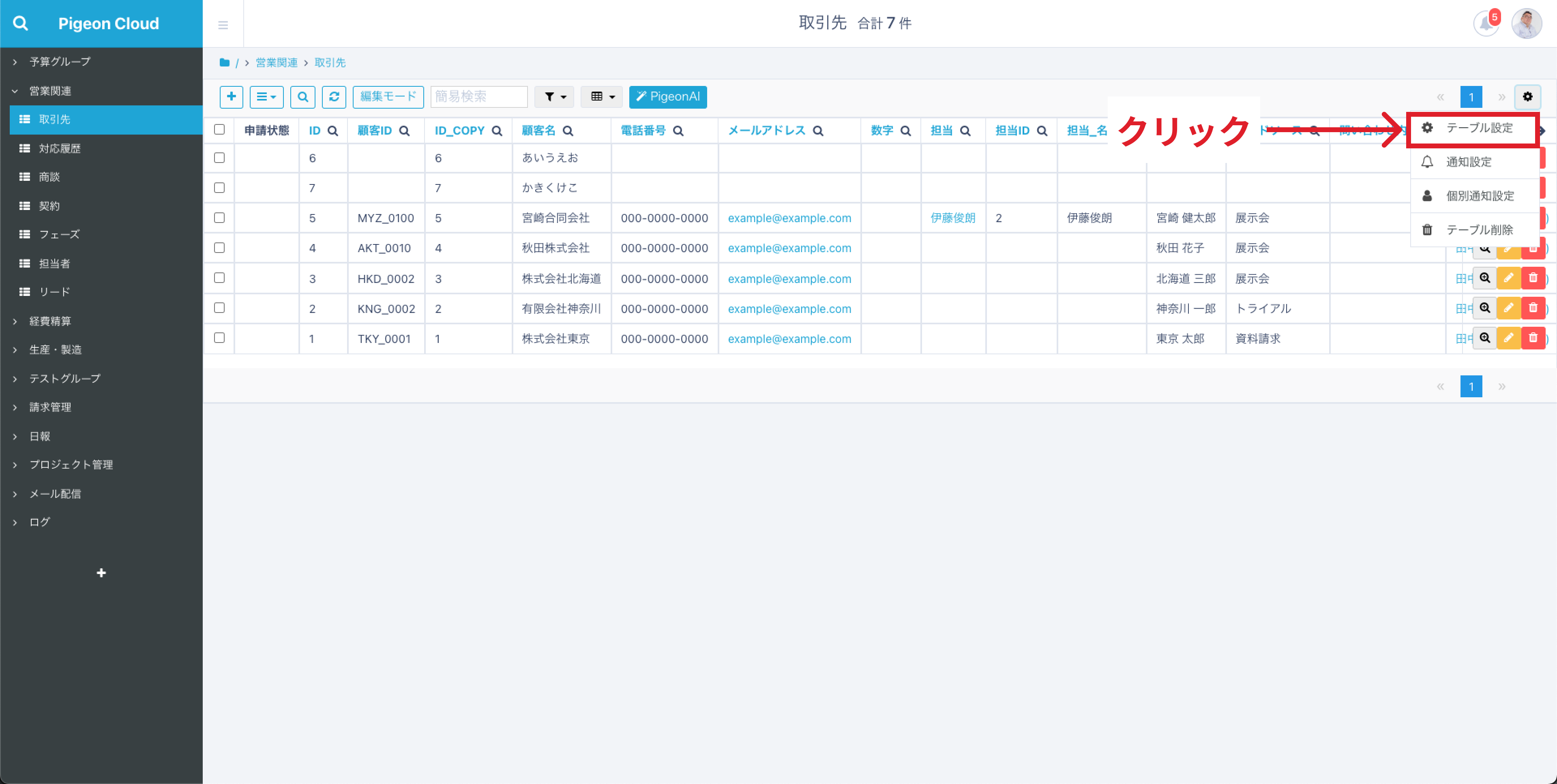
まずは、ワークフローを設定したいテーブルの詳細画面を開きます。
画面右上の「歯車」マークのアイコンをクリックするとメニューが表示されます。
メニュー内の「テーブル設定」と記載のボタンをクリックしてください。
2. 追加オプション設定を開く
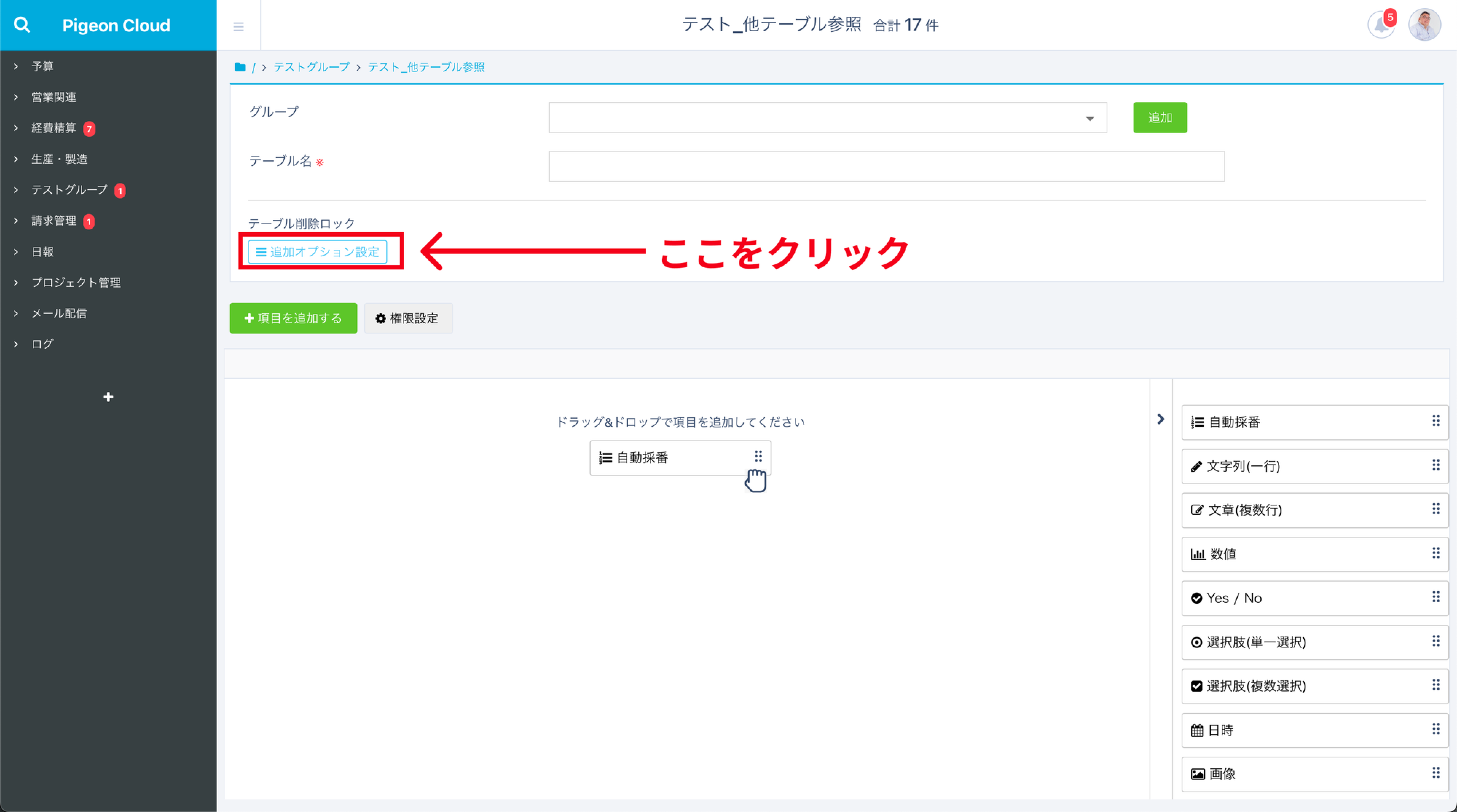
テーブル設定ページの画面上部のボックス内下部にある「追加オプション設定」という青い枠のボタンをクリックしてください。
これで追加オプションが表示されます。
3. ワークフローを有効にする
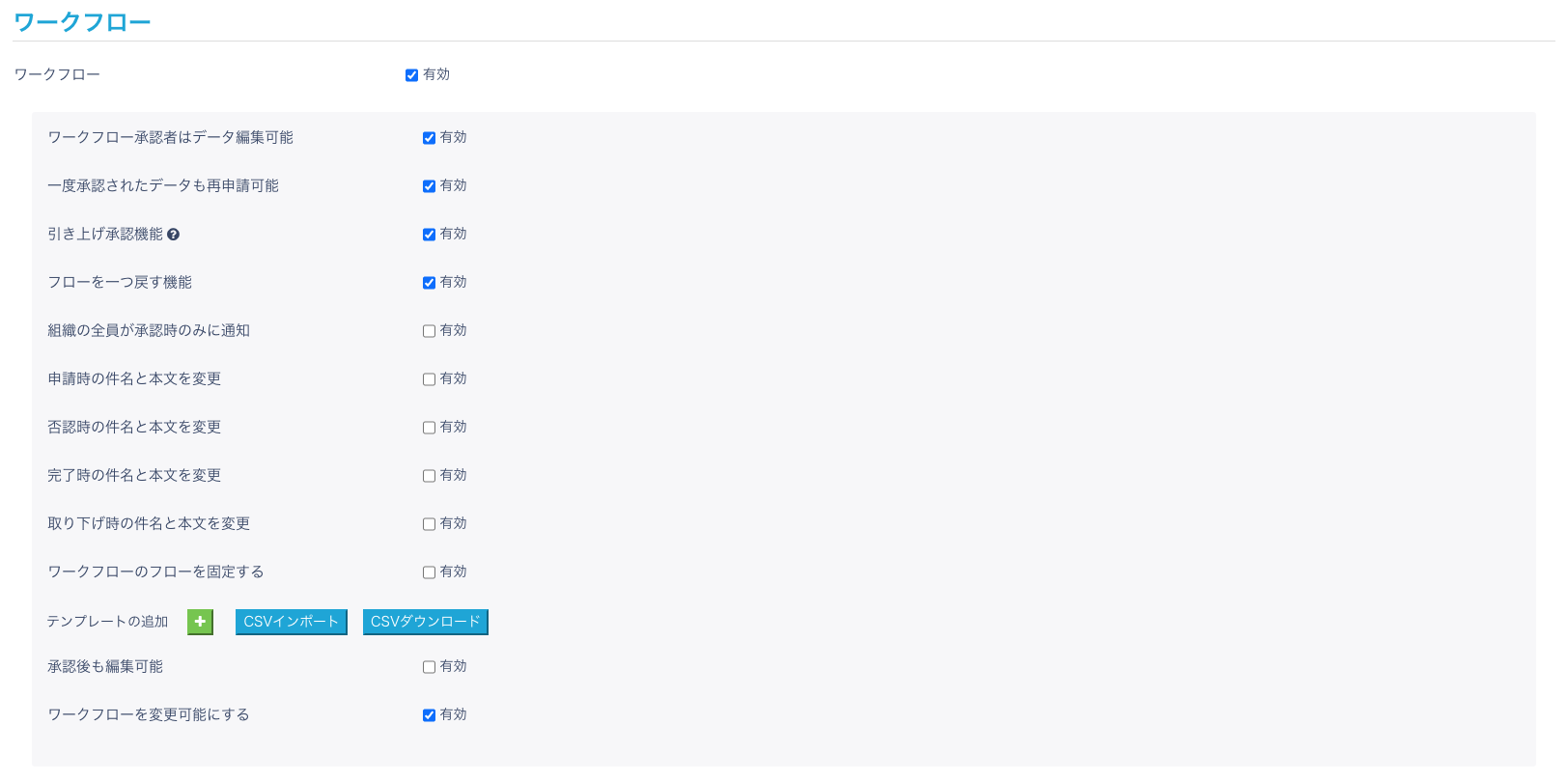
追加オプションを下にスクロールしていくと「ワークフロー」というセクションが表示されます。
ワークフローの横にあるチェックボックスを「有効」にしてください。
これでワークフローを利用できるようになります。
ワークフローの設定
| オプション名 | 内容 |
|---|---|
| ワークフロー承認者はデータ編集可能 | ワークフローの申請を受け取った承認者がレコード/データの編集をできるようにするか選択できます。有効にチェックを入れると承認者は申請を受け取ったレコードの編集ができ、チェックを外すと編集ができなくなります。 |
| 一度承認されたデータも再申請可能 | ワークフローが承認済みとなったレコードで再申請をユーザーができるようにするか選択できます。有効にチェックを入れると承認済みのレコードをユーザーが再申請できるようになり、チェックを外すと再申請はできないようになります。 |
| 申請者以外でも再申請可能 | 上記の「一度承認されたデータも再申請可能」を有効にした場合選択可能となる機能です。申請者以外でも再申請(取り下げ)が行えるようになります。 |
| 同一承認者の承認スキップ機能 | 次の承認者が申請フロー内ですでに承認済みとなっている場合にスキップするかを選択できます。例えば、申請フローが、1. Aさん、2. Bさん、3. Cさん、4. AさんのようにAさんへの承認依頼が重複するケースにおいて、Aさんはすでに承認者1として承認済みのため、承認をスキップしたい際にご利用いただけます。1. Aさん、2. Bさん、3. Cさん、4. 役員 (Aさん所属) の場合でも、役員の組織のAさんの承認についてはスキップされます。 |
| 同一承認者の承認スキップ機能を承認者が連続する場合のみ可能にする | 同一承認者の承認スキップ機能で承認済みの承認者が連続する場合のみスキップしたい場合にご利用ください。例えば、申請フローが、1. Aさん、2. Bさん、3. Cさん、4. Aさんの場合は4. Aさんではスキップされません。申請フローが、1. Aさん、2. Aさん、3. Bさん、4. Cさんのときに、2. Aさんは1~2で連続しているためスキップすることができます。 |
| 引き上げ承認機能 | ユーザータイプが「ユーザー」のユーザーに対しての申請を、そのユーザーが承認をする前にそのユーザーの次に設定されている承認者が承認ボタンを押し、一つ前の承認者をスキップできるようにするかを選択できます。有効にチェックを入れると申請された承認者の後の承認者に対して承認ボタンが表示されるようになり、チェックを外すとその次の承認者に申請が届くまで承認ボタンは表示されなくなります。 |
| フローを一つ戻す機能 | 申請フローを前の承認者に戻すことができます。例えば、1. Aさん、2. Bさん、3. Cさん、 4. Dさんのときに、3. Cさんが承認のタイミングで、2. Bさんに承認を差し戻すことができます。一つ前の承認者のチェックが漏れていたときに、申請フローを申請者まで差し戻して一からやり直したくないケースなどでご利用いただけます。 |
| 組織の全員が承認時のみに通知 | 承認者の設定で組織 (全員の承認が必要) を選択している場合に、他の承認者に再度申請依頼の通知を送りたくないときに設定します。通常は申請依頼が漏れないようにするために組織内の承認者の一人が承認をすると、他の承認者にも再度承認依頼の通知が届きます。前の承認者からの承認依頼の通知のみに制限したい場合は、こちらを設定してください。 |
| 申請時の件名と本文を変更 | 申請フローの申請時の通知の件名や本文をカスタマイズすることができます。詳しい設定方法については「ワークフローの通知カスタマイズ」のヘルプページをご覧ください。 |
| 否認時の件名と本文を変更 | 申請フローの否認時の通知の件名や本文をカスタマイズすることができます。詳しい設定方法については「ワークフローの通知カスタマイズ」のヘルプページをご覧ください。 |
| 完了時の件名と本文を変更 | 申請フローの完了時の通知の件名や本文をカスタマイズすることができます。詳しい設定方法については「ワークフローの通知カスタマイズ」のヘルプページをご覧ください。 |
| 取り下げ時の件名と本文を変更 | 申請フローの取り下げ時の通知の件名や本文をカスタマイズすることができます。詳しい設定方法については「ワークフローの通知カスタマイズ」のヘルプページをご覧ください。 |
| ワークフローのフローを固定する | 設定したテンプレートのワークフローに固定することができます。固定をすると、申請フローを申請する際にユーザーは承認者の追加、編集、削除ができなくなり、申請フローを統制することができるようになります。こちらを「有効」にすると後述する「ワークフローのフローの固定時に承認者を追加できる」を有効にするか選択できるようになります。 |
| ワークフローのフローの固定時に承認者を追加できる | 設定したテンプレートのワークフローに対して、追加で承認者を設定したい場合にご利用ください。例えば、特殊な案件で、最後にどうしてもAさんに承認してもらう必要があるなどのケースで、フローの固定ではAさんを追加できませんが、こちらを有効にしていただくと、固定されているフローの部分はユーザーに追加、編集、削除をさせずに、追加の承認者のみを設定させるように統制を取ることができます。 |
| テンプレートの追加 | 申請フローのテンプレートを設定することができます。テンプレートは申請フローを申請する際にユーザーが呼び出すことができ、一から申請フローを組む必要がなくなります。 |
| 承認後も編集可能 | 承認済みのレコードを編集可能にする場合にご利用いただきます。通常は承認済みのレコードは編集等ができなくなるようにロックがかかりますが、こちらを設定することで承認済みのレコードの編集ができるようになります。レコードの編集権限はユーザー、組織単位で設定することが可能です。 |
| ワークフローを変更可能にする | 申請フローが進行中でも申請フローを編集可能にしたい場合にご利用ください。例えば、1. Aさん、2. Bさん、3. Cさん、4. Dさんという申請フローで、すでに2. Bさんまで承認依頼が回っているケースで、3. Cさんを3. Eさんに変更したいといった場合にご利用いただきます。通常は申請フローが進行中の場合は申請フローを編集することはできませんが、こちらを有効にすることで編集が可能となります。 |