
ワークフロー設定のCSVエクスポート・インポート
概要
データセットに設定されているワークフロー設定をCSV形式でエクスポート・インポートする機能です。設定内容の確認・バックアップや、別のデータセットへの設定移行に利用できます。
CSVエクスポート
操作手順
- データセット設定を開く
- 管理者メニューから「データセット管理」をクリック
- 対象のデータセットを選択
- ワークフロー設定を確認したいデータセットをクリック
- ワークフロー設定画面を開く
- 「ワークフロー」タブをクリック
- 「CSVダウンロード」ボタンをクリック
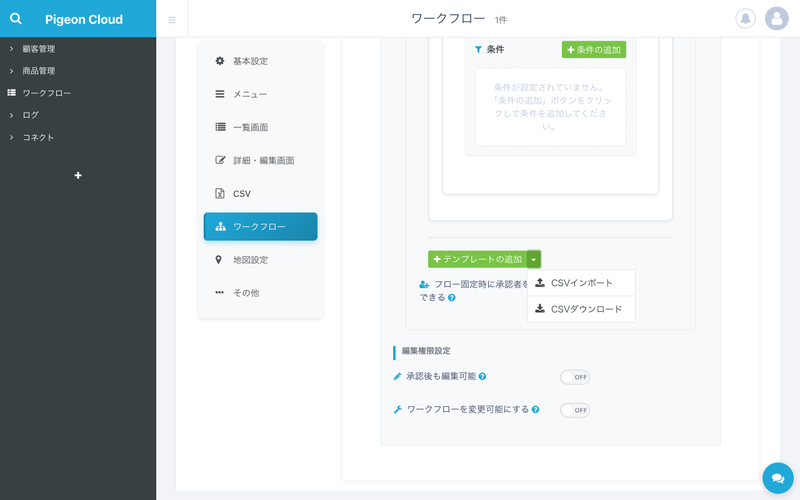
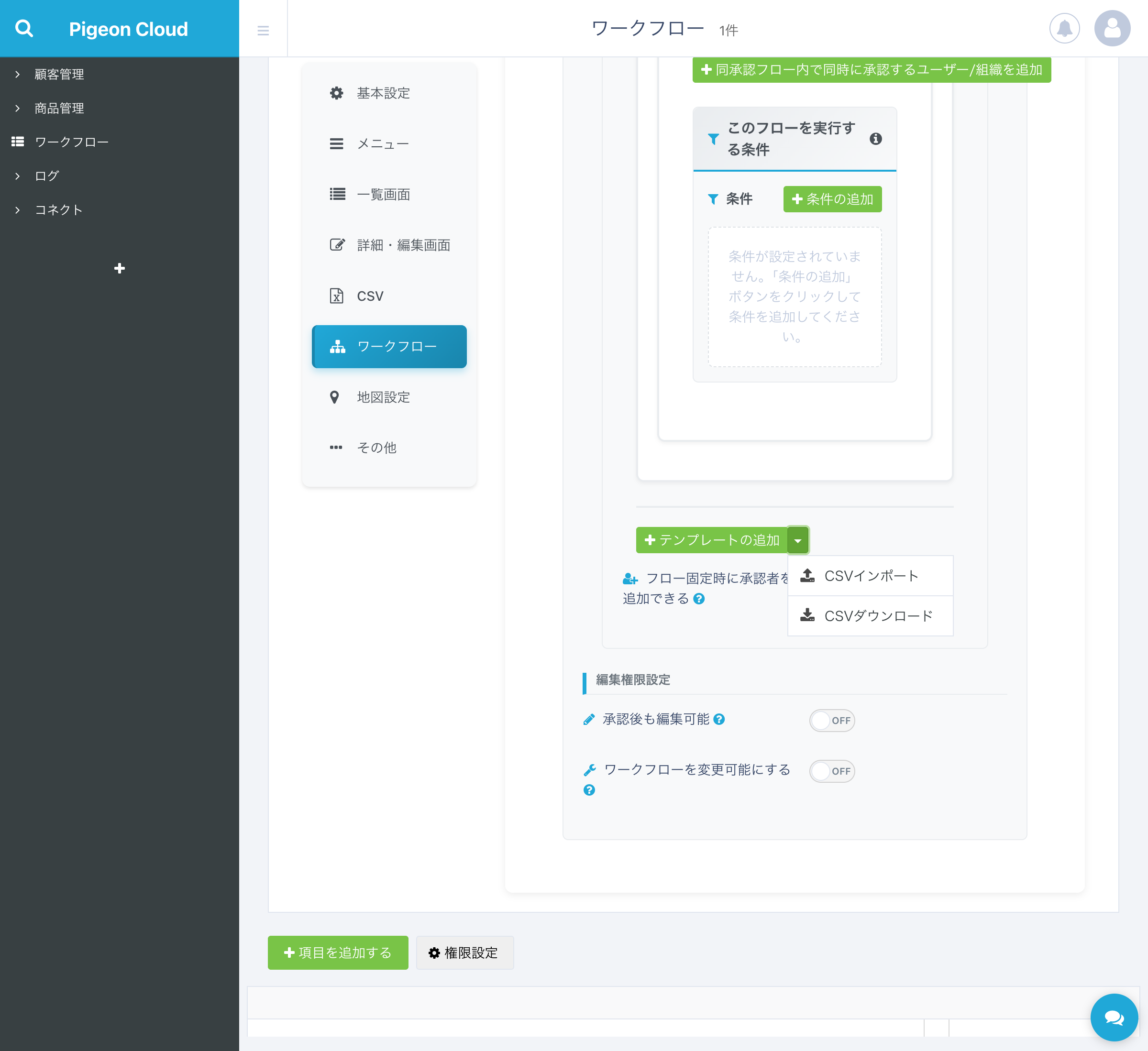
- 「テンプレートの追加」ボタン横の「▼」ドロップダウンをクリック
- 表示されるメニューから「CSVダウンロード」を選択
- CSVファイルのダウンロード
- ブラウザのダウンロード機能により、CSVファイルが保存されます
- ファイル名:
workflow_dataset{ID}.csv
CSVファイルの構造
CSVのカラム
エクスポートされるCSVファイルには、以下のカラムが含まれます:
| カラム名 | 説明 | 例 |
|---|---|---|
| 申請フローNo. | ワークフローテンプレートの番号(1から連番) | 1 |
| 申請フロー名 | ワークフローテンプレートの名前 | 通常承認フロー |
| 条件 | フローに入る条件(JSON形式) | [{"field":"金額","operator":">=","value":"10000"}] |
| ステップ番号 | 承認ステップの順序(1, 2, 3...) | 1 |
| 承認者種別 | 承認者のタイプ | ユーザー / 組織 (役職) / 項目 |
| ユーザーID | 承認者のユーザーID | 123 |
| 組織 (役職) の条件 | 全員承認か一人承認か | 全員の承認が必要 / 一人の承認が必要 |
| 組織ID | 承認者の組織ID | 10 |
| 役職ID | 承認者の役職ID | 5 |
| 項目名 | 承認者を指定する項目名 | 担当者 |
| 親組織を含む | 親組織のユーザーも承認対象にするか | 有効 / (空白) |
| AND/OR条件 | 複数承認者の結合条件 | and / or |
| フローに入る条件 | このステップに進む条件(JSON形式) | [{"field":"金額","operator":">=","value":"50000"}] |
CSV例
申請フローNo.,申請フロー名,条件,ステップ番号,承認者種別,ユーザーID,組織 (役職) の条件,組織ID,役職ID,項目名,親組織を含む,AND/OR条件,フローに入る条件
1,通常承認フロー,"[{""field"":""金額"",""operator"":""<"",""value"":""100000""}]",1,ユーザー,123,,,,,and,"[]"
1,通常承認フロー,,2,組織 (役職),,"全員の承認が必要",10,5,,有効,and,"[]"
2,高額承認フロー,"[{""field"":""金額"",""operator"":"">="",""value"":""100000""}]",1,ユーザー,124,,,,,and,"[]"
2,高額承認フロー,,2,ユーザー,125,,,,,and,"[]"
2,高額承認フロー,,3,組織 (役職),,"一人の承認が必要",11,6,,,and,"[]"
CSVの読み方
承認者種別
| 種別 | 説明 |
|---|---|
| ユーザー | 特定のユーザーを承認者に指定 |
| 組織 (役職) | 組織や役職に所属するユーザーを承認者に指定 |
| 項目 | レコード内のユーザーフィールドに登録されたユーザーを承認者に指定 |
「組織 (役職) の条件」は全員の承認が必要(全員承認)か一人の承認が必要(誰か1人)を指定します。「AND/OR条件」は同一ステップ内の複数承認者の結合条件です。
「条件」「フローに入る条件」はJSON形式で出力されます。条件が空白の場合は、無条件でフローが適用される設定です。
CSVインポート
エクスポートしたCSVファイルを編集し、別のデータセットにワークフロー設定を適用したり、既存の設定を一括で更新できます。
操作手順
- ワークフロー設定画面を開く
- インポート先のデータセット設定 →「ワークフロー」タブを開く
- 「CSVインポート」ボタンをクリック
- 「テンプレートの追加」ボタン横の「▼」ドロップダウンをクリック
- 「CSVインポート」を選択
- CSVファイルを選択
- ファイル選択ダイアログが表示されるので、インポートするCSVファイルを選択
- インポート完了
- CSVの内容がワークフロー設定に反映されます
インポート用CSVの準備
インポートするCSVは、エクスポートしたCSVと同じカラム構成にしてください。以下の方法で作成できます。
- 既存のデータセットからCSVダウンロードでエクスポート
- ExcelやGoogleスプレッドシートで編集(フロー名、承認者、条件等を変更)
- CSV形式(Shift-JIS)で保存
注意事項
- CSVエクスポート・インポートは管理者のみ使用できます
- CSVはShift-JIS形式です。文字化けする場合はExcelまたはGoogle スプレッドシートで開いてください
- インポート時、既存のワークフロー設定は上書きされます
- インポート後は設定内容を確認し、詳細設定画面下部の「保存する」から保存を完了してください