
ワークフローを申請~承認までの操作
このヘルプページではワークフローの申請~承認までの一連の操作について解説いたします。
ワークフローの各種機能については「ワークフロー機能の概要」のヘルプページや、ワークフローのテンプレート機能については「ワークフローの作成」のヘルプページをご覧ください。
ワークフローの操作の概要
ワークフローでは申請をする「申請者」と、承認申請を受け取り承認をする「承認者」でそれぞれ操作やステータスが違います。
まずはその点について解説いたしますので、以下をご参照ください。
操作
< 申請者>
申請者はレコードを作成する際と、作成後でそれぞれ以下の操作が可能となっています。
| 操作 | タイミング | 内容 |
|---|---|---|
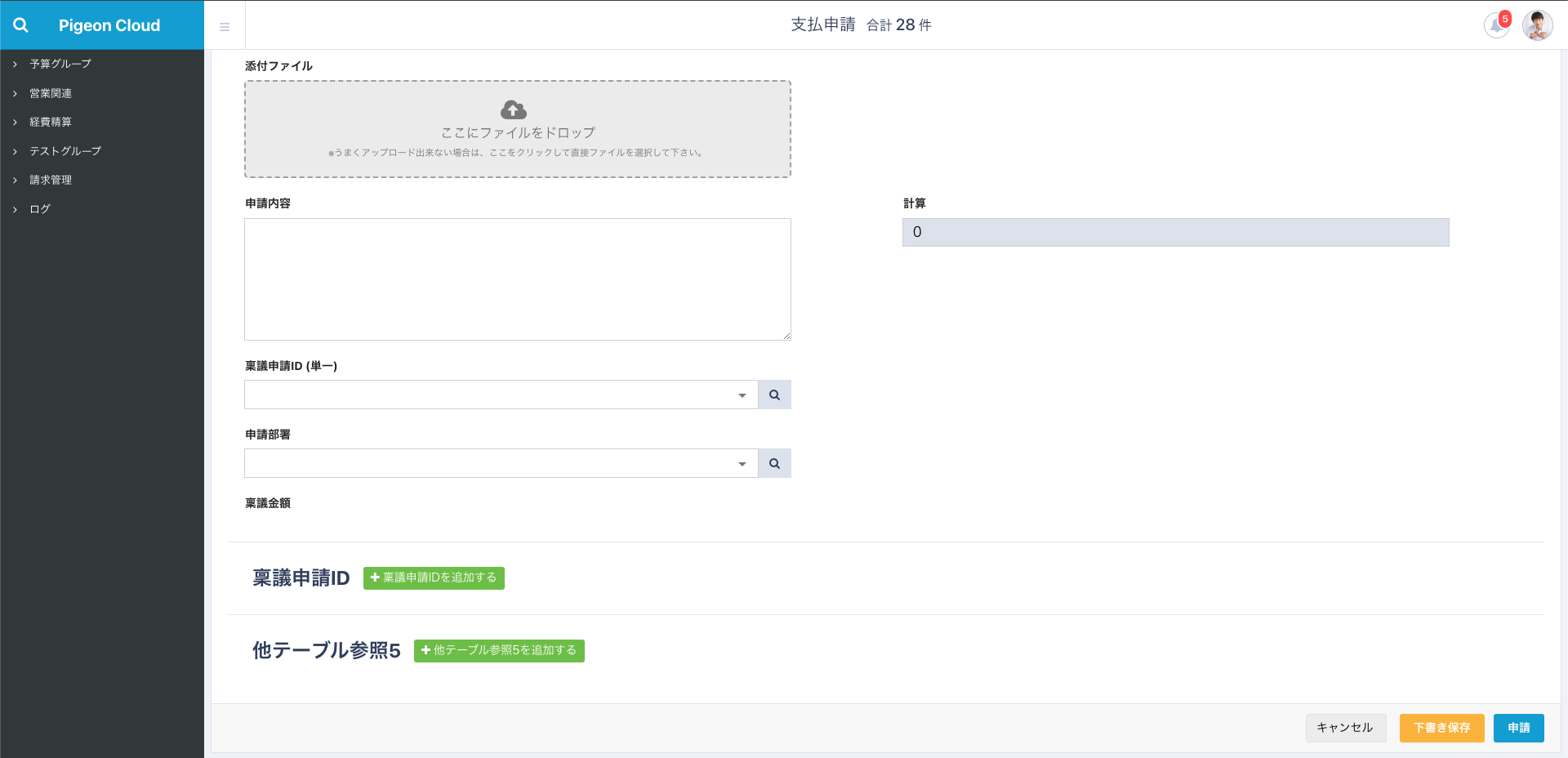
| 下書き保存 | 申請前 | 申請をする前に一時的に保存したい場合に利用します。 |
| 申請 | 申請前 | レコードをワークフローで承認申請する際に利用します。 |
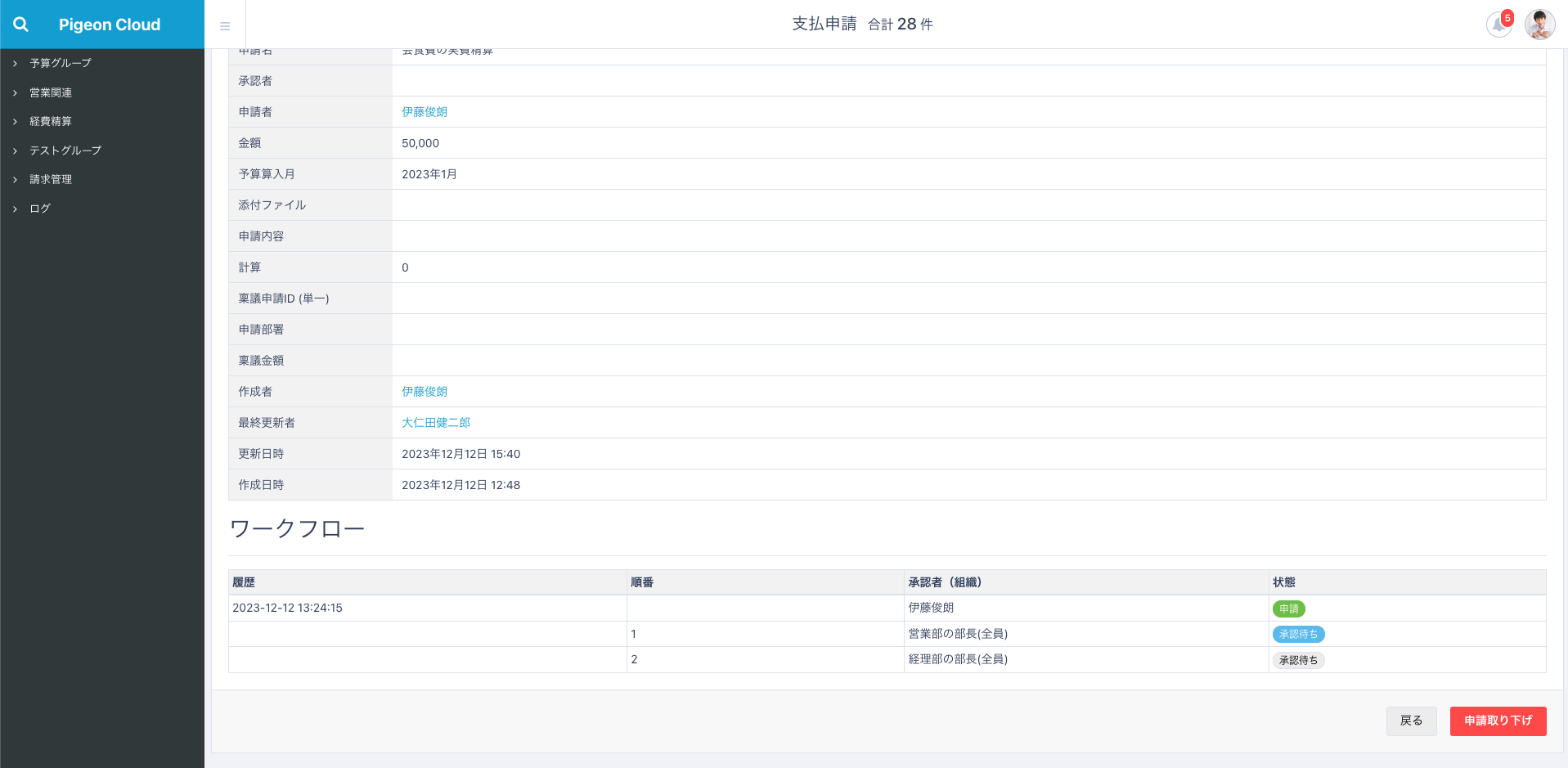
| 申請取り下げ | 申請後 | 進行中のワークフローで申請したユーザーが申請内容の誤りに気づいた際などに、申請前の状態に戻す場合に利用します。 |
< 承認者>
| 操作 | タイミング | 内容 |
|---|---|---|
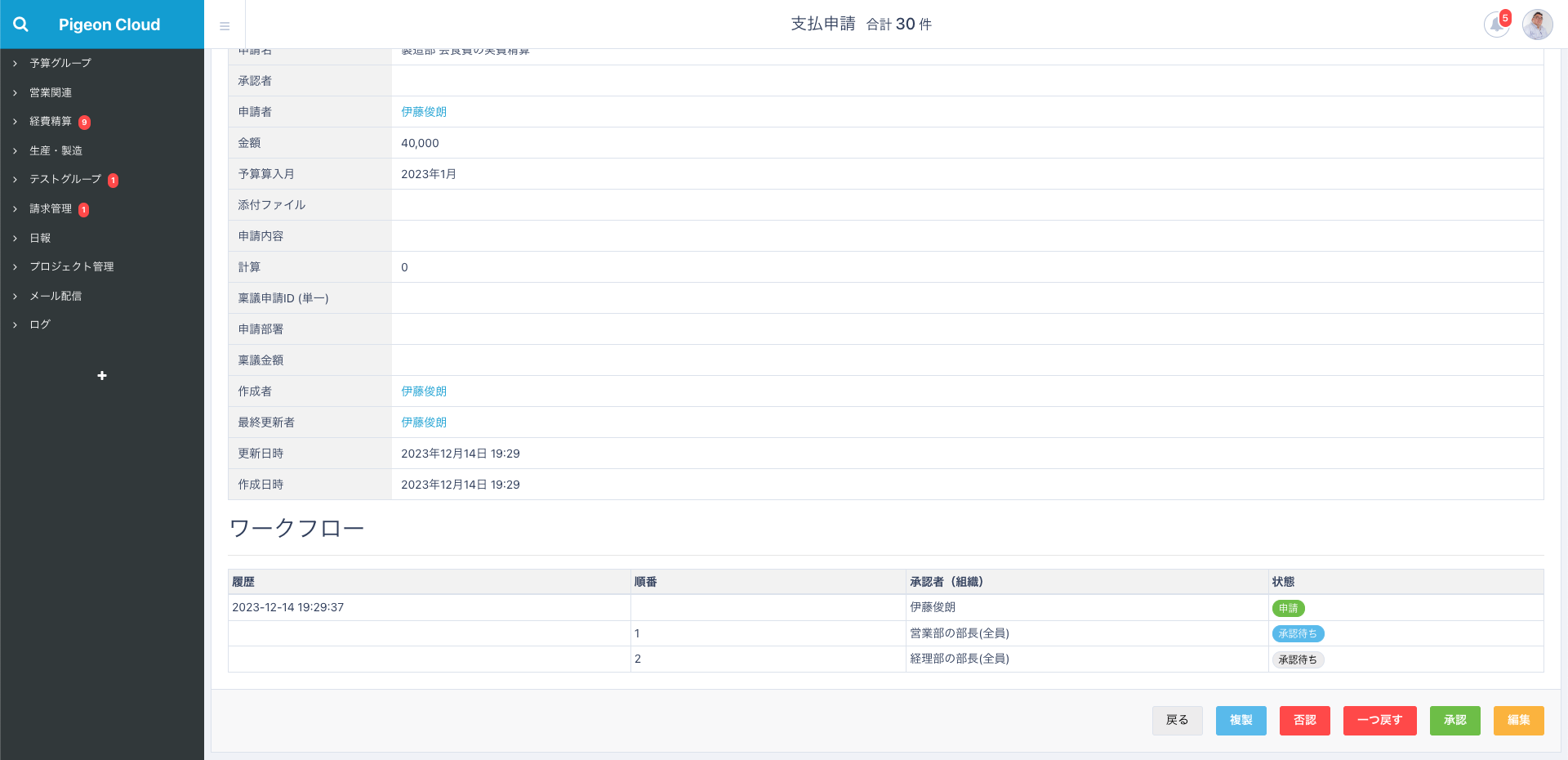
| 承認 | 承認者に承認依頼が届いた後 | 承認者に承認依頼が届き、申請を承認する際に利用します。 |
| 否認 | 承認者に承認依頼が届いた後 | 承認者に承認依頼が届き、申請を否認 (差し戻す) 際に利用します。 |
| 一つ戻す | 承認者に承認依頼が届いた後 | 承認者に承認依頼が届き、一つ前の承認者に戻す (差し戻す) 際に利用します。 ※テーブル設定の追加オプション内のワークフローの「フローを一つ戻す機能」が有効になっている必要があります。 |
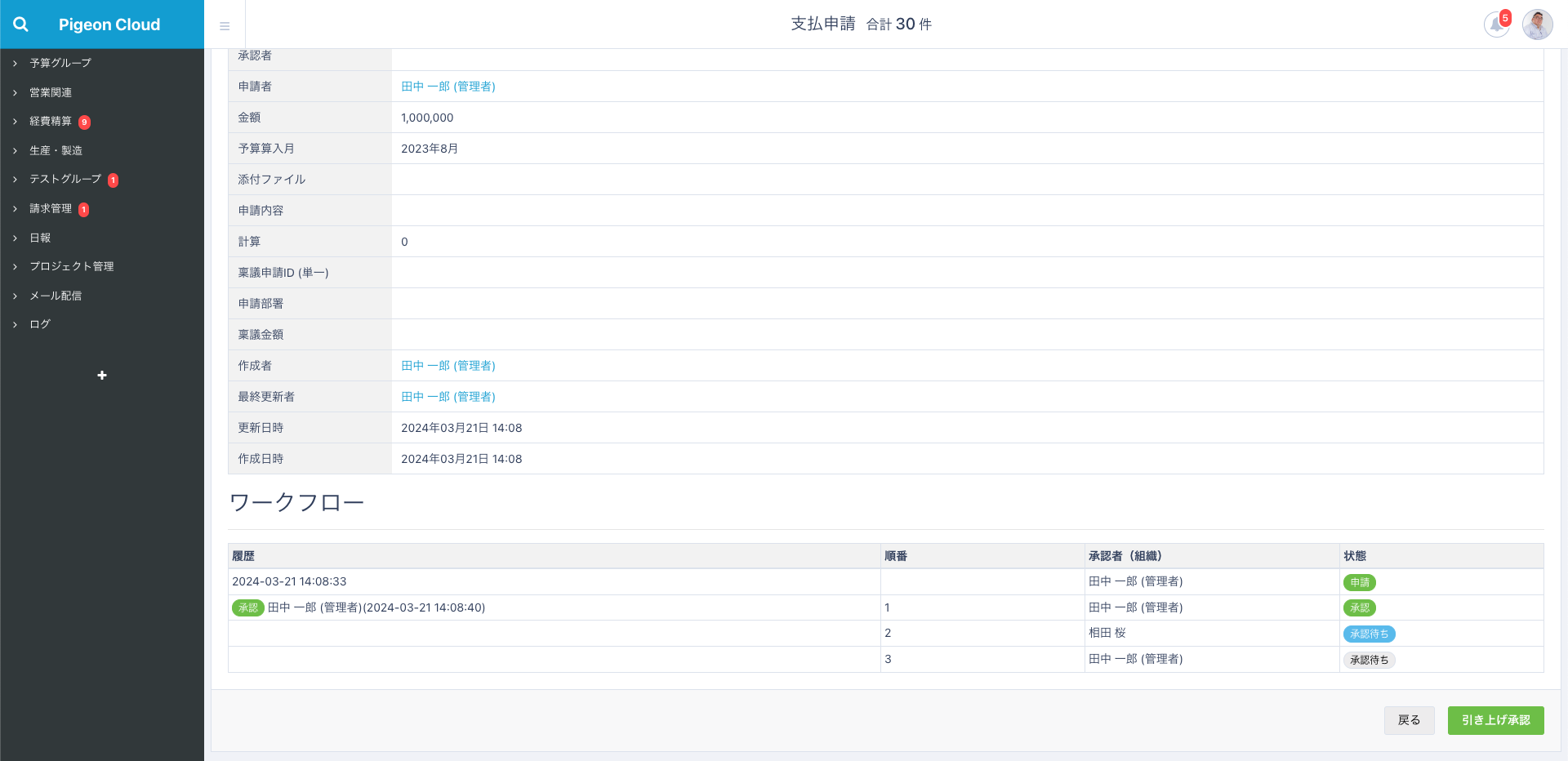
| 引き上げ承認 | 一つ前の承認者に承認依頼が届いた後 | 一つ前の承認者に承認依頼が届いたが、承認者がお休みであったり、申請が急ぎのものの場合で、一つ前の承認者を強制的にスキップさせたい際に利用します。 ※テーブル設定の追加オプション内のワークフローの「引き上げ承認機能」が有効になっている必要があります。 |
※否認すると申請者まで差し戻されます。
ステータス
ワークフロー全体のステータスと承認者の承認状況のステータスの二つがあります。
< ワークフローのステータス>
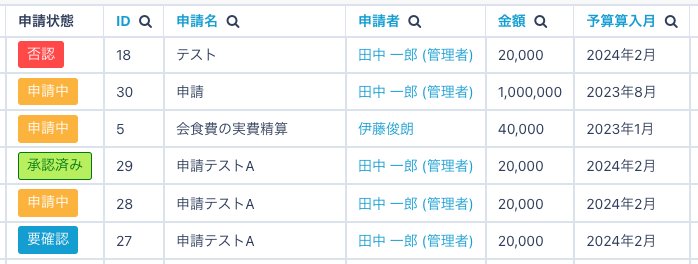
| ステータス名 | 内容 |
|---|---|
| 申請中 | ワークフローが進行中の状態を指します。 |
| 要確認 | ログイン中のユーザーに対して承認依頼が届いている状態を指します。承認依頼が届いているユーザー以外には「申請中」と表示されます。 |
| 否認 | ワークフローで否認された状態を指します。 |
| 承認済み | ワークフローの全ての承認者が承認をした状態を指します。承認済みになるとレコードはロックされて、編集、削除等ができなくなります。 |
※否認ステータスでは申請したユーザーまで差し戻された状態となります。
※編集を許可したい場合には、テーブル設定の追加オプション内のワークフローの「承認後も編集可能」を有効にし、編集ができるユーザー、または組織を設定してください。
< 承認者のステータス>
| ステータス名 | 内容 |
|---|---|
| 承認待ち (灰色) | 該当の承認ステップに対して、まだ順番が回ってきていない状態を指します。 |
| 承認待ち (水色) | 該当の承認ステップに対して、承認依頼が回ってきている状態を指します。 |
| 否認 | 該当の承認ステップにて、特定の承認者が否認した状態を指します。 |
| スキップ | ワークフローに入る条件に合致していなかったため、該当の承認ステップがスキップされた状態を指します。 |
| 承認 | 該当の承認ステップにて、条件に沿って全ての承認者 (或いはいずれか一人の承認者) が承認をした状態を指します。 |



※ワークフロー進行中に、状態が無効であったり削除された承認者が含まれている場合、そのユーザーをスキップしてフローが進みます。
※ワークフロー作成時点で、上記のユーザーが含まれている場合には、申請することが出来ません。
ワークフローの申請~操作までの流れ
ワークフローの申請~操作までは以下の手順で進みます。
- (申請者) 申請者はレコードを作成し、申請を行う
- (承認者) 承認者は承認依頼が届くので、承認を行う
- (申請者) 全ての承認ステップで承認されると申請者に通知が届く
1. 申請者が申請を行う
申請者はレコード作成に必要な全ての項目を入力後に、編集画面の右下にある「申請」という青いボタンをクリックしてください。
もし、申請を行わずに一時的に保存をしたい場合は「下書き保存」という黄色いボタンをクリックしてください。
※必須設定を行っている項目では、「必須項目にする」下の「ワークフロー下書き保存の場合は必須にしない」を有効にすることで、空欄でも下書き保存ができるようになります。
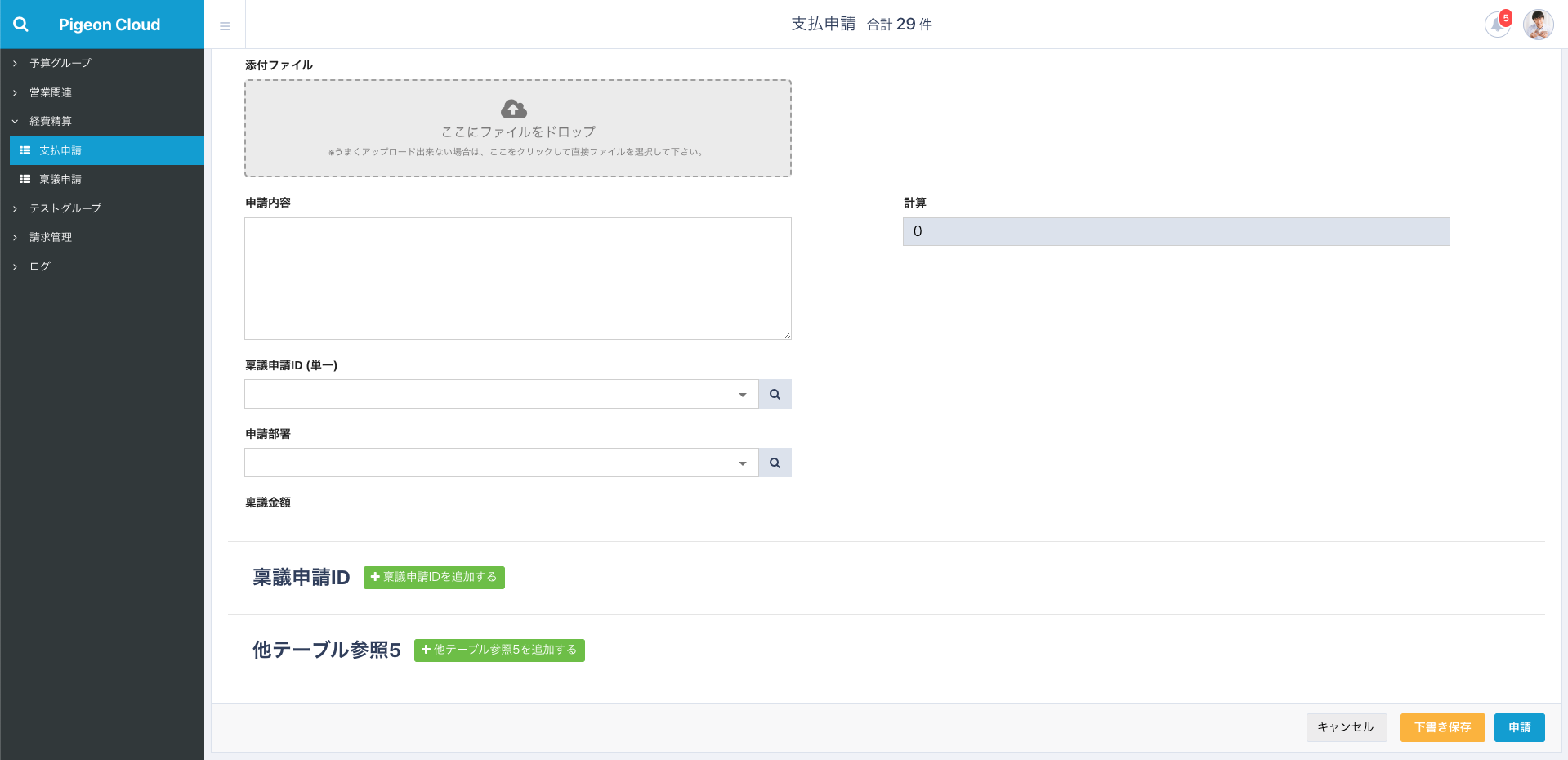
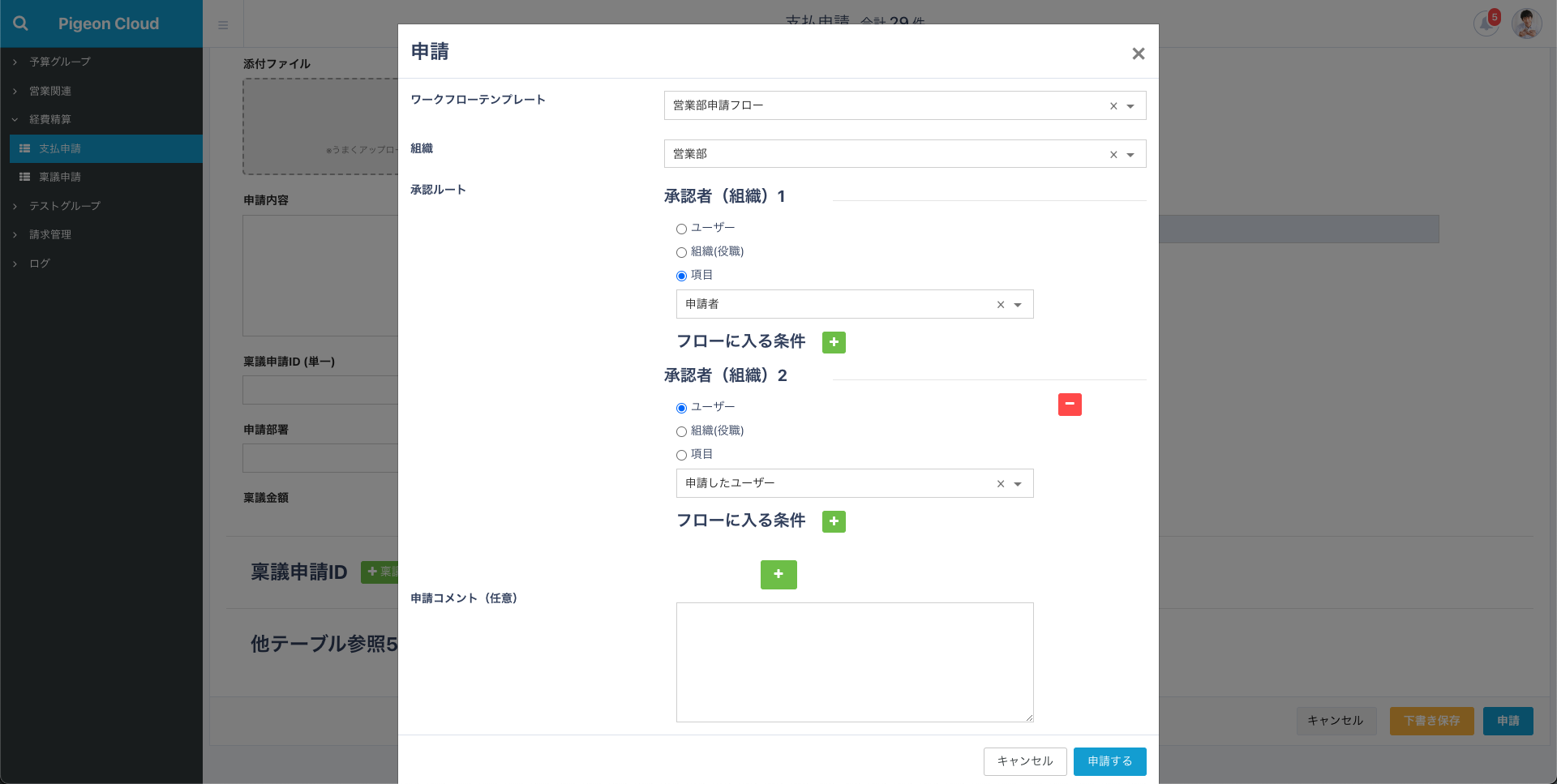
申請をクリックすると以下のようなモーダルウィンドウが表示されます。
申請ワークフローを設定し、モーダルウィンドウ内の右下にある「申請する」という青いボタンをクリックしてください。
申請ワークフローはテンプレート機能をご利用いただくと、申請ごとにワークフローを作成する必要がないので、便利です。
ワークフローの作成方法やテンプレート機能についてはこちらのヘルプページをご覧ください。
※ ワークフローテンプレートはログイン中のユーザーに対して、設定されているワークフローの条件に合致するものが表示されます。テンプレートの選択肢を切り替えることによって、ワークフローが切り替えられます。
※ 組織にはログイン中のユーザーに設定されている組織が表示されます。承認者が「自身のメイン組織」になっている場合に、選択した組織を設定したい場合に利用します。
2. 承認者が承認を行う
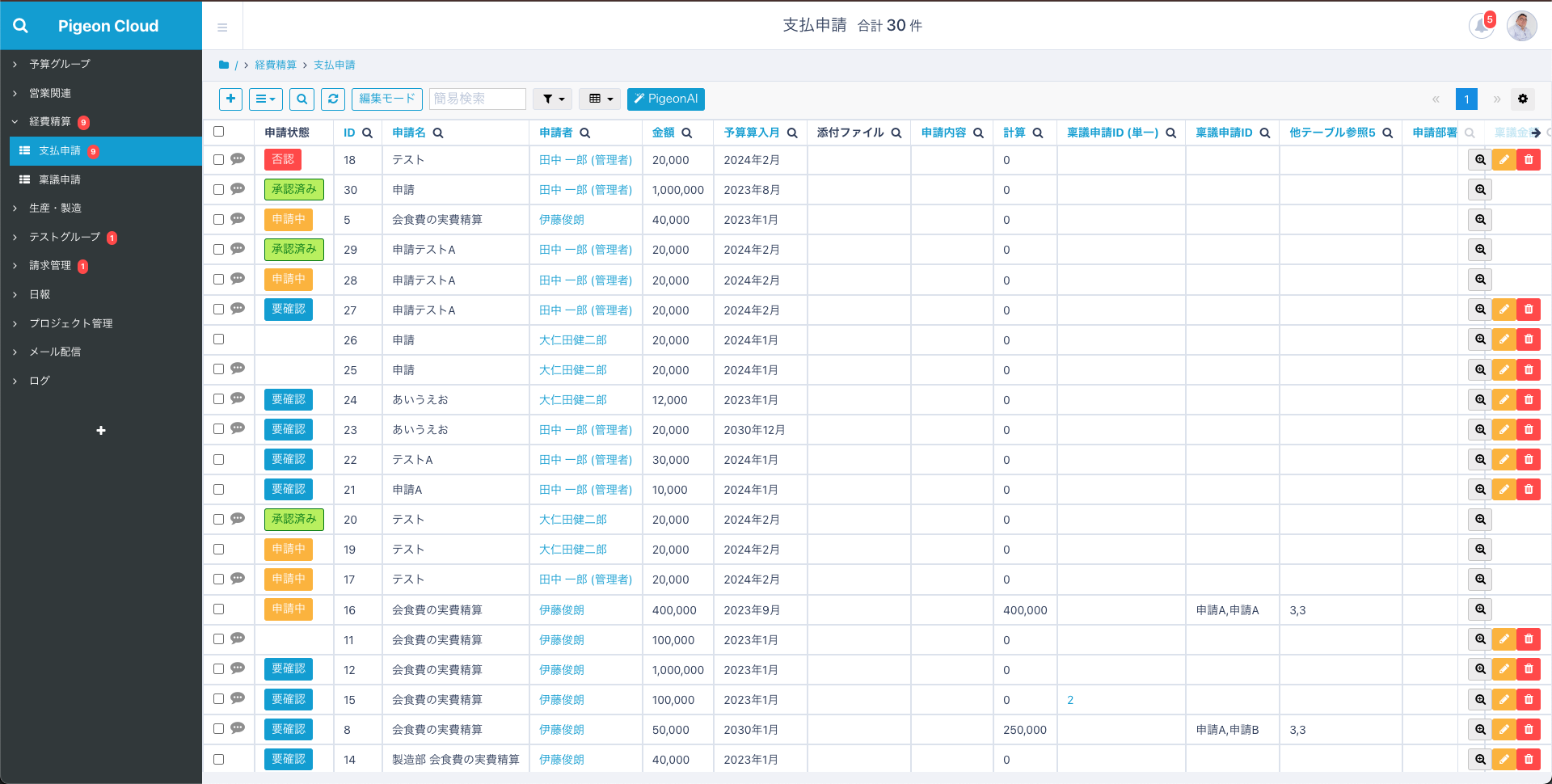
承認依頼が届くとメール等への通知と、承認依頼が届いているレコードがあるテーブルがわかるようにサイドメニューのテーブル名の横に通知バッジが表示されます。
該当のテーブルを表示し、レコードの申請状態が「要確認」となっているレコードをクリックしてください。
※ メール等の通知からアクセスする場合はレコードのURLが記載されておりますので、そちらをクリックすると直接承認依頼が届いているレコードの詳細ページにアクセスすることが可能です。
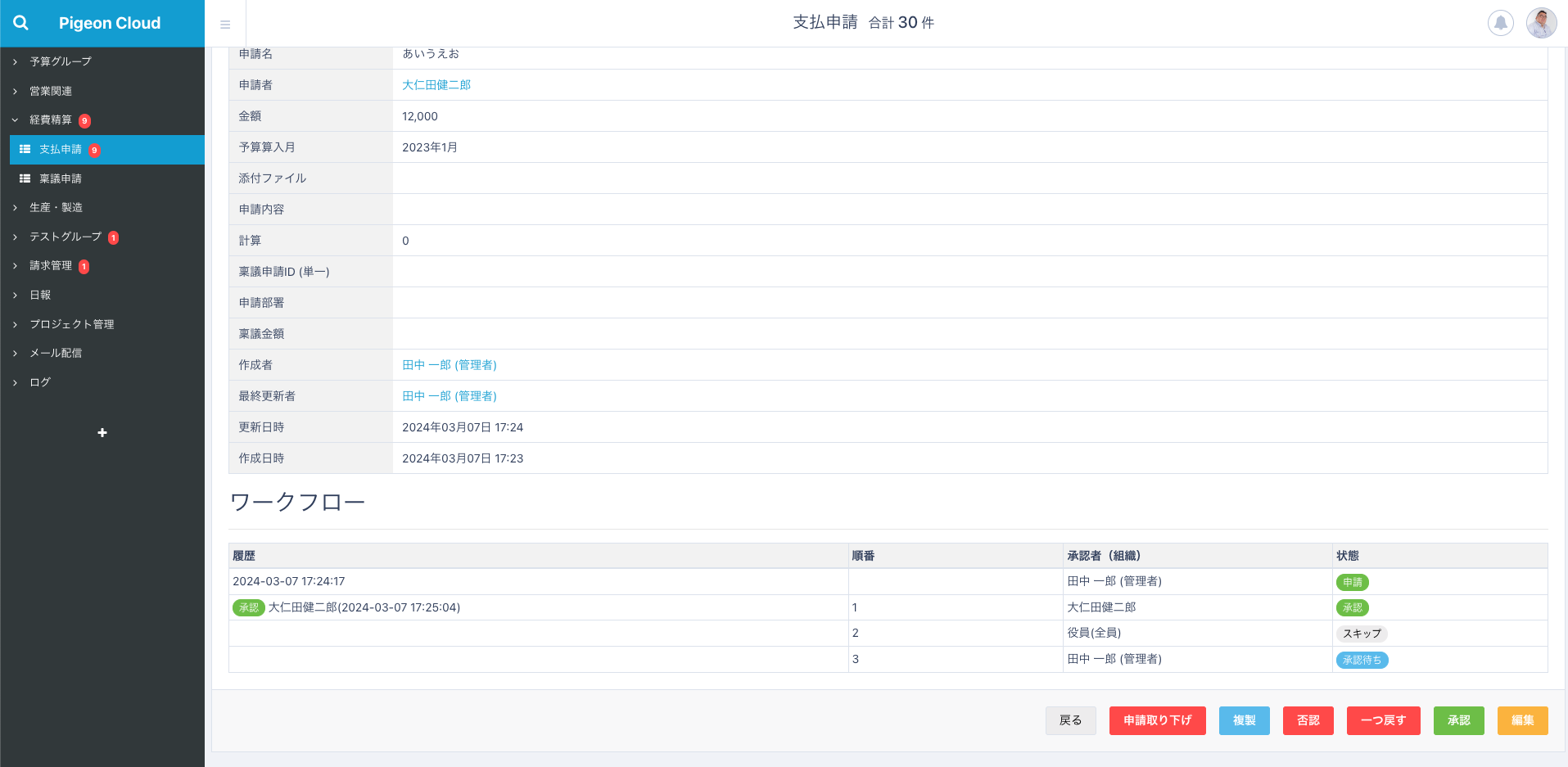
レコードの詳細ページを開くと画面の右下に「承認」、「一つ戻す(※)」、「否認」等のボタンが表示されます。
承認をする場合は「承認」ボタンをクリックし、差し戻す場合は「一つ戻す」或いは「否認」をクリックしてください。
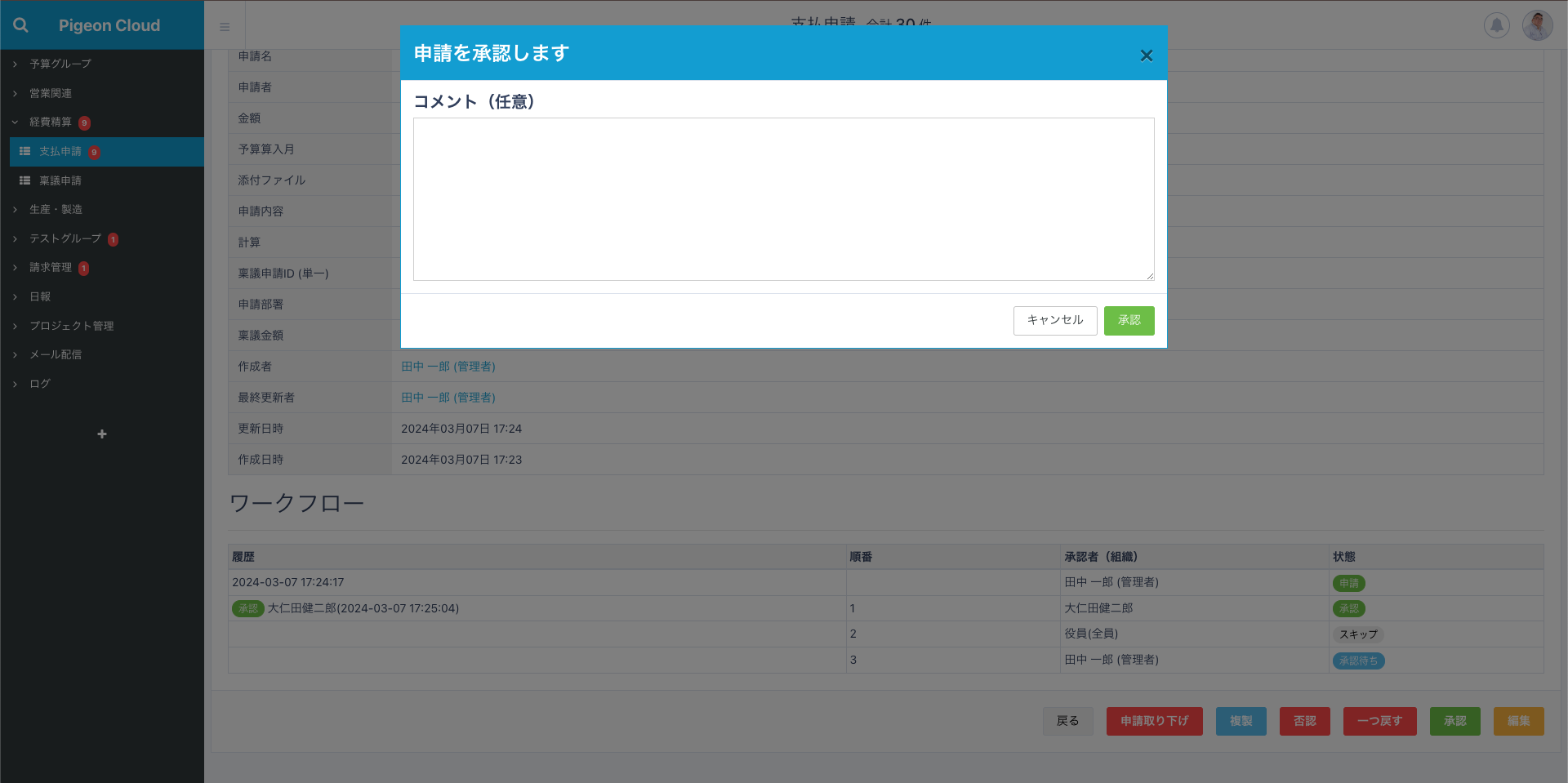
ボタンをクリックするとコメントの入力ができるようになります。
承認時や否認時にコメントを残しておく場合には、コメントを入力後にモーダルウィンドウ内の「承認」等のボタンをクリックしてください。
3. 申請者への通知
全ての承認ステップが承認されると申請をしたユーザーに通知が届きます。

ワークフロー承認者の組織・役職・ユーザー変更時の影響
ワークフロー承認者の組織・役職・ユーザーを変更した際、変更のタイミングによって動作が変わるため、以下に詳細を記載いたします。
1. 現在承認中のステップ
承認者は変更されません。
- 組織から外れた人でも承認可能
- 新しく組織に加わった人は承認不可
2. 未来のステップ
承認者は最新の組織構成に変更されます。
- 次のステップに進む際に最新メンバーを参照
- 組織変更後は新しいメンバーが承認者になる
3. 過去に承認済みのステップ
承認は有効のまま維持されます。
- 承認済みのステップは変更されない
- 承認履歴も保持される
具体例
営業部承認待ちの状態で田中さんが営業部→開発部に異動した場合:
- 現在のステップ: 田中さんは引き続き承認可能
- 次のステップ: 新しい営業部メンバーが承認者になる
- 過去のステップ: 田中さんの承認履歴は有効のまま
注意点
- 組織・役職削除により承認者が不在になる可能性があります。
- 必要に応じて手動でワークフローの取り下げ・再申請を検討してください。