
ワークフローを作成する (CSVアップロード)
このヘルプページではワークフローを作成する際にCSVで事前に設定しておいたワークフローをアップロードして作成するための手順を解説いたします。
CSVのフォーマット
CSVアップロードでワークフローを作成する際のCSVフォーマットについては以下をご覧ください。
CSVフォーマット
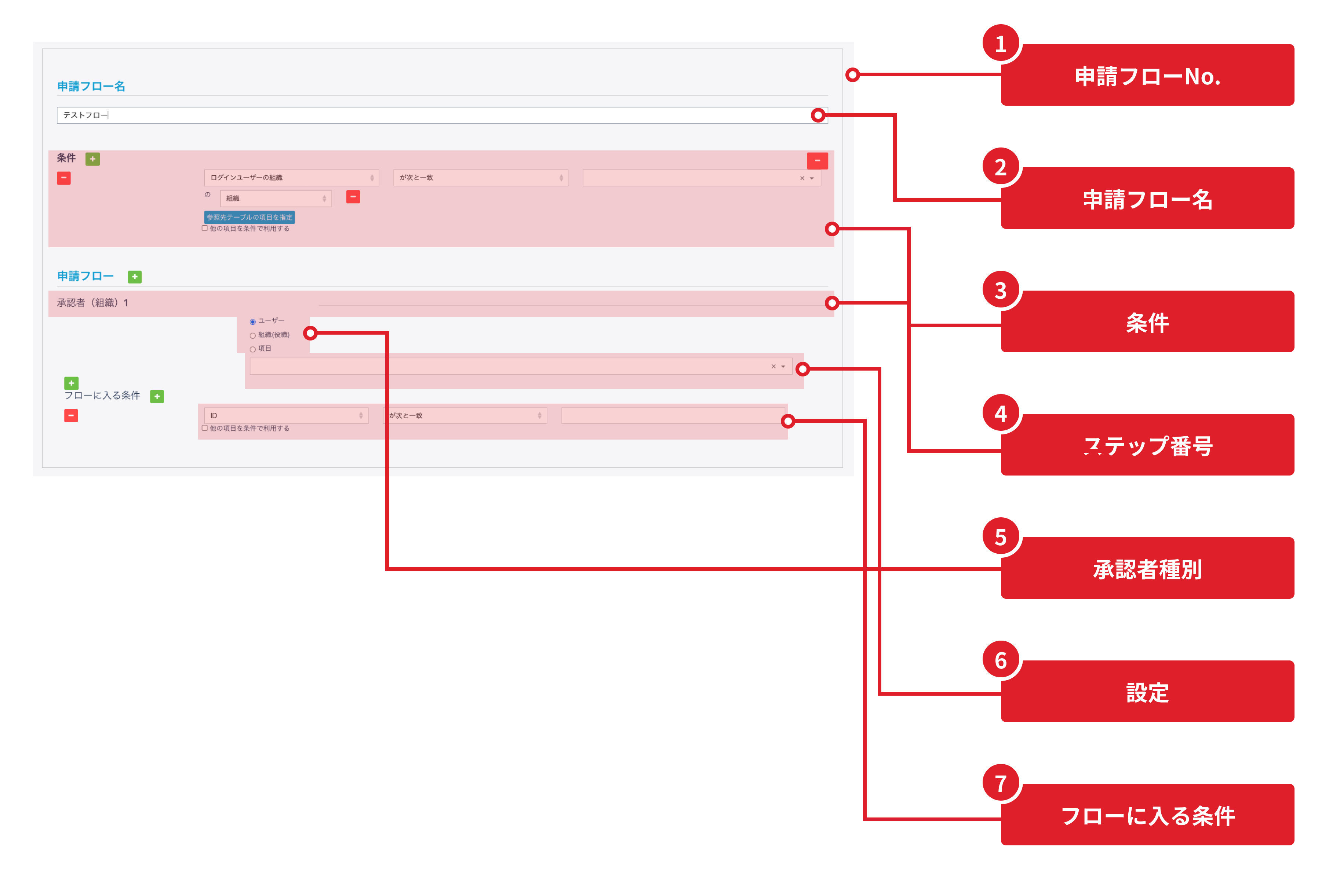
| 列名 | 内容 | 記入例 |
|---|---|---|
| 1. 申請フローNo. | 申請フローの番号を入力します。申請フローNo.が同一の番号のものを一つのワークフロー設定として識別します。 | 1 |
| 2. 申請フロー名 | 申請フローの名称を入力します。 | テストフロー |
| 3. 条件 | ワークフローが自動的に選択されるための条件を入力します。条件の構文については後述の「条件の構文」のセクションを参照してください。 | 後述参照 |
| 4. ステップ番号 | ステップ番号を入力します。ステップ番号が同一の番号のものを一つの承認ステップとして識別します。 | 1 |
| 5. 承認者種別 | 承認者種別を入力します。「ユーザー」、「組織 (役職)」、「項目」のいずれかを入力してください。 | ユーザー |
| 6. 設定 | ユーザーID:承認者種別がユーザーの場合に、設定したユーザーのIDを入力します。申請したユーザーを指定したい場合は {applying_user_id} と入力してください。 |
1 |
| 組織 (役職) の条件:承認種別が組織の場合に、「全員の承認が必要」、或いは「一人の承認が必要」を入力します。 | - | |
組織ID:承認種別が組織の場合に、設定したい組織のIDを入力します。自身のメイン組織を指定したい場合は {my_main_division_id} と入力してください。 |
- | |
| 役職ID:承認種別が組織の場合に、設定したい役職のIDを入力します。 | - | |
| 項目名:承認種別が項目の場合に、項目のfield IDを入力します。 | - | |
| 親組織を含む:承認種別が組織の場合に、設定した組織の親組織も含む場合は「有効」と入力します。 | - | |
| AND/OR条件:並行承認を利用する場合に、AND或いはORを入力します。 | - | |
| 7. フローに入る条件 | 承認ステップの分岐設定をする際に入力します。条件の構文については後述の「条件の構文」のセクションを参照してください。 | 後述参照 |
条件の構文
{
 "subfield_a":[
 {
  "table":"admin",
  "field":"division_ids"
 }
],
 "and_or":"and",
 "value":[3],
 "field":"申請者",
 "condition":"eq",
 "type":"field",
 "inc_table":null,
 "inc_field":null,
 "inc_filter_id":null,
 "list_date_time_search_with_no_time":false,
 "use_dynamic_condition_value":null
}| 項目名 | 内容 |
|---|---|
| subfield_a | 条件で指定したい項目の参照先テーブルの項目を指定する場合に入力します。 |
array ([]) 形式で、中はdict ({}) で指定してください。また、tableとfieldのkeyおよびそれに付随するvalueが必要となります。
| キー | 説明 |
|---|---|
and_or |
条件をand/orする場合に入力します。1行目は必ずandにしてください。 |
value |
指定した項目に対しての条件の値を入力します。 |
field |
条件で指定したい項目の項目名を入力します。 |
condition |
条件で指定したい条件式を入力します。条件式は下表のいずれかをご利用いただけます。 |
type |
field と指定してください。 |
inc_table |
null と指定してください。 |
inc_field |
null と指定してください。 |
inc_filter_id |
null と指定してください。 |
list_date_time_search_with_no_time |
null と指定してください。 |
use_dynamic_condition_value |
他の項目を条件で利用するを有効にする場合は true と指定してください。それ以外の場合は null を指定してください。 |
<conditionで使用できる条件式>
| 条件式 | 意味 |
|---|---|
eq | が次と一致 |
noteq | が次と一致しない |
null | 空 |
not_null | 空でない |
inc | 含む |
notinc | 含まない |
gt | より大きい |
lt | より小さい |
gt_ne | 以上 |
lt_ne | 以下 |
CSVアップロードの手順
以下の手順を参照ください。
1. CSVのインポート
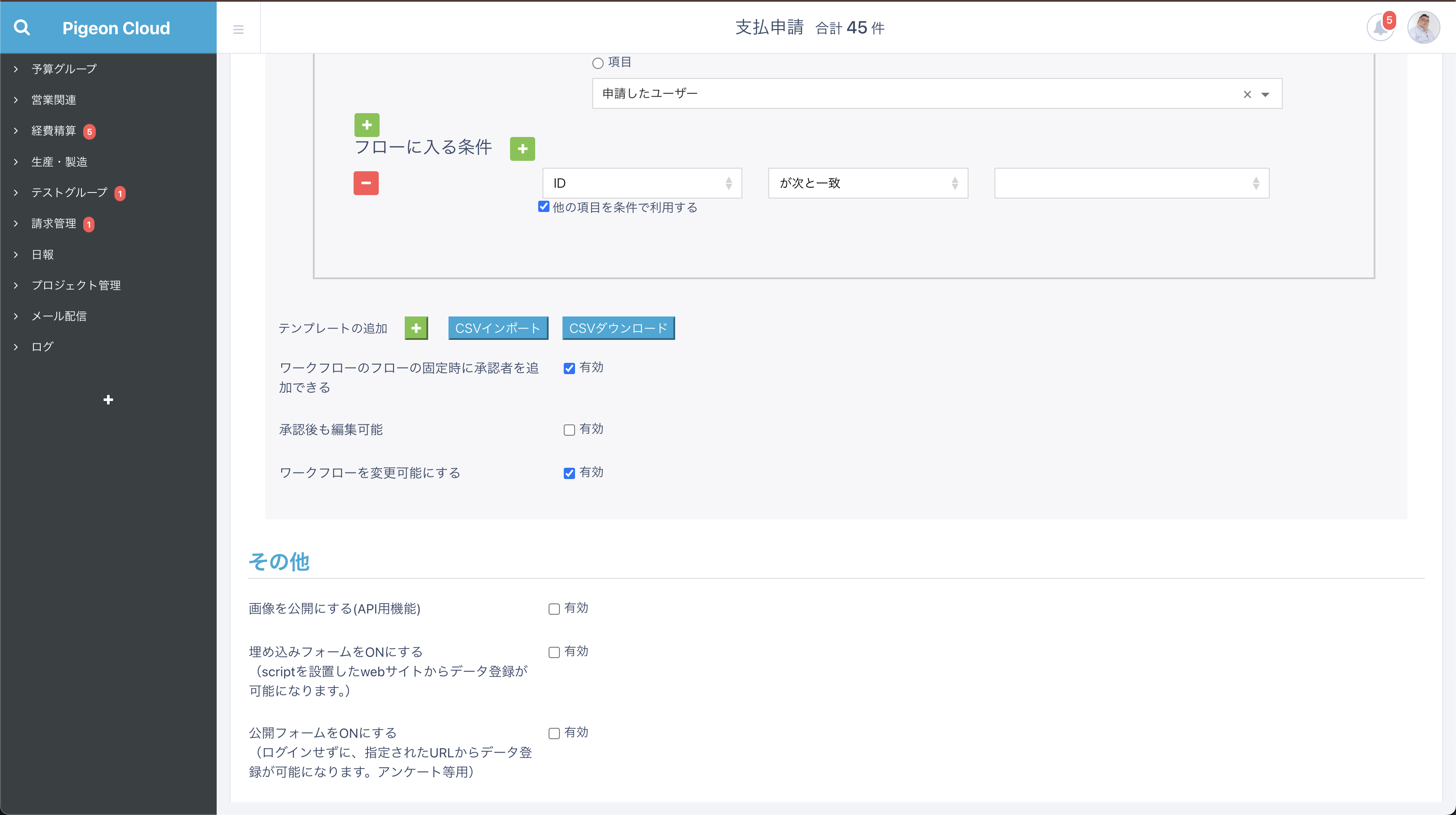
テーブル設定 > 追加オプション > CSVよりテンプレートの追加の横にございます「CSVインポート」という青いボタンをクリックして下さい。
2. インポートするCSVの選択
ブラウザのファイルダイアログが表示されます。
ファイルダイアログよりインポートしたいCSVを選択して下さい。
3. テーブルの更新
CSVの選択が完了しましたら、テーブルの更新をしてください。
テーブルの更新が完了しましたら、ワークフローのインポートが完了となります。