
ワークフローの申請を取り下げる
概要
申請者が、申請中のワークフローを取り下げる機能です。承認前であれば、申請を撤回してレコードを編集可能な状態に戻すことができます。
操作手順
基本的な申請取り下げ方法
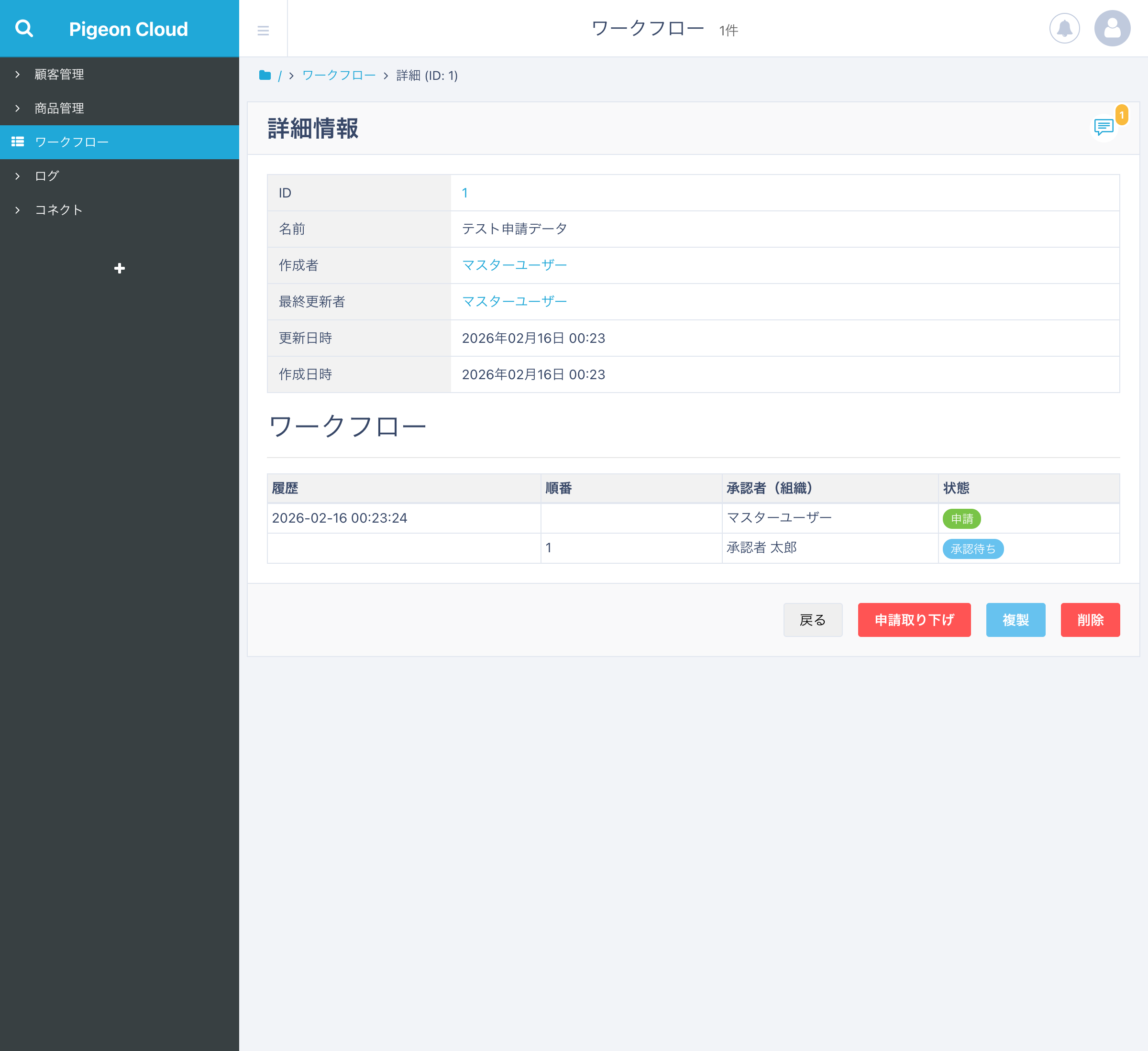
- 申請中のレコードを開く
- サイドメニューから対象のデータセットをクリック
- 自分が申請したレコード一覧を表示
- レコード詳細を表示
- 取り下げたいレコードをクリック
- レコード詳細画面が表示されます
- ワークフロー情報を確認
- 画面下部に「ワークフロー」セクションが表示されます
- 現在の承認ステップと状態を確認
- 「申請取り下げ」ボタンをクリック
- ワークフローセクション内の「申請取り下げ」ボタンをクリック
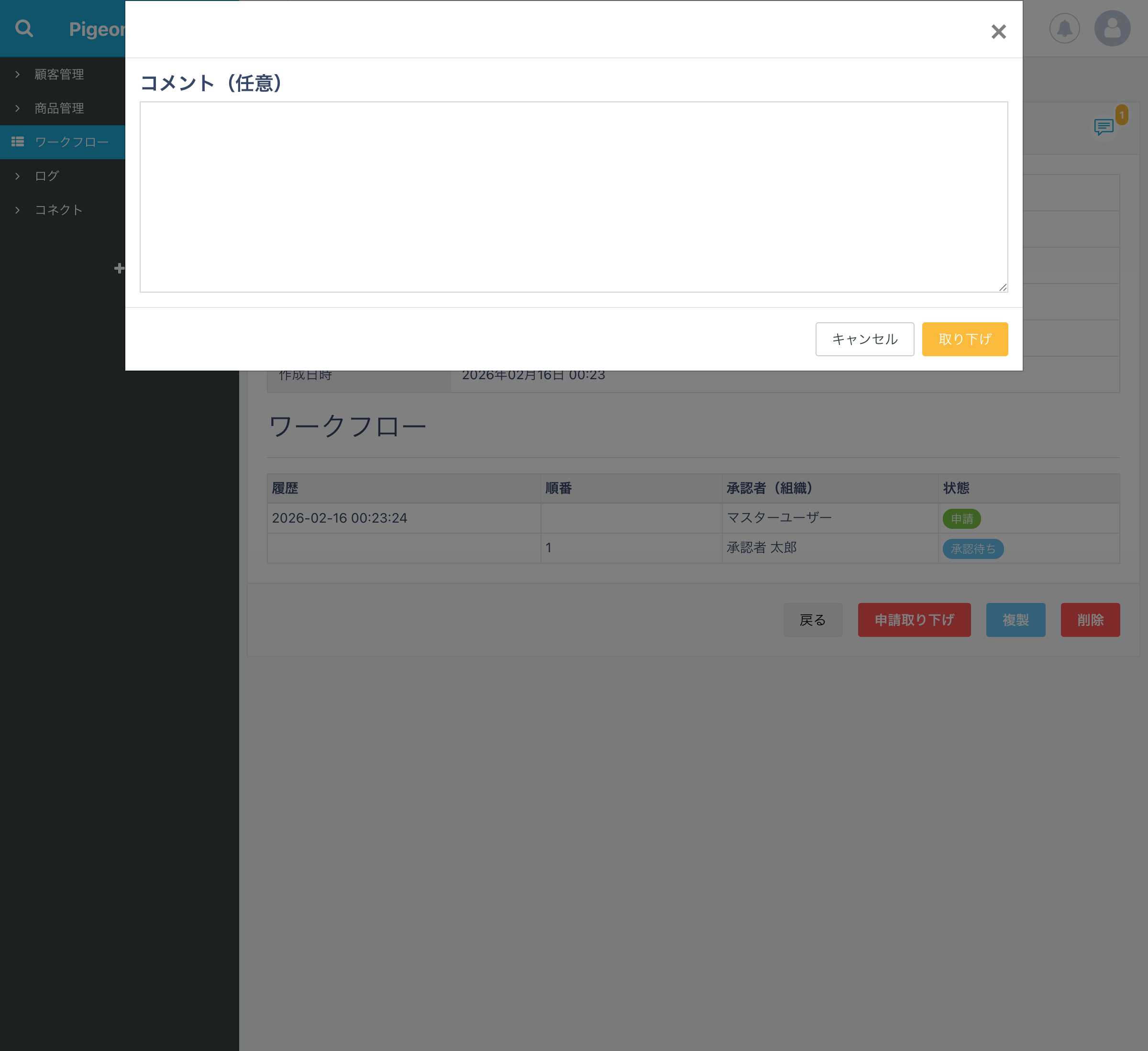
- 確認ダイアログが表示されます
- コメントを入力(任意)
- 取り下げ理由を入力できます
- 空欄でも取り下げ可能
- 「取り下げる」をクリック
- 申請取り下げが完了します
- ワークフローが終了し、レコードが編集可能になります
一括取り下げ
複数のレコードを一度に取り下げることもできます。
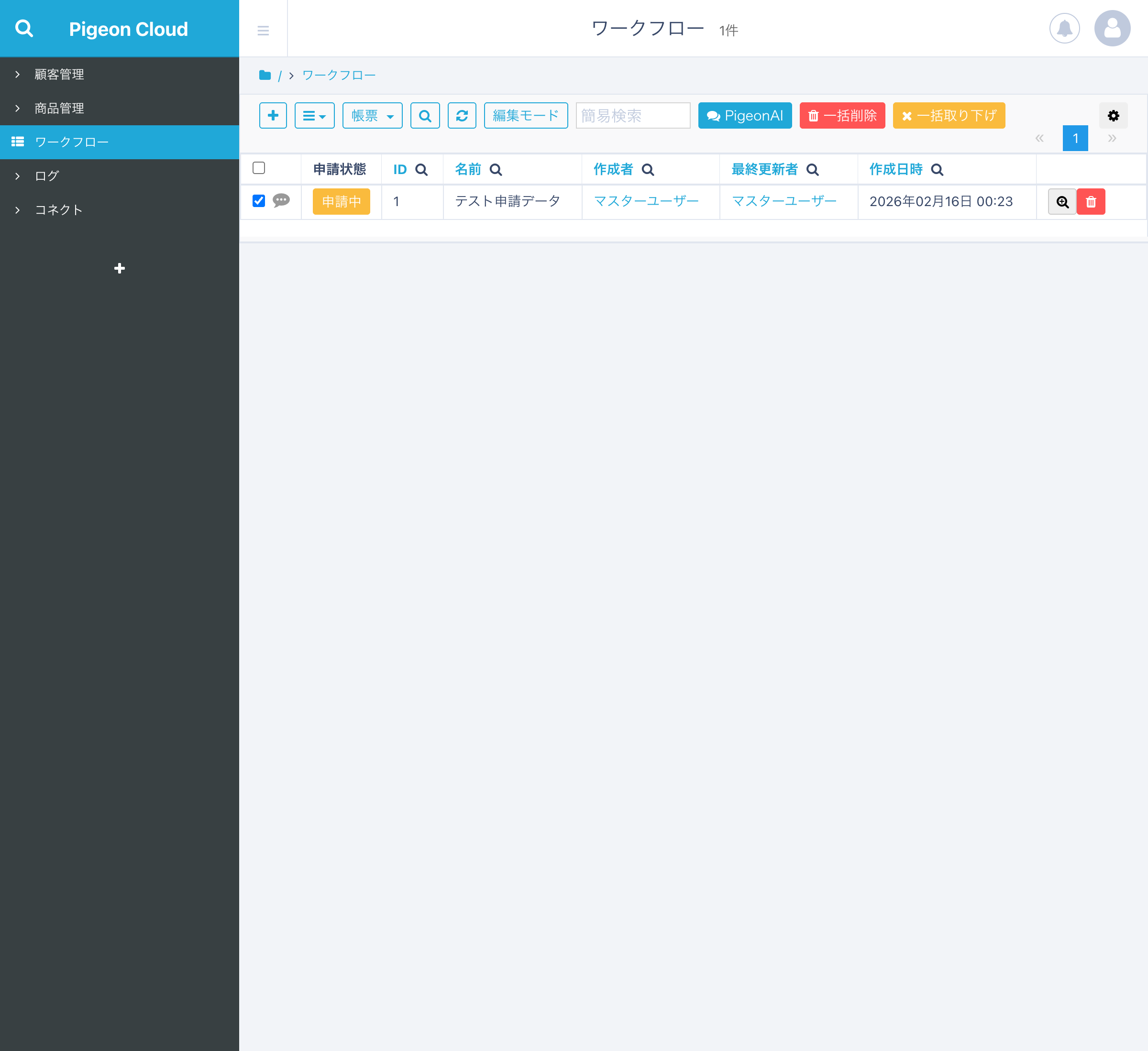
- レコード一覧で選択
- 取り下げたいレコードのチェックボックスをON
- 複数選択可能
- 一括操作メニューを開く
- 画面上部の「一括操作」ボタンをクリック
- 「一括取り下げ」を選択
- コメント入力ダイアログが表示されます
- 「取り下げる」をクリック
- 選択したすべてのレコードの申請が取り消されます
取り下げ可能な条件
- 申請者本人のレコードのみ(管理者でも他人の申請は取り下げ不可)
- 最終承認前のレコードのみ
- 否認されていないレコードのみ
取り下げ後はワークフローが終了し、レコードが編集可能になります。修正後に再度「ワークフロー申請」ボタンから再申請できます。
申請取り下げと差し戻しの違い
| 項目 | 申請取り下げ | 差し戻し |
|---|---|---|
| 実行者 | 申請者 | 承認者 |
| 目的 | 申請の取り下げ | 修正依頼 |
| ワークフロー状態 | 終了 | 一つ前のステップに戻る |
| 再申請 | 必要 | 修正後、自動的に次へ進む |
注意事項
- 承認済み・否認済みのレコードは取り下げできません
- 取り下げ操作はワークフロー履歴に記録されます
- 通知設定で「取り下げ通知」が有効な場合、承認者に通知されます