
ワークフローのビジュアルエディター
概要
ビジュアルエディターは、承認フローのテンプレート(フロー図・進行ルート)をグラフィカルなステップ形式で設計できる機能です。
従来の設定フォームに代わり、フロー全体を視覚的に把握しながら直感的に承認ステップを追加・編集できます。ワークフローのフロー図(進行ルート)を設計・設定したい場合は、この機能をご利用ください。
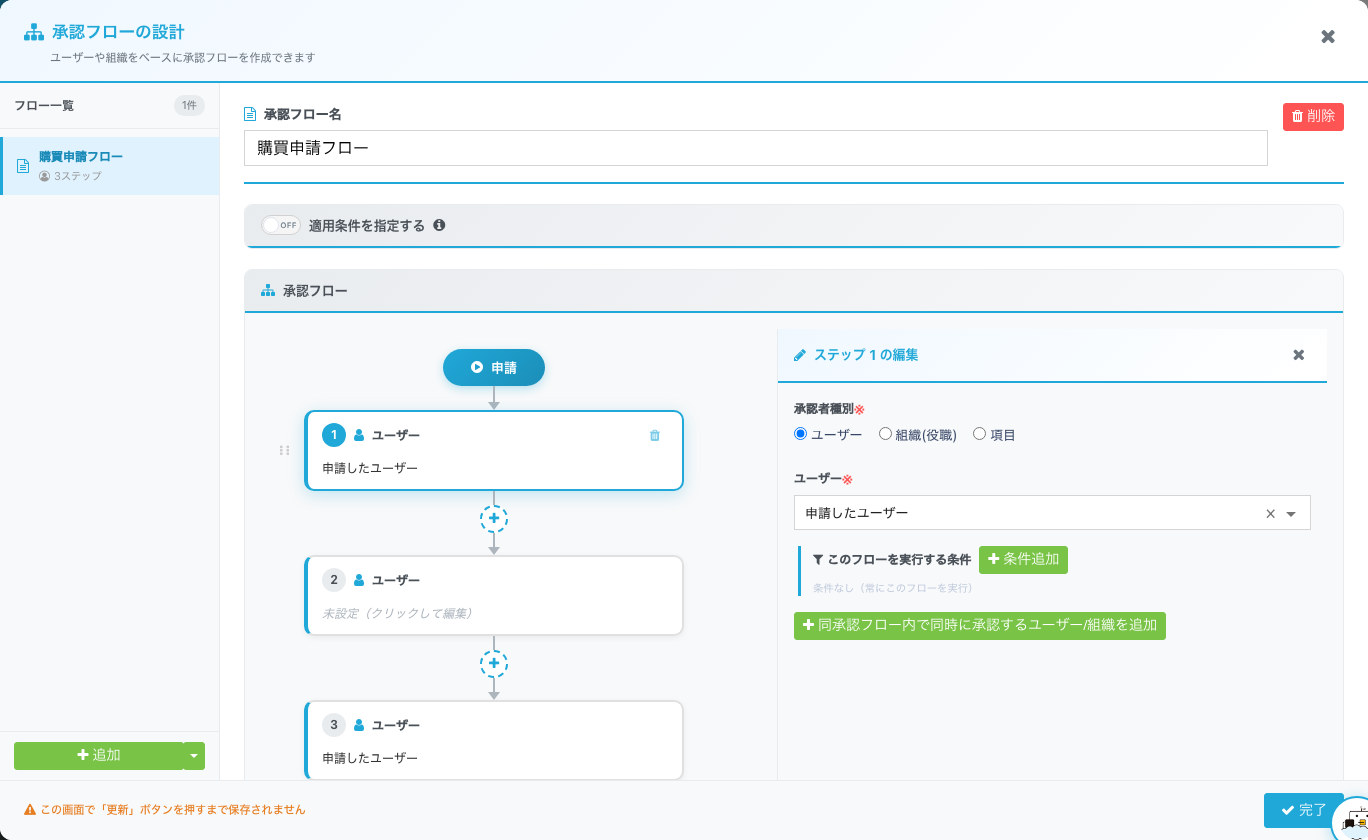
フロー図(進行ルート)設計画面へのアクセス方法
- 管理画面から対象のテーブル設定を開く
- テーブル設定画面の右上にある「詳細設定」をクリック
- 「ワークフロー」タブをクリック
- 「ワークフロー」を ON にする
- 「ワークフローのフローを固定する」を ON にする
- 「フローを設計する」ボタンをクリックするとビジュアルエディターが開く
画面の構成
ビジュアルエディターは左右の2パネル構成になっています。
| エリア | 内容 |
|---|---|
| フロー一覧(左パネル) | 作成済みの承認フローテンプレートの一覧。「+ 追加」ボタンで新規テンプレートを追加できる |
| フロービルダー(右パネル) | 選択中のフローのステップ構成をビジュアルで表示。申請 → 各承認ステップ → 完了 の順に並ぶ |
| ステップ設定パネル | ステップカードをクリックするとフロービルダー内に表示されるサイドパネル。承認者や条件を設定する |
フローテンプレートの作成
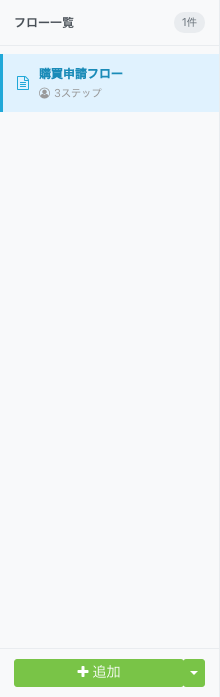
- 画面左下の 「+ 追加」ボタンをクリックすると、新しいフローが作成され、右側のフロービルダーに表示される
- 右パネル上部の「承認フロー名」にテンプレート名を入力する(例:購買申請フロー)
複数のフローを用意することで、申請の種類や条件によって使い分けることができます。
承認ステップの追加と設定
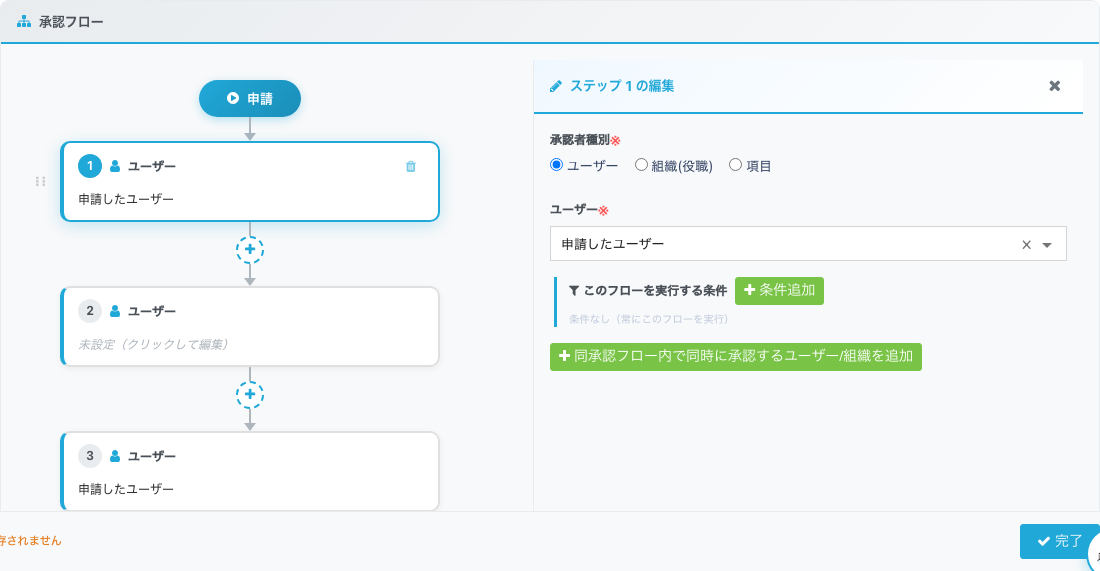
ステップの追加
フロービルダー内の 「+」(承認ステップを追加) ボタンをクリックすると、その位置に新しい承認ステップが追加されます。
ステップの設定
ステップカードをクリックすると、フロービルダー右側にステップ設定パネルが表示されます。
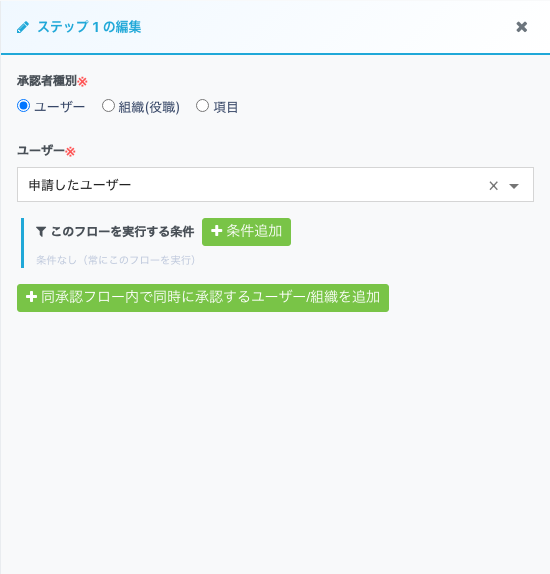
| 設定項目 | 内容 |
|---|---|
| 承認者種別 |
ユーザー:特定のユーザーを承認者に指定する 組織(役職):特定の組織・役職に所属するユーザーを承認者に指定する 項目:レコード内のユーザー参照項目に登録されているユーザーを承認者にする |
| 承認者の選択 | 種別に応じてユーザー・組織/役職・項目名を選択する。「申請したユーザー」も選択可 |
| このフローを実行する条件 | このステップを実行する条件を設定する。条件なしの場合は常に実行される |
| 同時承認の追加 | 同一ステップ内で複数ユーザー・組織が並行して承認するよう設定できる |
適用条件の設定
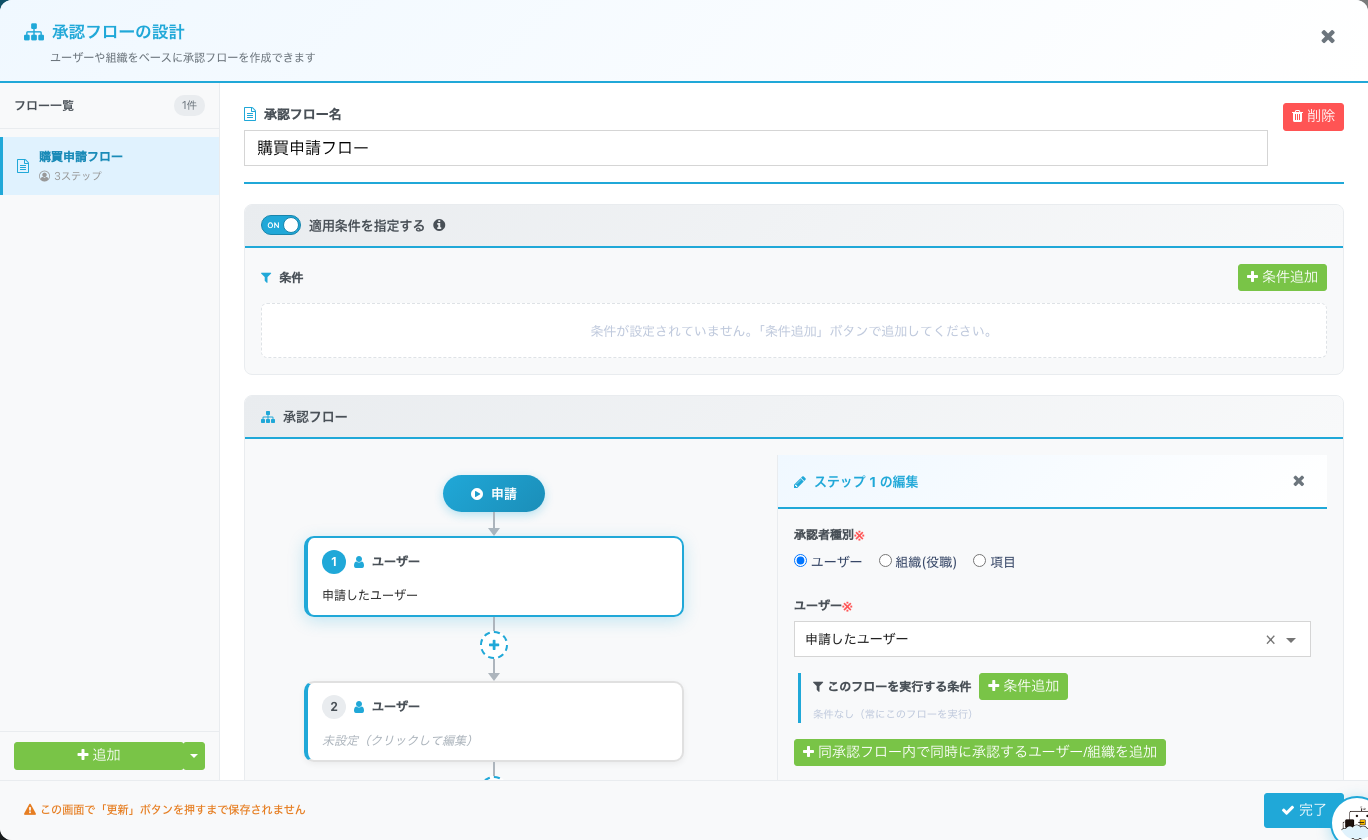
フロービルダー上部の 「適用条件を指定する」 トグルをONにすると、このフローテンプレートが表示される条件を設定できます。
例えば、特定の組織のメンバーが申請した場合のみこのテンプレートを表示したい場合などに活用します。
保存方法
- 全ステップの設定が完了したら 「完了」ボタンをクリックしてビジュアルエディターを閉じる
- ワークフロー設定画面に戻り、詳細設定画面下部の「保存する」をクリックする。確認モーダルが表示されたら、「保存する」をクリックして設定を保存する
注意:「完了」ボタンをクリックしただけでは設定は保存されません。必ず詳細設定画面下部の「保存する」から保存を完了してください。