
テーブル権限設定
このヘルプページでは「テーブル権限設定」について解説いたします。
テーブル権限設定
概要
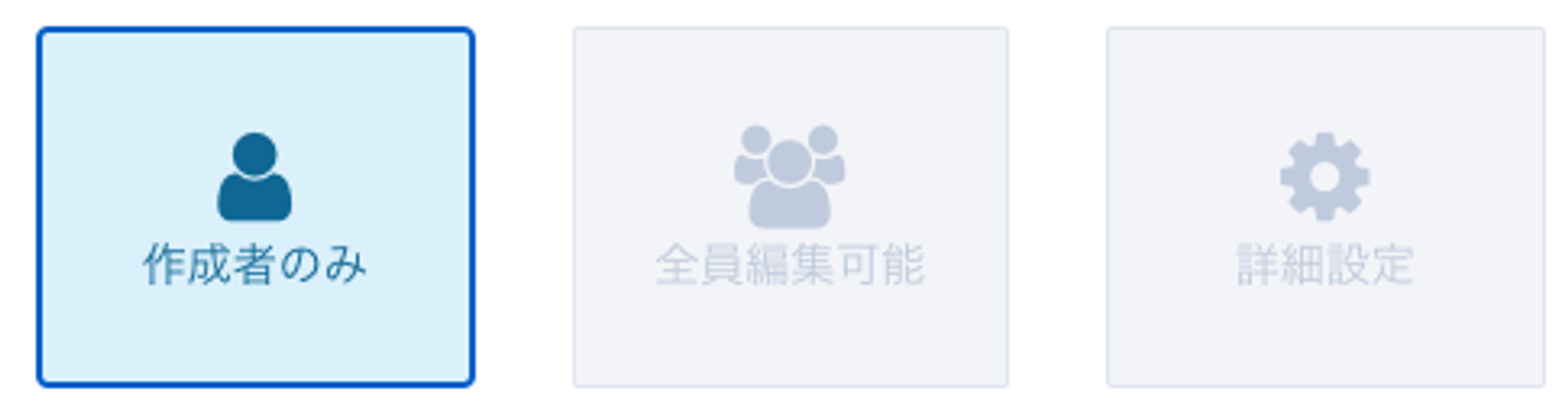
テーブルの閲覧や操作権限を細かく設定することができます。
権限は「作成者のみ」、「全員編集可能」、「詳細設定」の3つがございます。
| 権限種類 | 内容 |
|---|---|
| 作成者のみ | テーブルの閲覧や編集などの操作をできるのが作成者のみに限定されます |
| 全員編集可能 | テーブルの閲覧や編集などの操作を環境内の全てのユーザーができるようになります。 |
| 詳細設定 | テーブルの閲覧や編集などの操作ができるユーザーや組織を細かく設定できます |
設定内容 (詳細設定について)
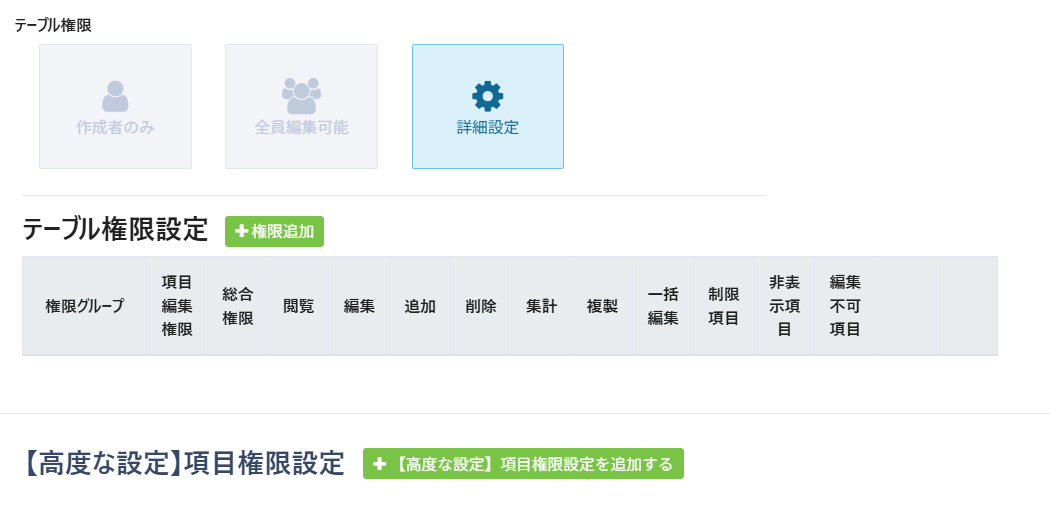
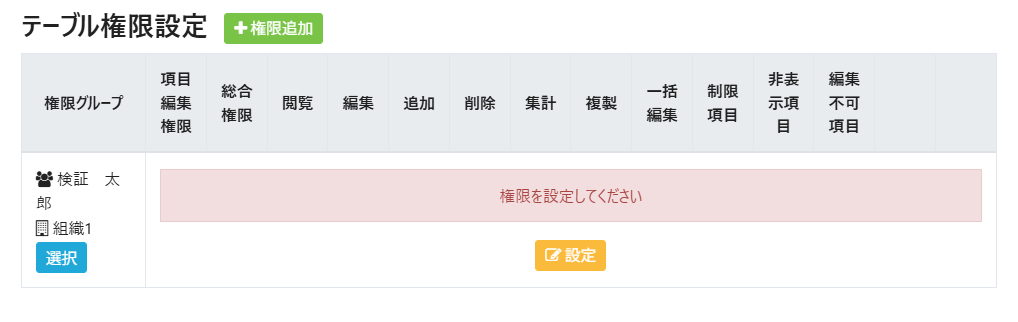
「+権限追加」をクリックし、権限設定を作成していきます。
1. 権限グループを追加する
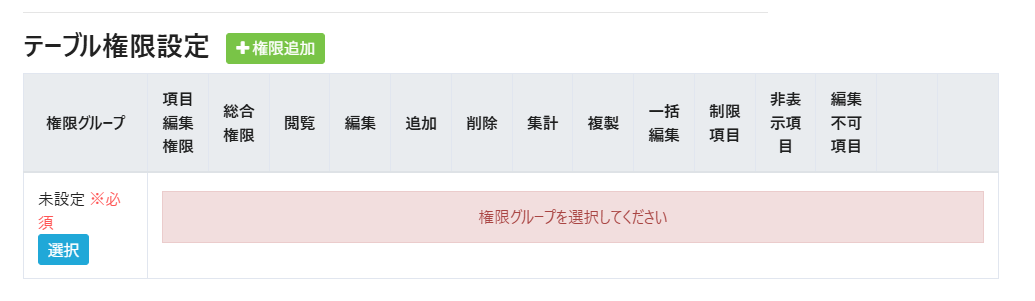
まず、権限を付与する対象ユーザーや組織を、権限グループで選択します。
権限グループの「選択」をクリックしてください。
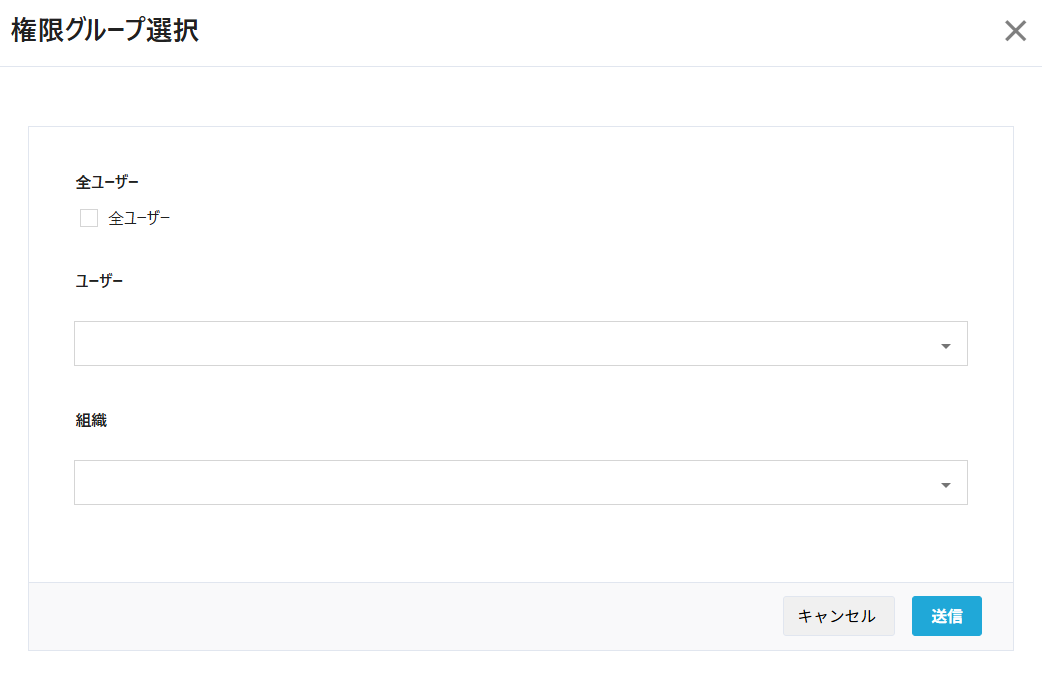
権限を全ユーザーに付与する場合は「全ユーザー」に、一部ユーザーに付与する場合は「ユーザー」を選択、組織に付与する場合は「組織」を選択します。
2. 詳細な権限を設定する
権限付与対象を選択したら、詳細な権限設定を行います。オレンジの「設定」ボタンをクリックしてください。
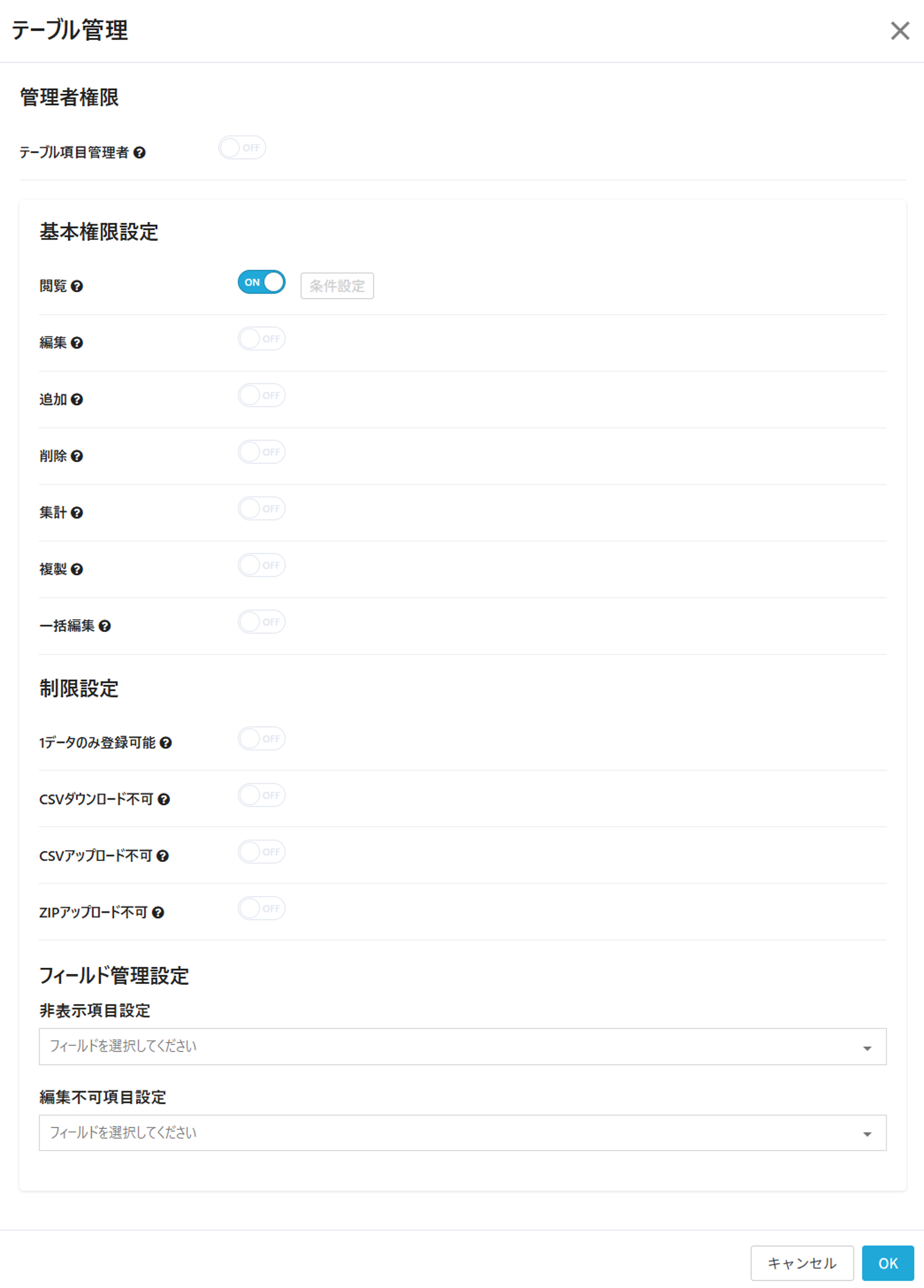
以下が設定できる権限です。すべての権限で、条件を付けることが可能です。
| 設定項目 | 説明 |
|---|---|
| テーブル項目管理者 | 有効にすると、テーブルの項目やオプション設定などテーブルの設定全般ができるようになります。 |
| テーブル総合管理者 | テーブル項目管理者を有効にした場合に選択可能です。有効にすると、テーブルの権限設定・帳票登録、通知設定ができるようになります。 |
| 閲覧 | 有効にすると、テーブルおよびレコードの閲覧ができるようになります。 |
| 閲覧条件の設定例: 例えば、作成者が所属する組織とログイン中のユーザーが所属する組織が一致するレコードのみを表示するなどの設定ができます。ワークフローが有効になっている場合、項目条件で「承認者」を選択できます。
「組織名が格納されている項目の名前」には、組織名を入力している文字列(一行)項目を設定します。設定した項目の値が、「{{division.id}}」を指定した場合はログインユーザーの組織名と一致するとき、「{{division.parent_id}}」を指定した場合はログインユーザーの親組織名と一致するときに、それぞれ権限を付与できます。 |
|
| 編集 | 有効にすると、レコードの編集ができるようになります。編集条件の設定も可能です(閲覧条件と同様の条件設定が可能)。 |
| 追加 | 有効にすると、レコードの追加ができるようになります。 |
| 削除 | 有効にすると、レコードの削除ができるようになります。 |
| 集計 | 有効にすると、レコードの集計機能を利用できるようになります。集計機能についてはこちらのヘルプページをご覧ください。 |
| 複製 | 有効にすると、レコードの複製ができるようになります。 |
| 一括編集 | 有効にすると、レコードの一括編集ができるようになります。一括編集についてはこちらのヘルプページをご覧ください。 ※子テーブル(子レコード)では一括編集・編集モードはご利用いただけません。 |
| 1データのみ登録可能 | 有効にすると、1レコードのみ登録ができるように制御できます。例えば、アンケートを管理するテーブルで、全てのユーザーから1つのアンケート回答のみを回収したい際に、複数の回答が登録されないように制御したい場合にご利用いただきます。 |
| CSVダウンロード不可 | 有効にすると、CSVダウンロードができなくなります。 |
| CSVアップロード不可 | 有効にすると、CSVアップロードができなくなります。 |
| ZIPアップロード不可 | 有効にすると、ZIPアップロードができなくなります。 |
| 非表示項目設定 | 特定の項目を非表示にする設定ができます。例えば、管理番号などのバックオフィスでのみ利用する項目を他の事業部には非表示にしたい場合に、管理番号を非表示にするような設定ができます。 |
| 編集不可項目設定 | 特定の項目を編集不可にする設定ができます。例えば、管理番号などのバックオフィスでのみ利用する項目を他の事業部には編集できないようにしたい場合に、管理番号を編集不可にするような設定ができます。 |
項目権限設定
特定のユーザーや組織に対して、特定の項目に対しての閲覧や編集を制限したい際に、項目単位で権限設定することができます。
詳しくはこちらのヘルプページをご覧ください。