
項目権限設定
このヘルプページでは、テーブルの権限設定における「項目権限設定」について解説いたします。
項目権限設定
概要
項目単位でユーザーや組織に閲覧、編集の権限を設定したい際にご利用いただく機能です。
項目権限設定は、テーブル設定画面の「詳細設定」→「権限設定」で開く権限設定の下部にある「【高度な設定】項目権限設定」で行います。権限設定の開き方はテーブルの権限設定の操作手順をご覧ください。子テーブルの場合は、ボタンとモーダルの名称が「項目権限設定」になります(子テーブルのテーブル権限は親テーブルの設定に従います)。
設定内容
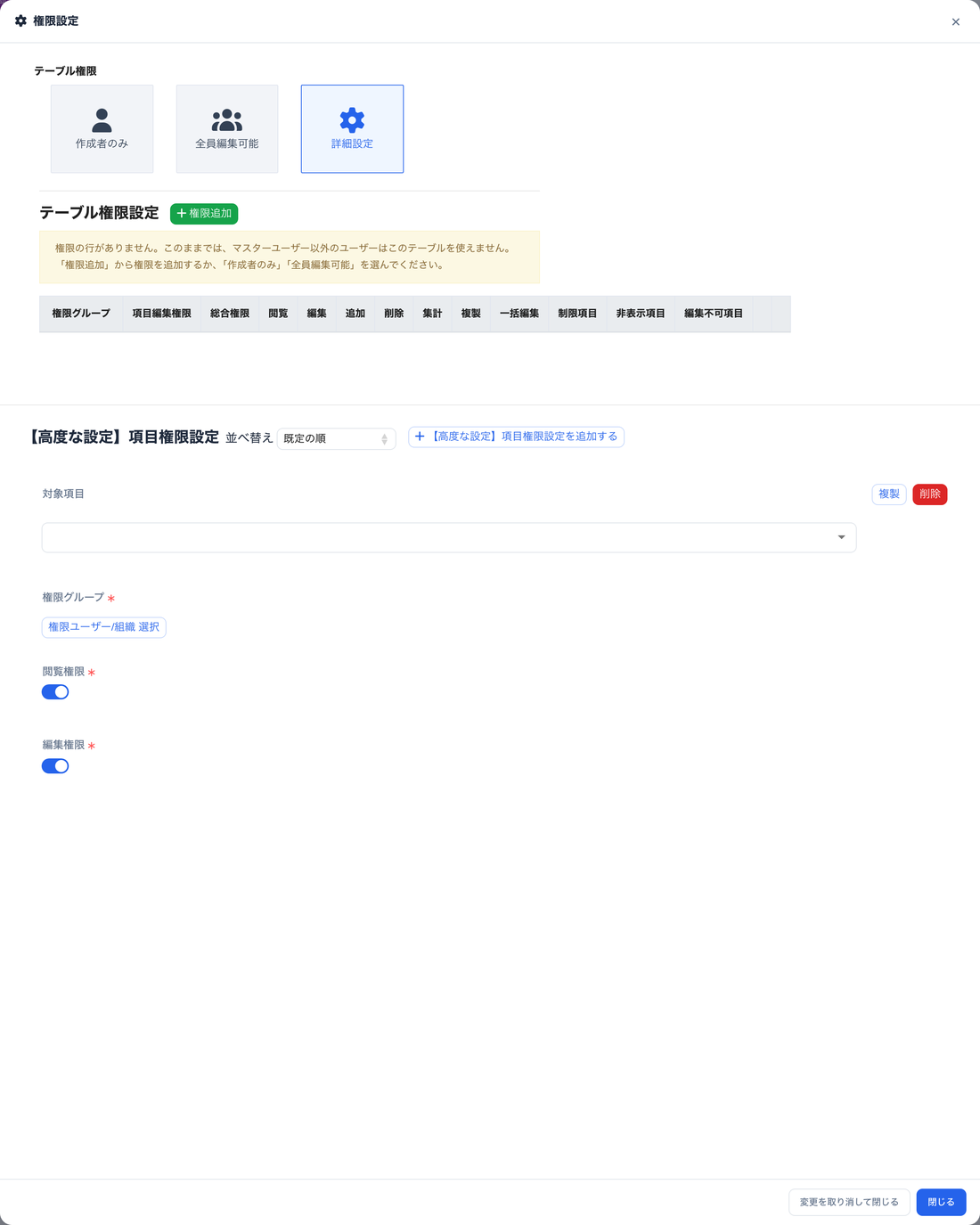
1. 項目権限設定を追加する
項目権限設定ではユーザーや組織ごとに閲覧、編集できる項目の権限設定ができます。
まずは、「+【高度な設定】項目権限設定を追加する」ボタンをクリックしてください。設定の欄が1つ追加されます。
2. 対象項目を選ぶ
「対象項目」の選択欄から、権限を設定したい項目を選びます。
3. 権限グループを選ぶ
どのユーザー、組織に対して権限を設定するかを選択します。
「権限グループ」の「権限ユーザー/組織 選択」ボタンをクリックし、表示された画面で相手を選んでください。
以下が権限ユーザー/組織で選択できる設定です。
| 項目名 | 説明 |
|---|---|
| 全ユーザー | 環境内の全てのユーザーに権限設定をしたいときに選択してください。 |
| ユーザー | 特定のユーザーにのみ権限設定をしたいときに選択してください。複数選択できます。 |
| 組織 | 特定の組織に所属のユーザーにのみ権限設定をしたいときに選択してください。複数選択できます。 |
4. 閲覧権限
2で選択した項目と3で選択したユーザー、組織に対して、項目の閲覧権限を付与するかを選択できます。
閲覧できるようにする場合はON、閲覧できないようにしたい場合はOFFにしてください。
5. 編集権限
2で選択した項目と3で選択したユーザー、組織に対して、項目の編集権限を付与するかを選択できます。
編集できるようにする場合はON、編集できないようにしたい場合はOFFにしてください。閲覧権限がOFFのときは、編集権限は切り替えられません。
6. 保存する
設定の欄の右上にある「複製」で同じ内容の設定を追加でき、「削除」で設定を削除できます。設定が終わったら権限設定を「閉じる」で閉じ、テーブル設定画面右上の「保存」をクリックして確定してください。
旧テーブル設定画面の場合
旧テーブル設定画面では、画面中央の「権限設定」ボタンで開く権限設定画面の下部に「【高度な設定】項目権限設定」があります。設定内容は上記と同じです。設定後は画面下部の「更新」をクリックしてください。