
グループ内テーブル一括権限設定
このヘルプページではグループ権限設定における「グループ内テーブル一括権限設定」について解説いたします。
グループ内テーブル一括権限設定
概要
グループに含まれるテーブルの権限を一律で設定する際にご利用いただきます。
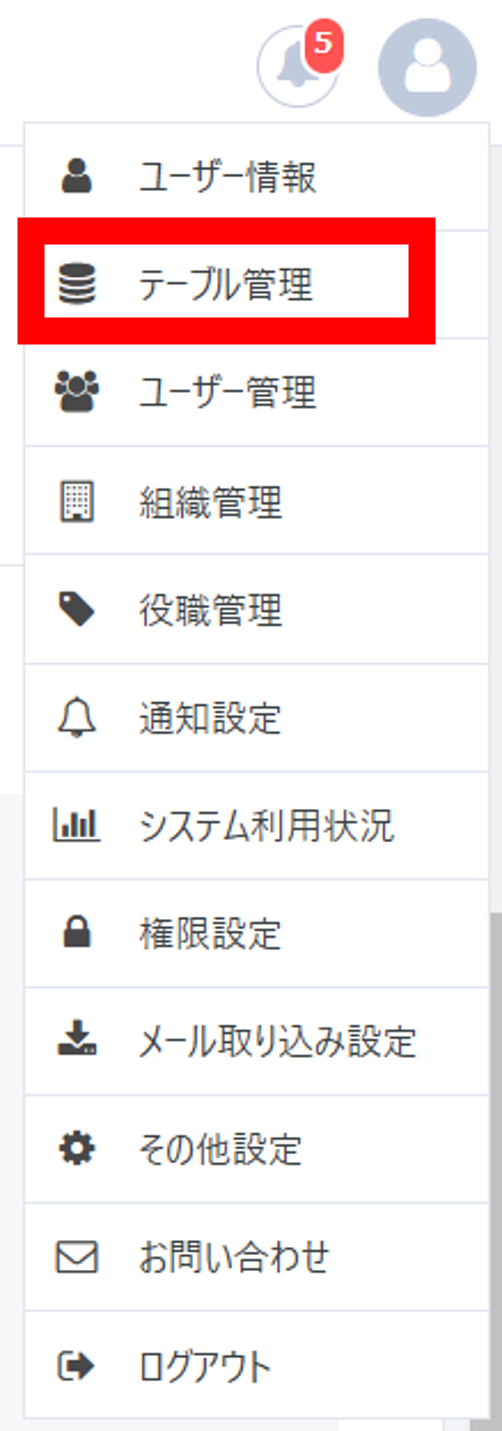
画面右上アイコンから「テーブル設定」を開きます。
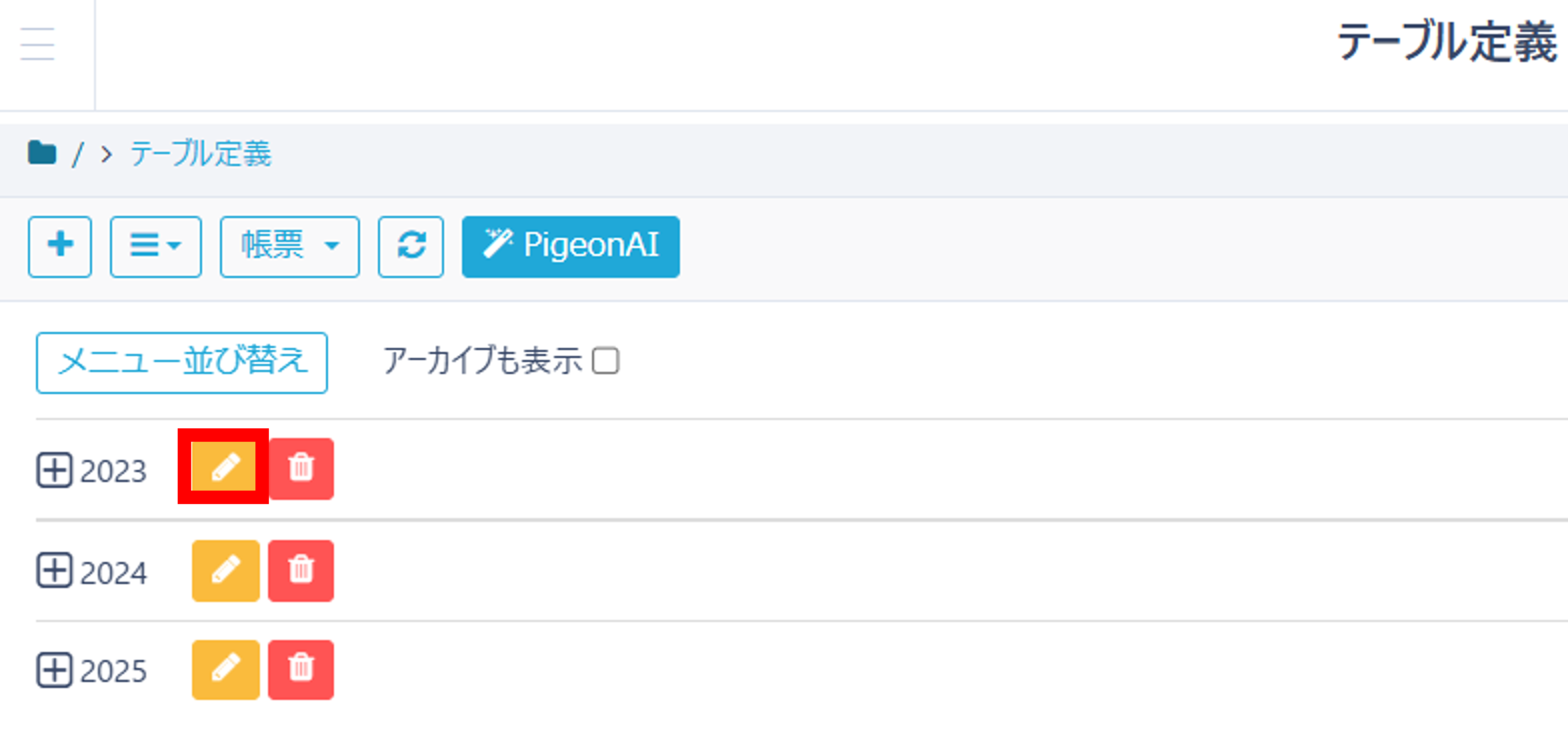
テーブル一括権限設定を行いたいグループの黄色い鉛筆ボタンをクリックします。
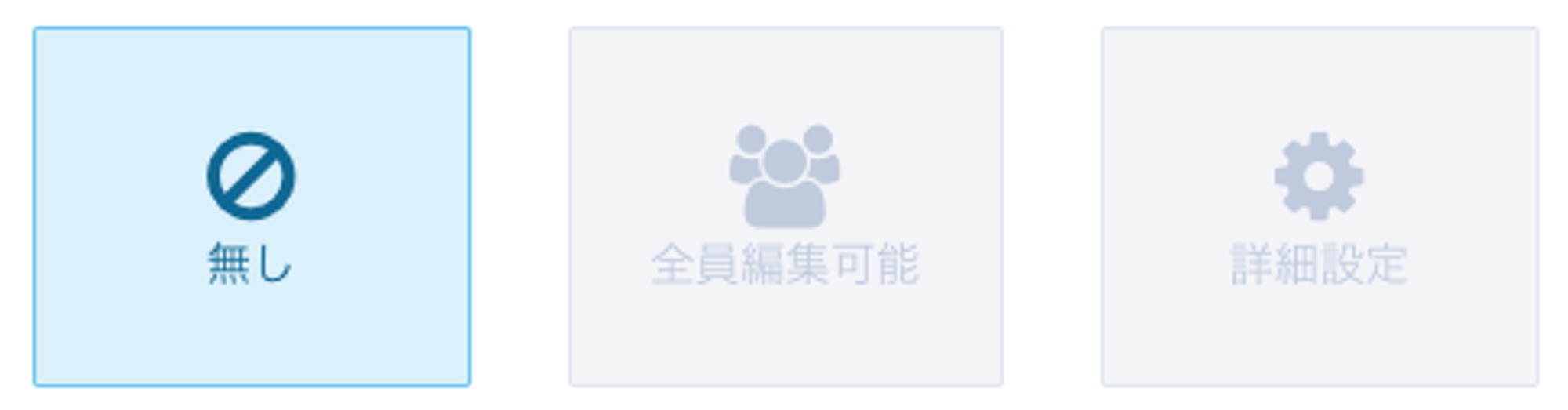
権限は「無し」、「全員編集可能」、「詳細設定」の3つがございます。
| 権限種類 | 内容 |
|---|---|
| 無し | グループに含まれるテーブルの一括権限設定ではなく、各テーブルの個別の権限設定が適用されます |
| 全員編集可能 | グループに含まれる全てのテーブルを全てのユーザーが編集できます |
| 詳細設定 | ユーザーや組織ごとに何ができるか (閲覧、編集など) を細かく権限設定できます |
設定内容 (詳細設定について)
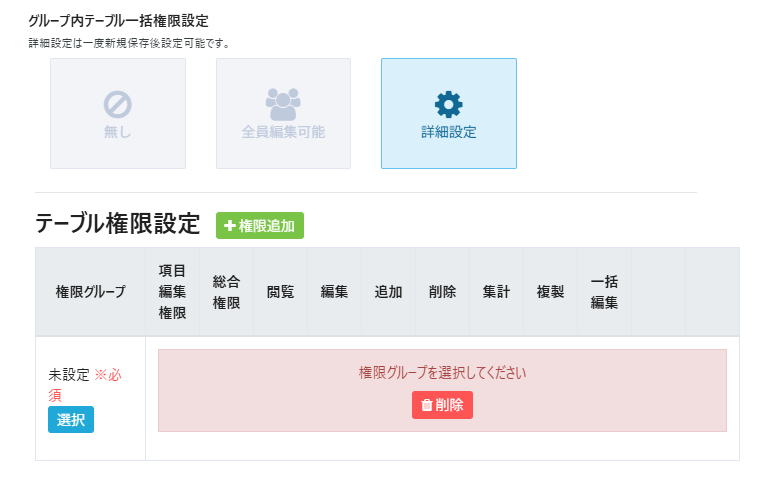
1. テーブル権限設定を追加する
詳細設定をクリックいただくと、画面下部に「テーブル権限設定」という欄が表示されます。
テーブル権限設定ではユーザーや組織ごとに操作でできること、できないことを細かく設定いただくことが可能です。
「+権限追加」という緑色のボタンをクリックしてください。
2. 権限グループを追加する
どのユーザー、組織に対して権限を設定するかを選択します。
「選択」という青色のボタンをクリックしてください。
以下が権限ユーザー/組織で選択できる設定です。
| 項目名 | 説明 |
|---|---|
| 全ユーザー | 環境内の全てのユーザーに権限設定をしたいときに選択してください。 |
| ユーザー | 特定のユーザーにのみ権限設定をしたいときに選択してください。 |
3. 権限
2で選択したユーザー、組織に対して具体的にどんな操作を許可するか、権限を設定できます。
「管理」という黄色のボタンをクリックしてください。
以下が設定できる権限です。
| 設定項目 | 説明 |
|---|---|
| テーブル項目設定 | 有効にすると、テーブルの項目やオプション設定などテーブルの設定全般ができるようになります。 |
| テーブル管理者 | テーブル項目管理者を有効にした場合に選択可能です。有効にすると、テーブルの権限設定・帳票登録、通知設定ができるようになります。 |
| 閲覧 | 有効にすると、テーブルおよびレコードの閲覧ができるようになります。・閲覧条件 例えば、作成者が所属する組織とログイン中のユーザーが所属する組織が一致するレコードのみを表示するなどの設定ができます。ワークフローが有効になっている場合、項目条件で「承認者」を選択できます。例えば、「承認者」「が次と一致」「ログインユーザー」とした場合には、レコードのワークフローで承認者としてログインユーザーが設定されているレコードを、ログインユーザーは閲覧できるようになります。また、「項目名」「が次と一致」「{{division.id}}」と入れることで、その項目の値がログインユーザーの組織名の時に権限を付与することが可能です。 |
| 編集 | 有効にすると、レコードの編集ができるようになります。・編集条件 例えば、作成者が所属する組織とログイン中のユーザーが所属する組織が一致するレコードのみを編集できるような設定ができます。また、「項目名」「が次と一致」「{{division.id}}」と入れることで、その項目の値がログインユーザーの組織名の時に権限を付与することが可能です。 |
| 追加 | 有効にすると、レコードの追加ができるようになります。 |
| 削除 | 有効にすると、レコードの削除ができるようになります。 |
| 集計 | 有効にすると、レコードの集計機能を利用できるようになります。集計機能についてはこちらのヘルプページをご覧ください。 |
| 複製 | 有効にすると、レコードの複製ができるようになります。 |
| 一括編集 | 有効にすると、レコードの一括編集ができるようになります。一括編集についてはこちらのヘルプページをご覧ください。 |
| 1データのみ登録可能 | 有効にすると、1レコードのみ登録ができるように制御できます。例えば、アンケートを管理するテーブルで、全てのユーザーから1つのアンケート回答のみを回収したい際に、複数の回答が登録されないように制御したい場合にご利用いただきます。 |
| CSVダウンロード不可 | 有効にすると、CSVダウンロードができなくなります。 |
| CSVアップロード不可 | 有効にすると、CSVアップロードができなくなります。 |
| ZIPアップロード不可 | 有効にすると、ZIPアップロードができなくなります。 |