グループの権限設定の操作手順
このヘルプページでは、PigeonCloudのグループ権限設定について解説いたします。
グループ権限設定の概要
グループ権限の種類
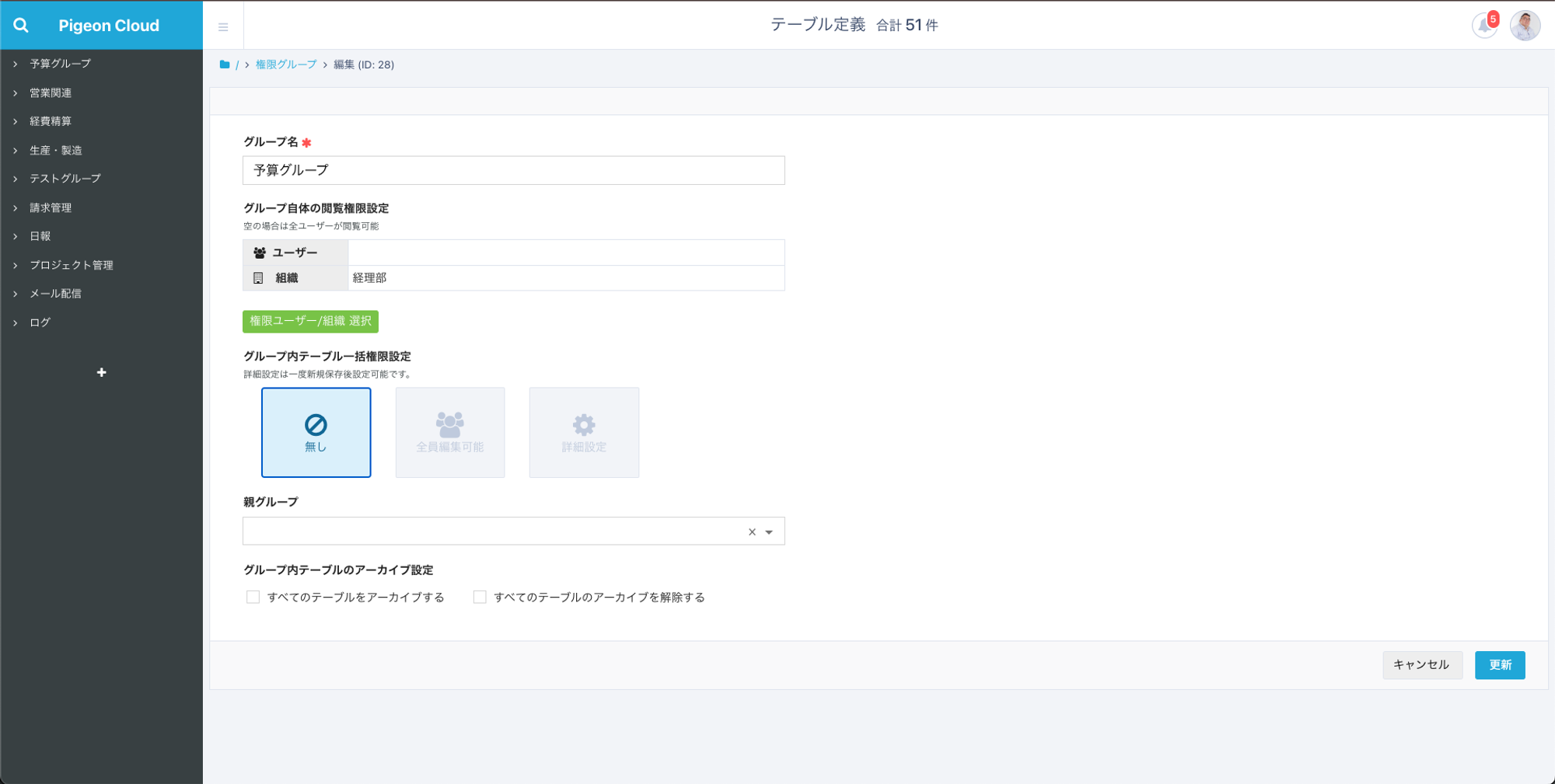
< グループ自体の閲覧権限設定>

サイドメニューにグループおよびそのグループに含まれるテーブルを誰に表示するかを設定する際にご利用いただきます。
例えば、上記の画像のように組織で「経理部」を選択している場合は、組織で経理部が設定されているユーザーにのみ、グループおよびそのグループに含まれるテーブルが表示されます。
グループ自体の閲覧権限設定に何も設定されていない場合は、全てのユーザーが閲覧可能となります。
< グループ内テーブル一括権限設定>
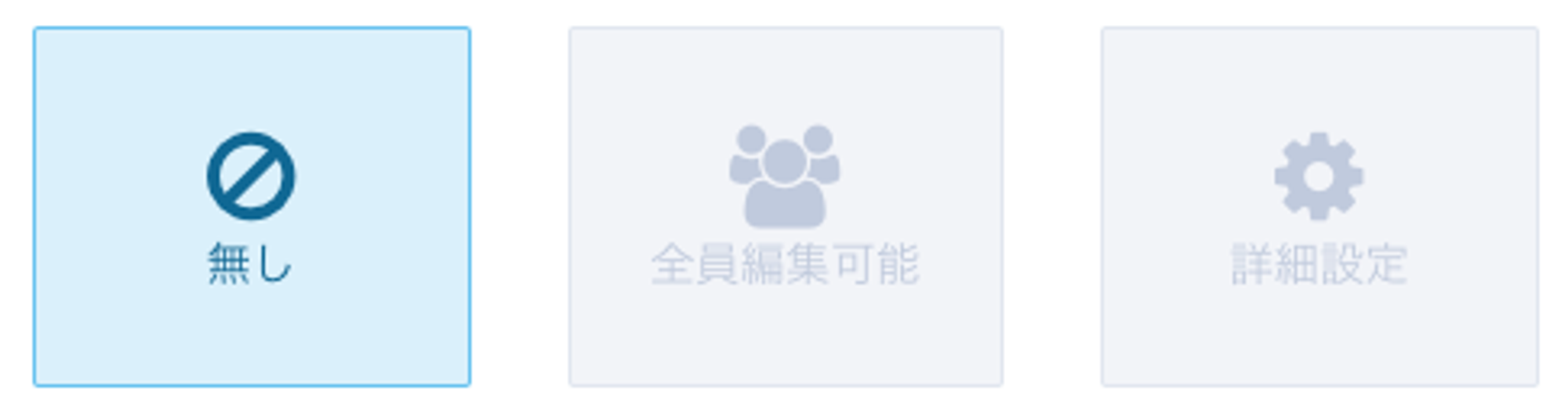
グループに含まれるテーブルの権限を一律で設定する際にご利用いただきます。
権限は「無し」、「全員編集可能」、「詳細設定」の3つがございます。
| 権限種類 | 内容 |
|---|---|
| 無し | グループに含まれるテーブルの一括権限設定ではなく、各テーブルの個別の権限設定が適用されます |
| 全員編集可能 | グループに含まれる全てのテーブルを全てのユーザーが編集できます |
| 詳細設定 | ユーザーや組織ごとに何ができるか (閲覧、編集など) を細かく権限設定できます |
グループ権限設定の操作手順
1. テーブル管理画面を開く
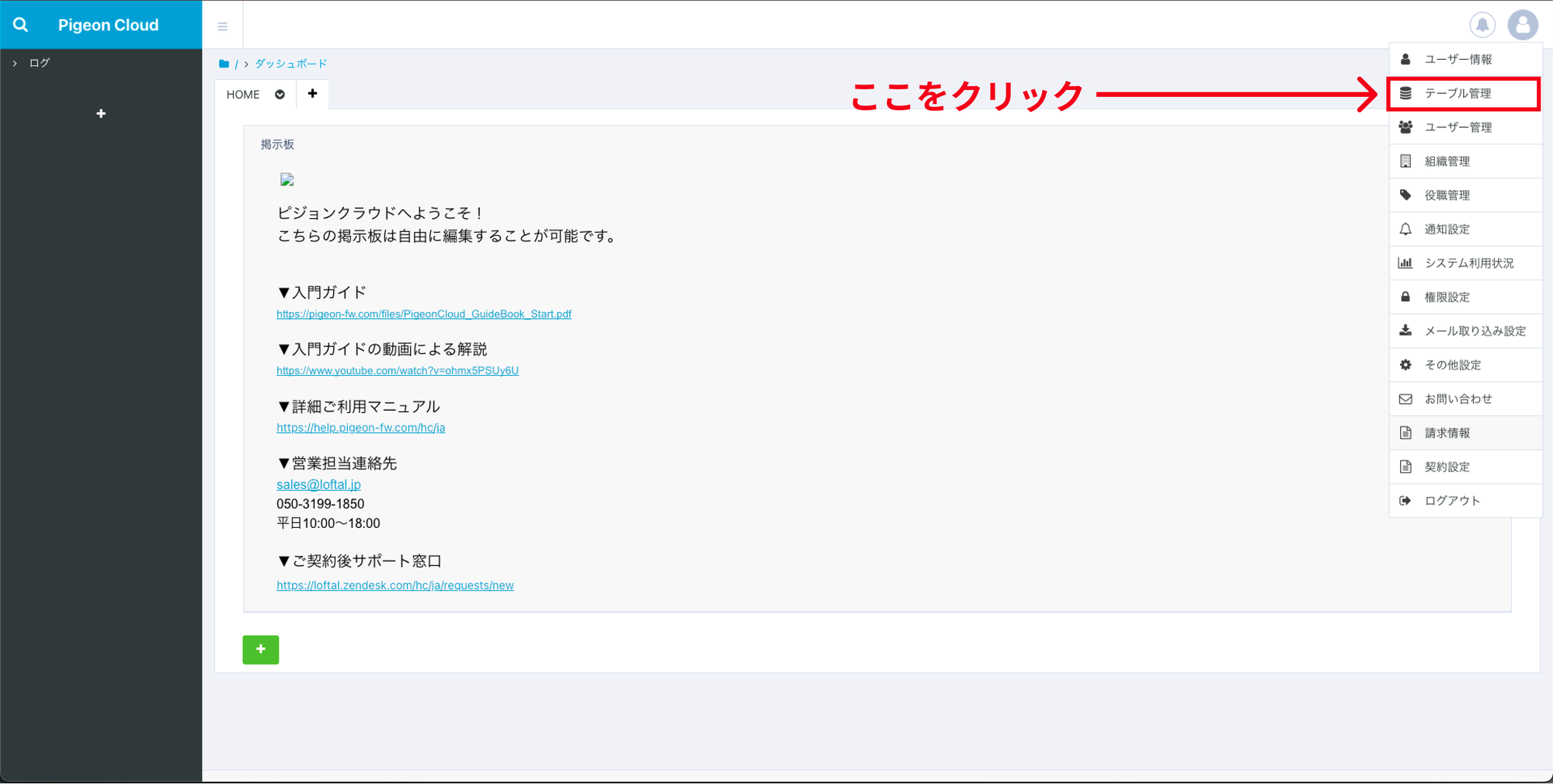
画面右上のユーザーアイコンをクリックするとメニューが表示されます。
メニュー内の「テーブル管理」をクリックしてください。
2. グループの編集画面を開く
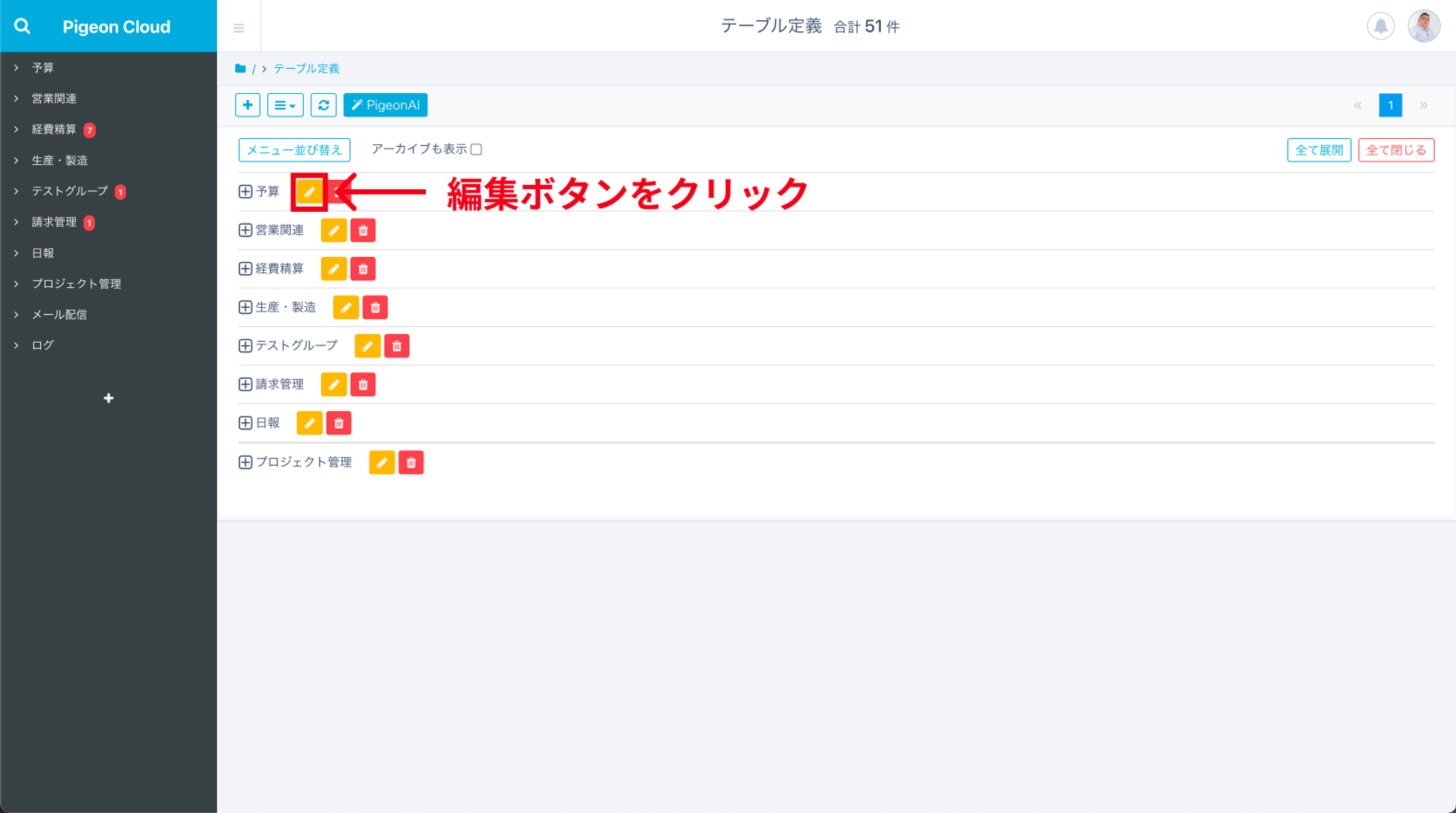
テーブル管理画面が表示されます。
グループ権限設定を行いたい、グループの編集ボタンをクリックしてください。
3. グループ権限設定
必要な権限設定を行なってください。
グループ自体の閲覧権限設定の詳しい内容についてはこちらのヘルプページをご覧ください。
グループ内テーブル一括設定の詳細設定の詳しい内容についてはこちらのヘルプページをご覧ください。