テーブルの権限設定の操作手順
このヘルプページでは、PigeonCloudのテーブルの権限設定の操作手順について解説いたします。
テーブル権限設定の概要
テーブル権限の種類
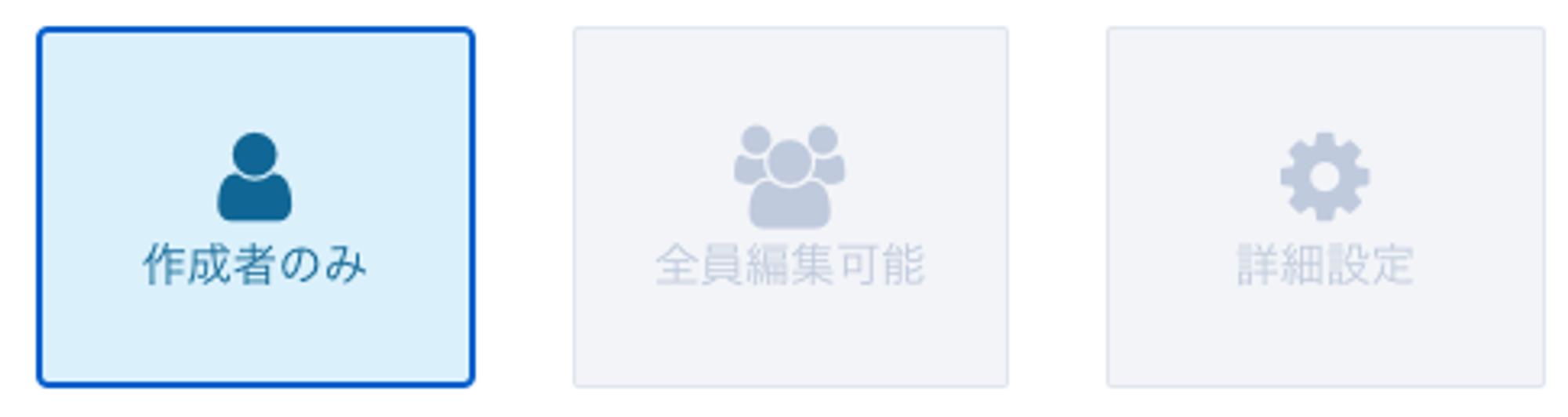
テーブルの閲覧や操作権限を細かく設定することができます。
権限は「作成者のみ」、「全員編集可能」、「詳細設定」の3つがございます。
| 権限種類 | 内容 |
|---|---|
| 作成者のみ | テーブルの閲覧や編集などの操作をできるのが作成者のみに限定されます |
| 全員編集可能 | テーブルの閲覧や編集などの操作を環境内の全てのユーザーができるようになります。 |
| 詳細設定 | テーブルの閲覧や編集などの操作ができるユーザーや組織を細かく設定できます |
子テーブルには独自のテーブル権限を設定できず、閲覧・追加・編集・削除の権限は常に親テーブルのテーブル権限に従います。子テーブルの設定画面には「テーブル権限は親テーブルに従います。」と表示されます。
なお、項目権限はテーブル権限とは別の設定です。子テーブル側で設定した項目権限は引き続き有効です。
テーブルの権限設定の操作手順
1. テーブル管理画面を開く
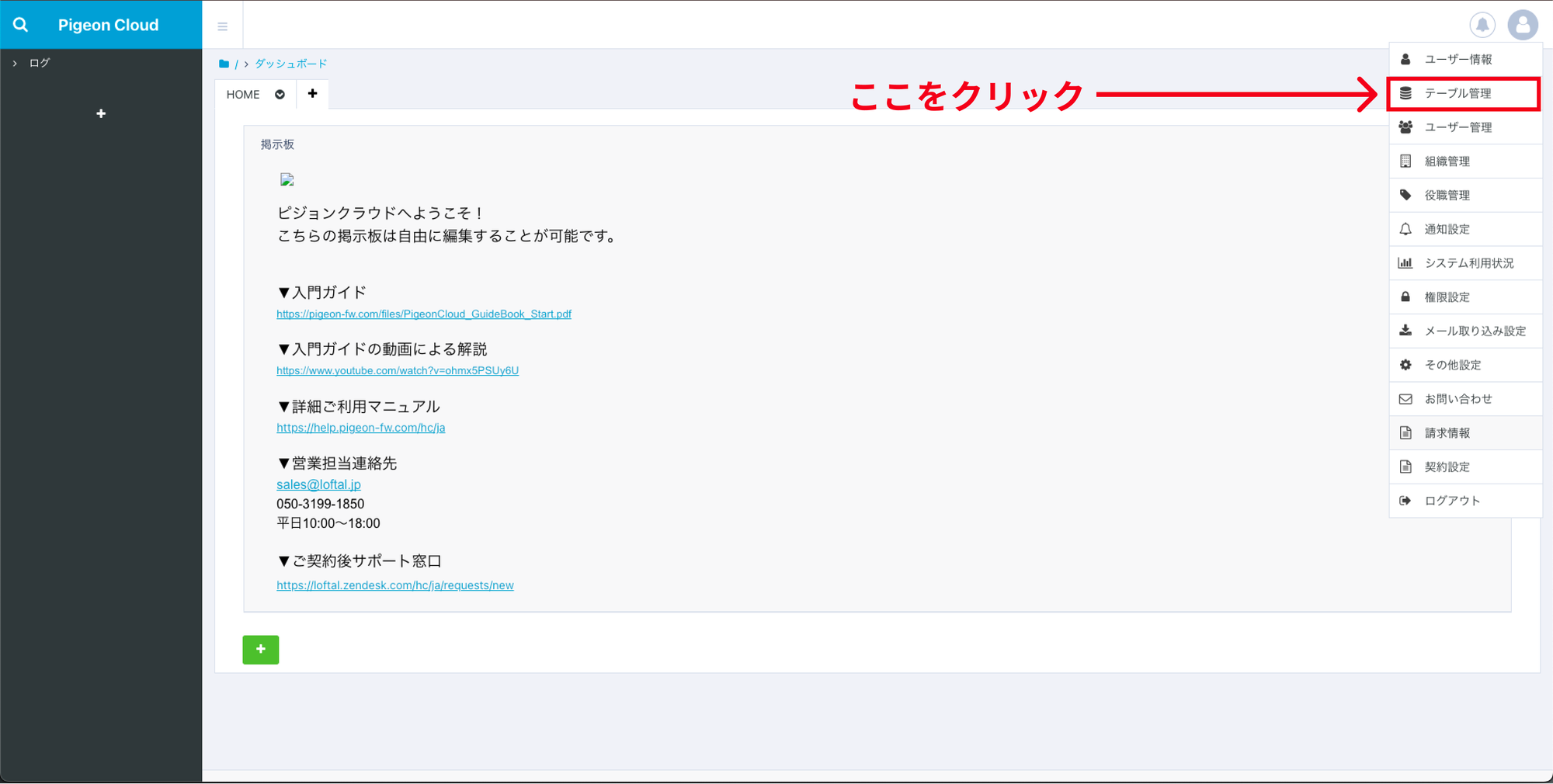
画面右上のユーザーアイコンをクリックするとメニューが表示されます。
メニュー内の「テーブル管理」をクリックしてください。
2. テーブル編集画面を開く
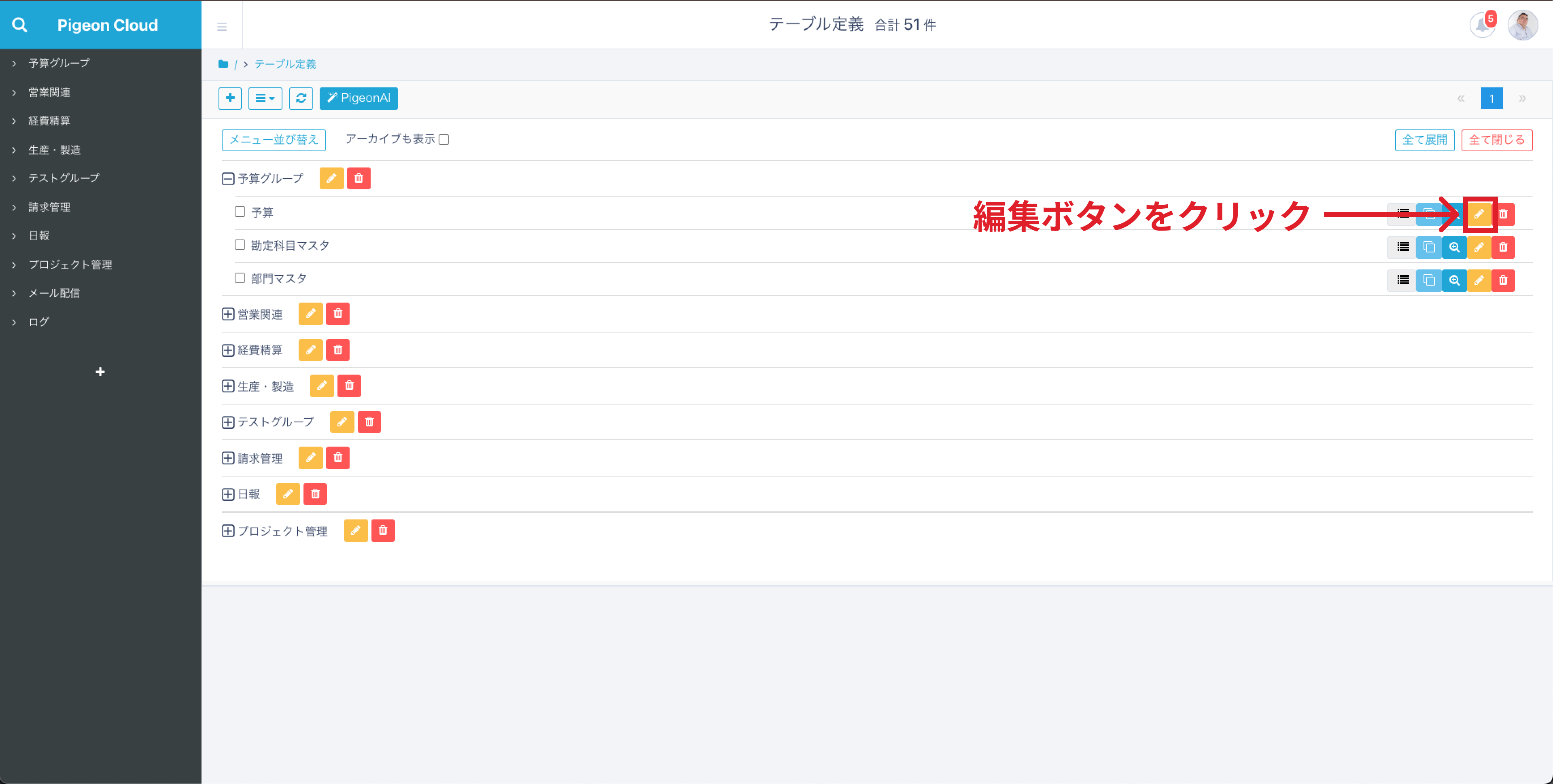
テーブル管理画面が表示されます。
テーブル権限設定を行いたい、テーブルの編集ボタンをクリックしてください。
3. 権限設定を開く
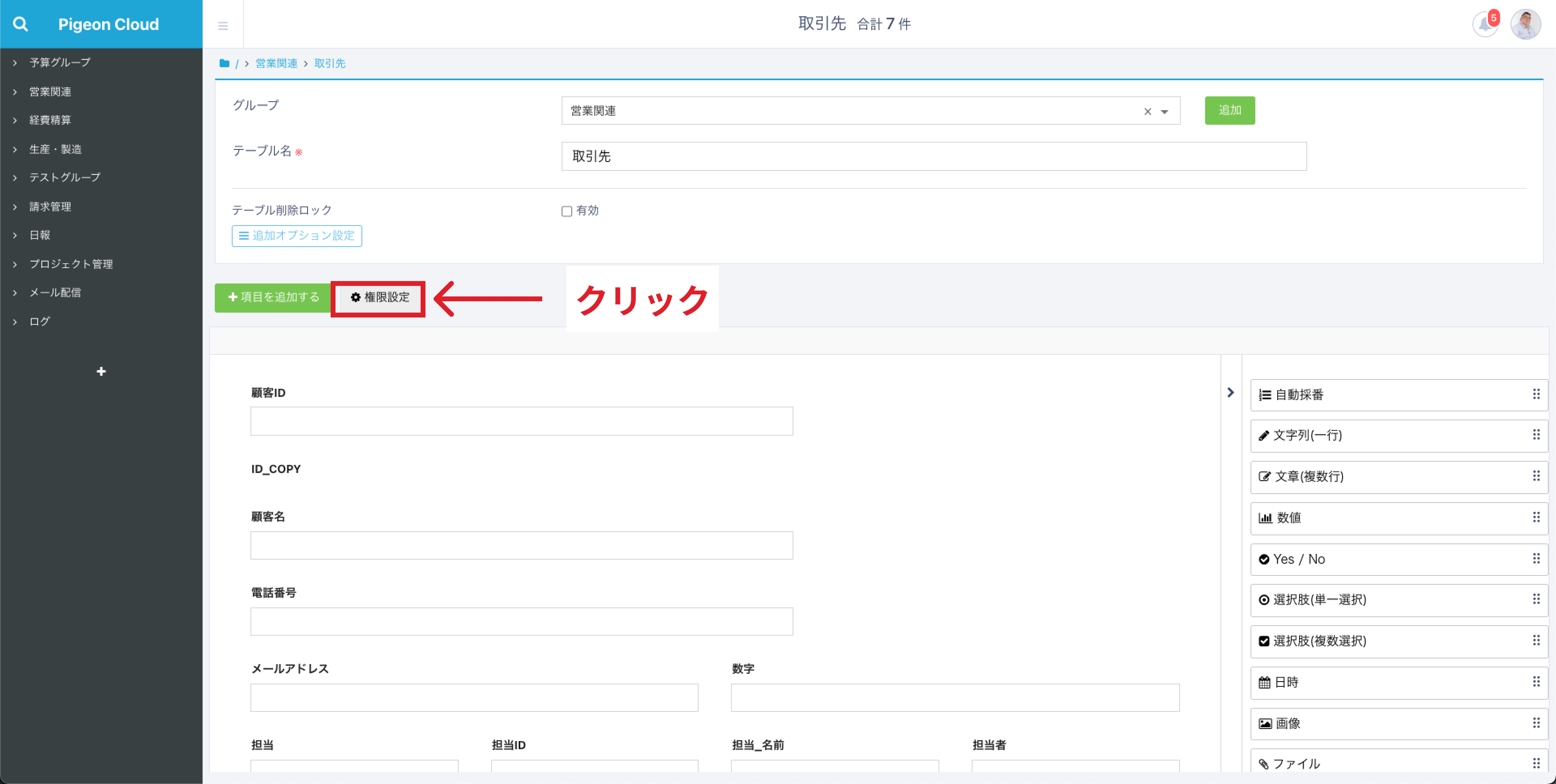
テーブルの設定画面を開くと画面中央に「権限設定」という灰色のボタンが表示されます。
「権限設定」ボタンをクリックしてください。
4. テーブル権限設定
テーブルの権限設定画面が表示されます。
必要な権限設定を行なってください。
テーブル権限の詳しい内容についてはグループ内テーブル一括権限設定をご覧ください。
その他
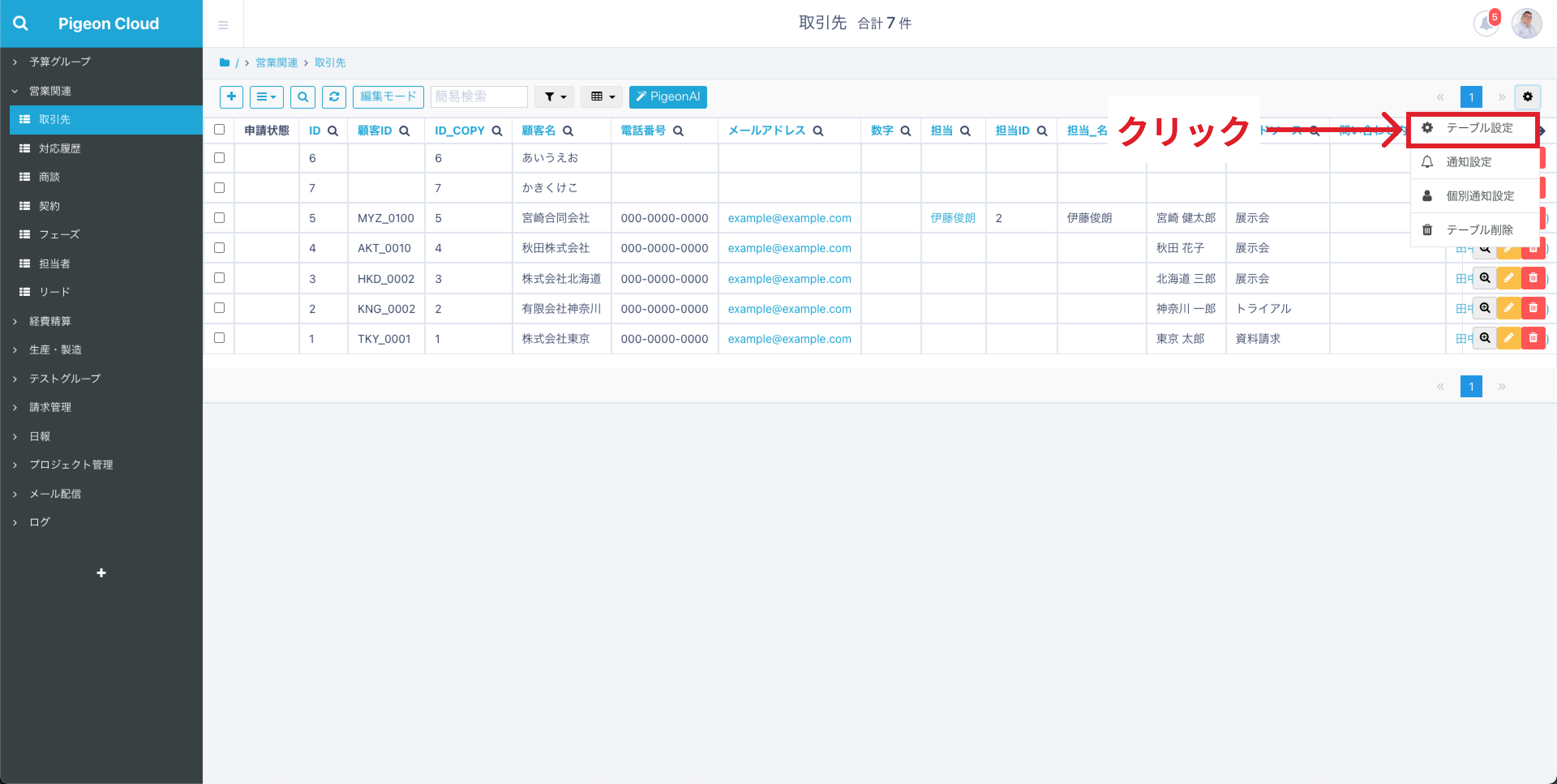
テーブルの権限設定は、テーブルの詳細ページの画面右手にある「歯車」マークをクリックして表示されるメニュー内の「テーブル設定」から設定することも可能です。
テーブル設定から設定する場合は、クリックすると手順3の画面が表示されます。手順については手順3以降をご参照ください。