権限設定
権限を設定する
ユーザーや組織に対して、以下のような権限を設定することが可能です。
・ダッシュボード編集権限
ダッシュボードの編集が可能になります。
・テーブル作成権限
一般ユーザーでもテーブルの作成が可能になります。
テーブルの作成手順につきましてはこちらをご覧ください。
・メール配信権限
※本機能は「有料オプション」のサービスとなります。
詳しくはこちらをご覧ください。
・請求情報
PigeonCloudでインボイス制度に対応した請求書/領収書のダウンロードが可能になります。
詳しくはこちらをご覧ください。
・ログ
ログイン・ログアウト、レコードの作成/編集のログを確認できます。
・リクエストログ
リクエスト処理(テーブル削除やJSONエクスポートなど)のリクエスト処理時のログを確認できます。
・通知ログ
通知処理のログを確認できます。
ログ、リクエストログ、通知ログに関しましてはこちらをご覧ください。
/articles/19710092964377-%E3%83%AD%E3%82%B0%E3%82%92%E7%AE%A1%E7%90%86%E3%81%99%E3%82%8B
1. 権限設定画面を開く
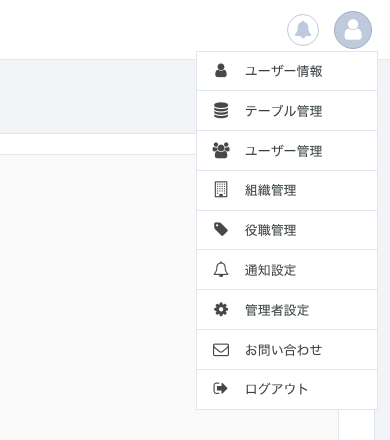
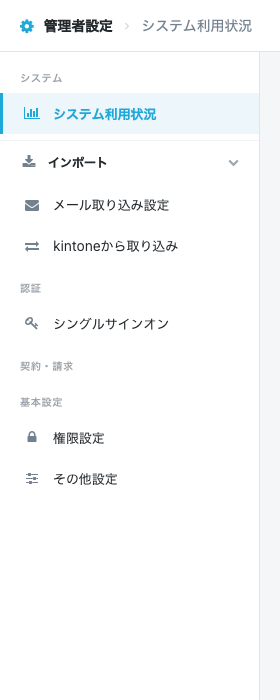
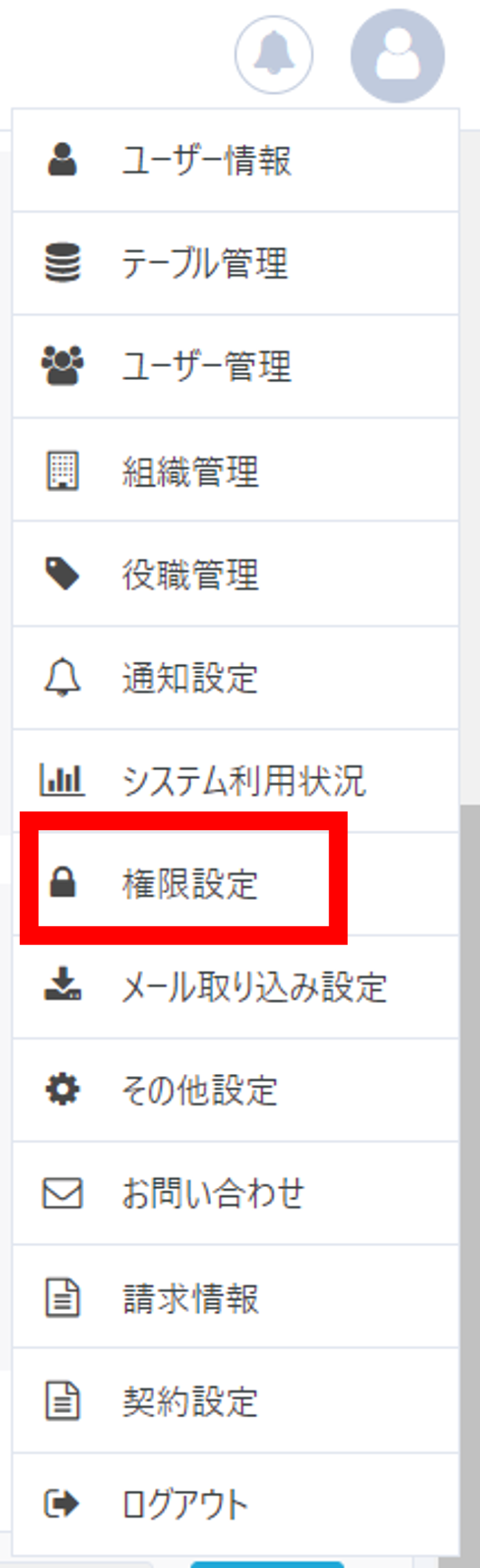
画面右上のアイコンをクリックし、「管理者設定」を選択します。表示された管理者設定画面のサイドバーから「基本設定」→「権限設定」をクリックし、権限設定画面を開きます。
2. 表示方法を選択する
権限設定には「権限ごと」と「対象ごと」の2つのタブがあります。「権限ごと」では権限の種類ごとに許可する相手を設定でき、「対象ごと」ではユーザーや組織ごとに各権限の有無を一覧で設定できます。
3. 権限の許可範囲を設定する
「権限ごと」タブでは、権限ごとに「マスターユーザーのみ」「全ユーザーに許可」「指定した相手のみ」の3つのモードから許可範囲を選択します。

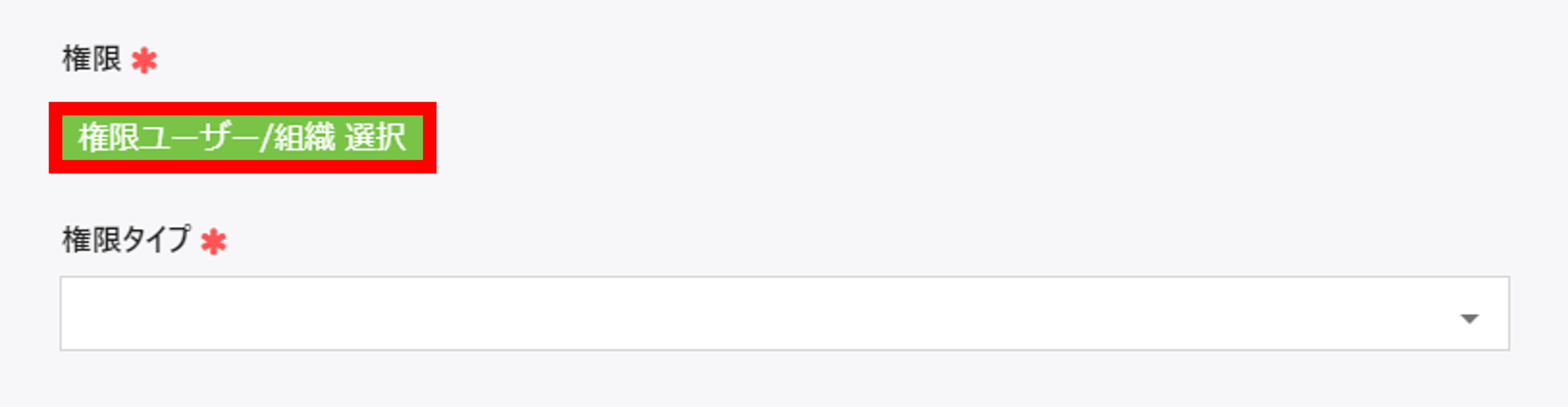
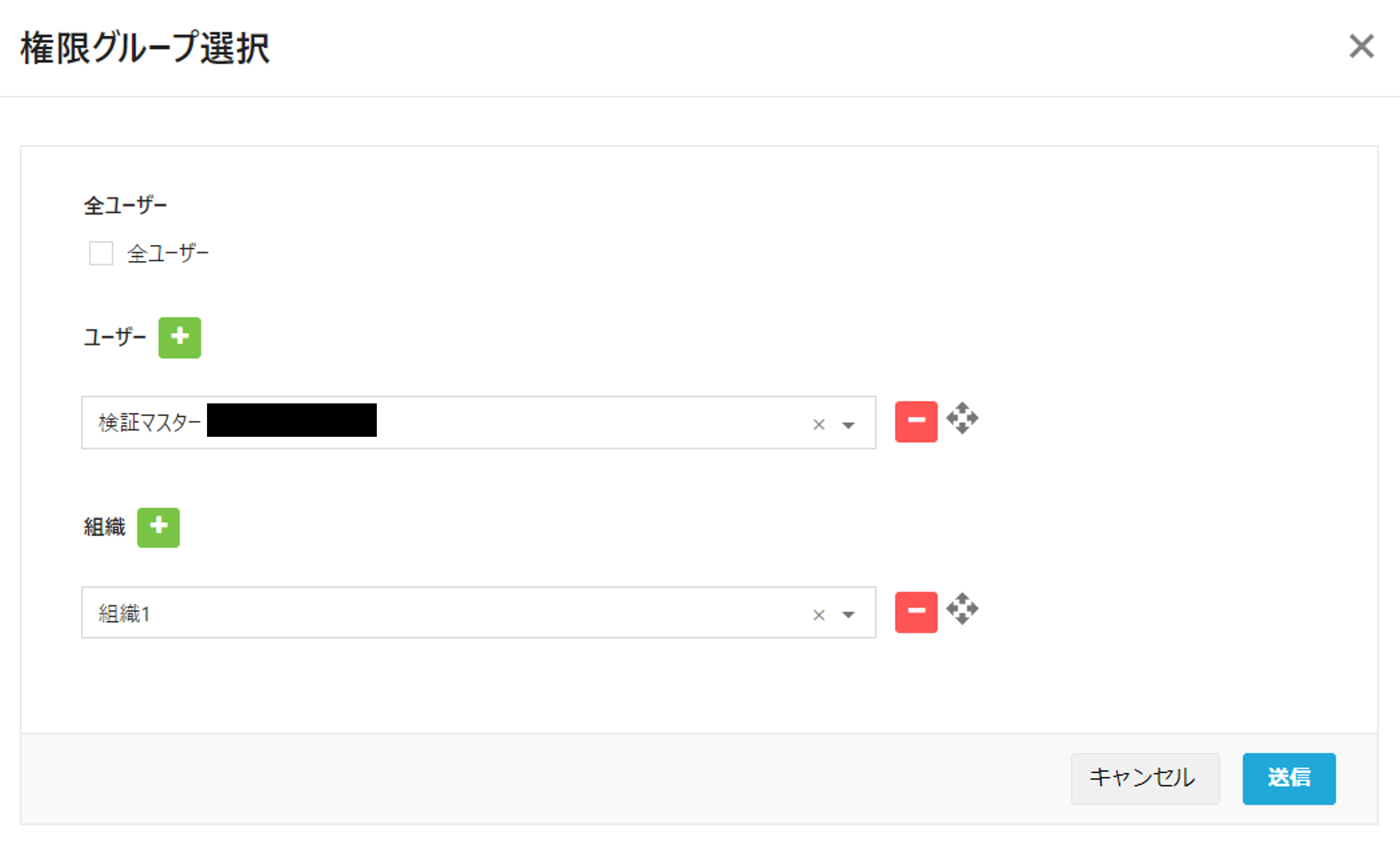
「指定した相手のみ」を選択した場合は、「追加」から権限を付与するユーザーや組織を指定します。ユーザーや組織は複数指定できます。
「対象ごと」タブでは、ユーザーや組織を追加し、対象ごとに許可する権限を設定します。
4. 変更を保存する
設定が完了したら、「変更を保存」ボタンをクリックします。