
グループ自体の閲覧権限設定
このヘルプページではグループ権限設定における「グループ自体の閲覧権限設定」について解説いたします。
グループ自体の閲覧権限設定について
概要
サイドメニューにグループおよびそのグループに含まれるテーブルを誰に表示するかを設定する際にご利用いただきます。
例えば、組織で「経理部」を選択している場合は、組織で経理部が設定されているユーザーにのみ、グループおよびそのグループに含まれるテーブルが表示されます。
グループ自体の閲覧権限設定に何も設定されていない場合は、全てのユーザーが閲覧可能となります。
設定内容
グループの編集画面(またはグループ追加の画面)で、「グループ自体の閲覧権限設定」にある「権限ユーザー/組織 選択」という緑色のボタンをクリックします。
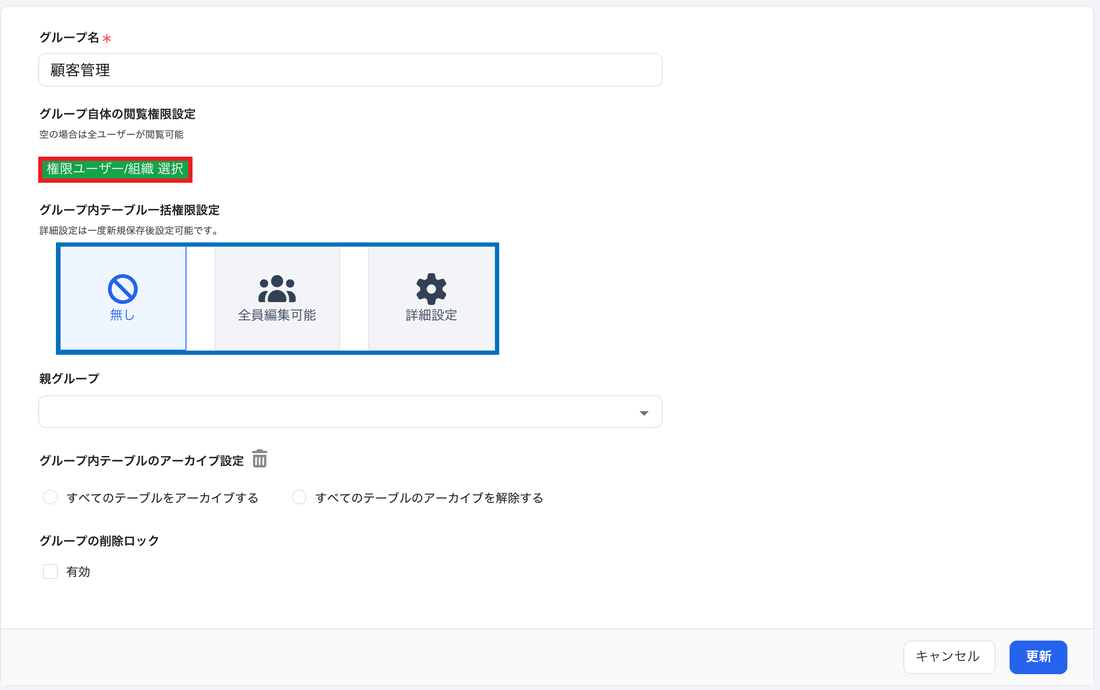
「権限グループ選択」が開くので、グループへの閲覧権限を設定したいユーザー或いは組織を選び、「送信」をクリックします。設定後は、既存のグループの場合は編集画面右下の「更新」、グループを新しく追加する場合は「追加する」をクリックして保存してください。
例えば、経理部のみにグループおよびそのグループに含まれるテーブルを閲覧可能とする場合には、「組織」で「経理部」を選択します。
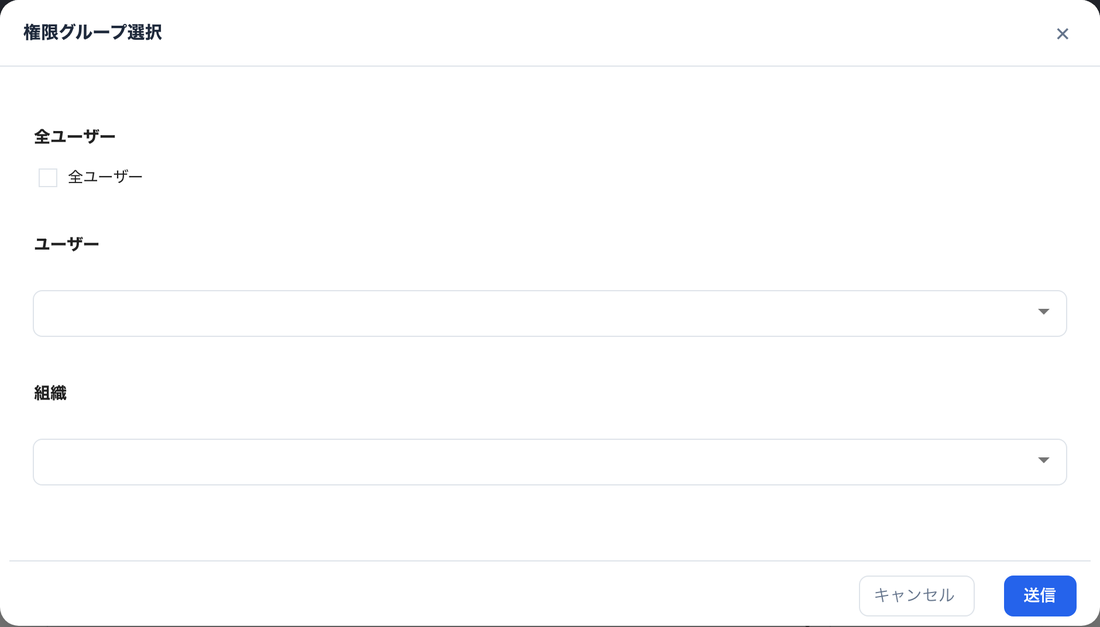
以下が権限ユーザー/組織で選択できる設定です。
| 項目名 | 説明 |
|---|---|
| 全ユーザー | 環境内の全てのユーザーにグループおよびそのグループに含まれるテーブルを閲覧可能にしたいときにチェックを入れてください。 |
| ユーザー | 特定のユーザーにのみグループおよびそのグループに含まれるテーブルを閲覧可能にしたいときに、選択欄からユーザーを選んでください。複数選択できます。 |
| 組織 | 特定の組織に所属のユーザーにのみグループおよびそのグループに含まれるテーブルを閲覧可能にしたいときに、選択欄から組織を選んでください。複数選択できます。 |