
カレンダー機能を有効にする
PigeonCloudでは、テーブルの設定でカレンダー表示を有効にすると、カレンダー形式でレコードを確認することが可能です。カレンダー機能を有効にするためには、テーブル内に、開始日と終了日(日付、時刻両方可能)を定義できる項目が設定されている必要があります。
カレンダー機能を有効にする
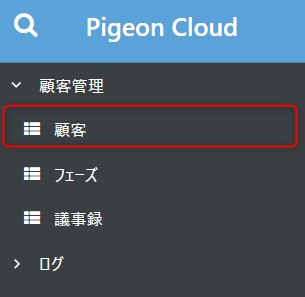
1. 対象テーブルを開く
画面左のサイドメニューから、カレンダー機能を有効にしたいテーブルを選択します。
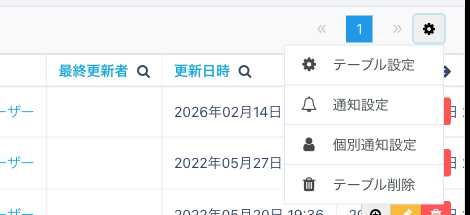
2. テーブル設定画面を開く
画面右上の「歯車」アイコンをクリックし、表示されたメニューから「テーブル設定」を選択します。
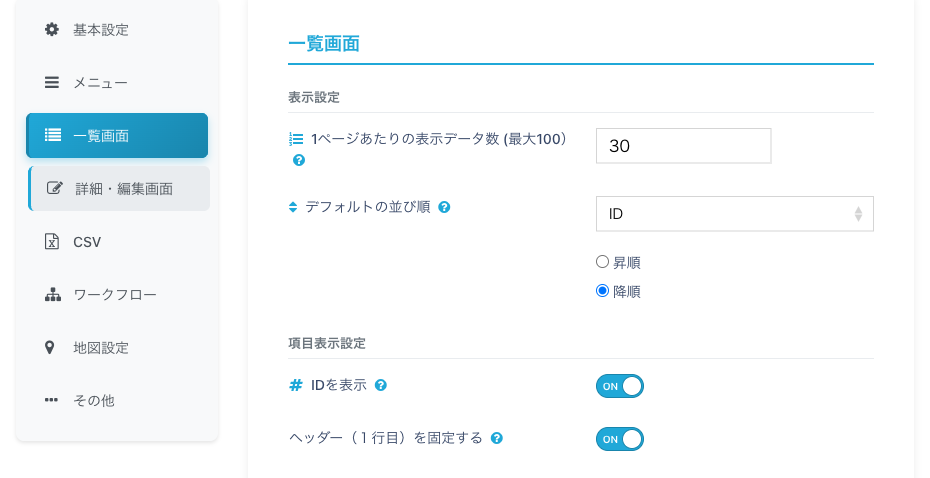
3. 「一覧画面」の設定を開く
テーブル設定画面の左メニューから「一覧画面」を選択します。
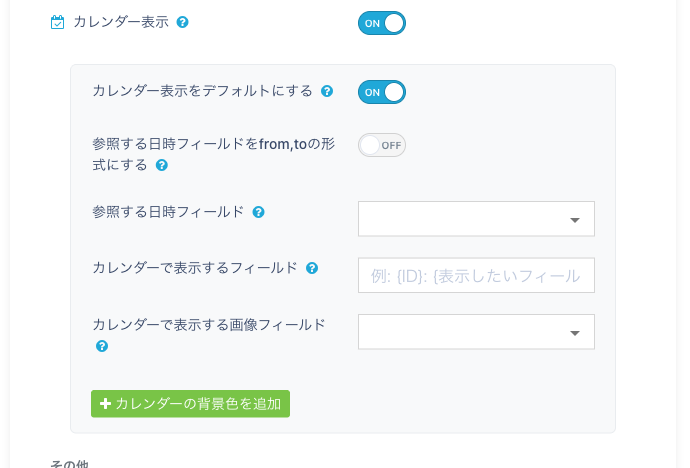
4. カレンダー表示を有効にする
画面を下にスクロールし、「カレンダー表示」を「ON」にします。ONにすると、カレンダーの設定項目が表示されます。設定後、詳細設定画面下部の「保存する」をクリックし、確認モーダルでも「保存する」をクリックしてください。
設定手順(from,to形式なし)
1つの日時項目を基準にカレンダーへ表示する場合の手順です。「カレンダー表示」をONにすると、下記の設定項目が表示されます。
| 設定項目 | 説明 |
|---|---|
| カレンダー表示をデフォルトにする | ONにすると、テーブルを開いた際に最初からカレンダー形式で表示されます。 |
| 参照する日時フィールド | カレンダーに反映する日時項目を選択します。「日時」項目のみが選択の対象です。 |
| カレンダーで表示するフィールド | カレンダー上の予定に表示する内容を {項目名} の形式で入力します。複数の項目を指定でき、見やすくするために {項目名}ー{項目名} のように区切り文字や文字を挟むこともできます。 |
| カレンダーで表示する画像フィールド | カレンダー上に画像を表示したい場合に、対象の画像項目を選択します。 |
設定手順(from,to形式あり)
開始日時と終了日時を別々の項目で管理している場合は、「参照する日時フィールドをfrom,toの形式にする」を「ON」にします。ONにすると、開始日時・終了日時をそれぞれ指定する項目が表示されます。
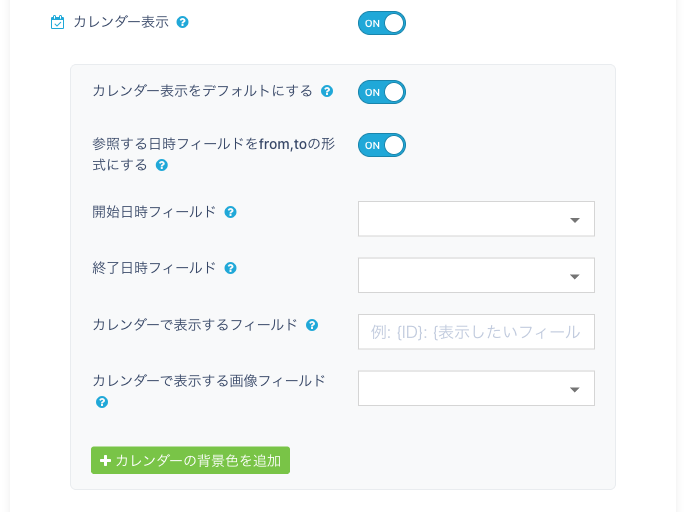
| 設定項目 | 説明 |
|---|---|
| 開始日時フィールド | 予定の開始日時として参照する項目を選択します。「日時」項目のみが選択の対象です。 |
| 終了日時フィールド | 予定の終了日時として参照する項目を選択します。「日時」項目のみが選択の対象です。 |
| カレンダーで表示するフィールド | カレンダー上の予定に表示する内容を {項目名} の形式で入力します。 |
| カレンダーで表示する画像フィールド | カレンダー上に画像を表示したい場合に、対象の画像項目を選択します。 |
カレンダー操作手順
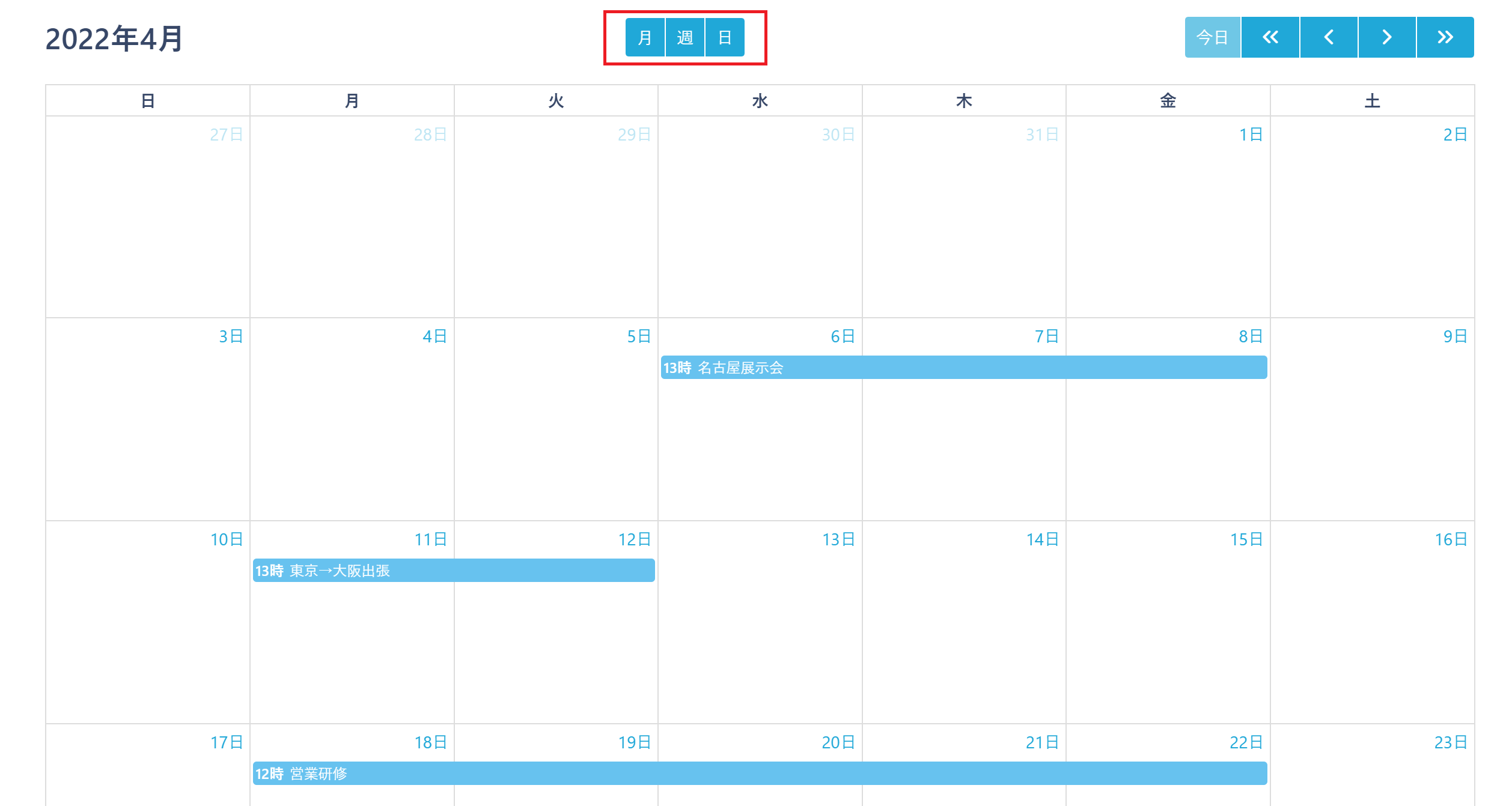
以下アイコンをクリックすることにより表示ビューを「月」/「週」/「日」の形式へ切り替えることができます。
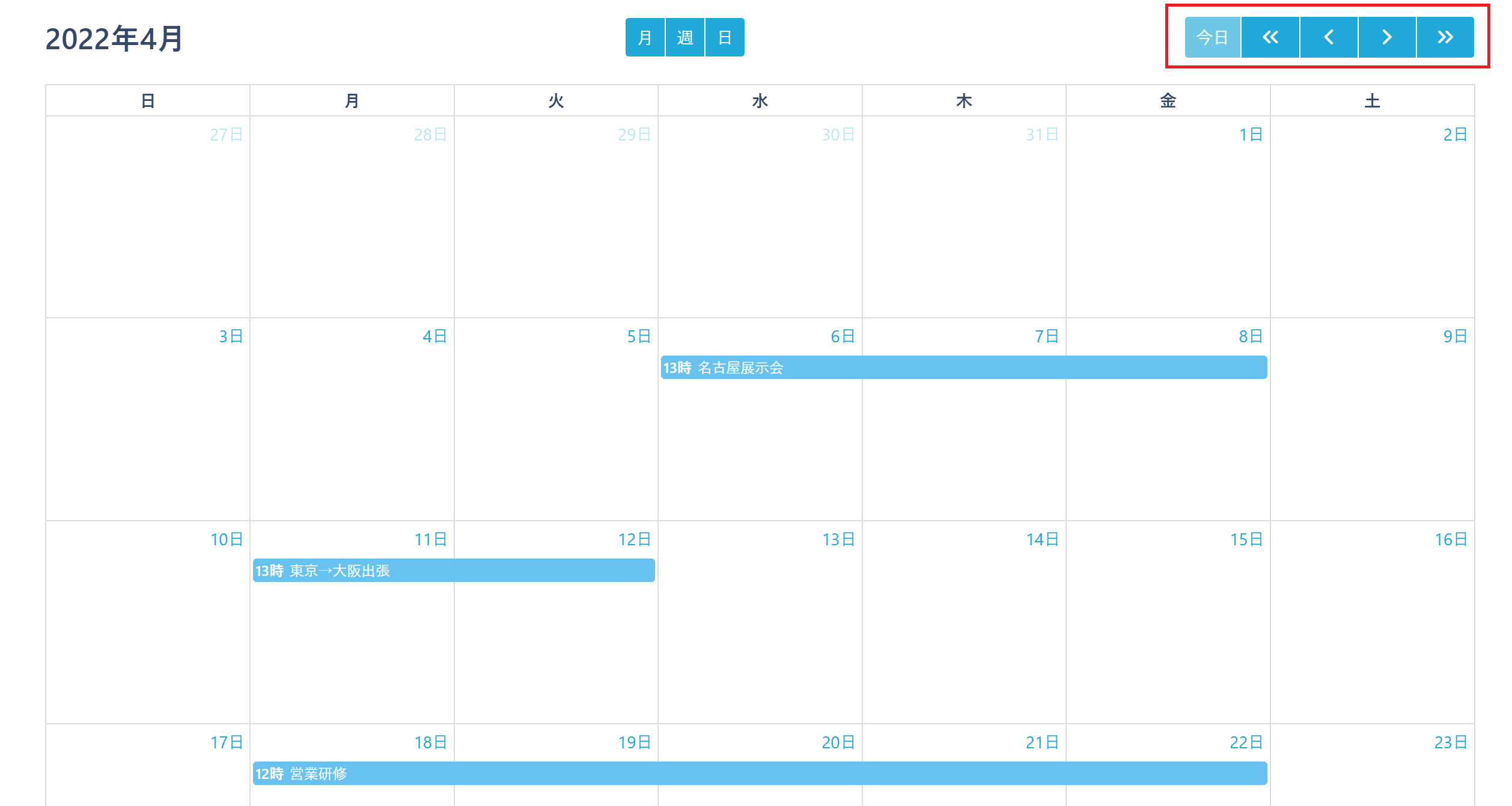
以下アイコンをクリックすることにより表示ビューを切り替えることができます。詳細は以下をご確認ください。
- 「今日」:「今日」の表示へ切り替える
- 「«」:「昨年」の表示へ切り替える
- 「»」:「翌年」の表示へ切り替える
- 「<」:「昨日」or「先週」or「先月」の表示へ切り替える ※選択している表示ビューによって変わる
- 「>」:「翌日」or「翌週」or「翌月」の表示へ切り替える ※選択している表示ビューによって変わる
ドラッグ&ドロップでの予定の移動操作
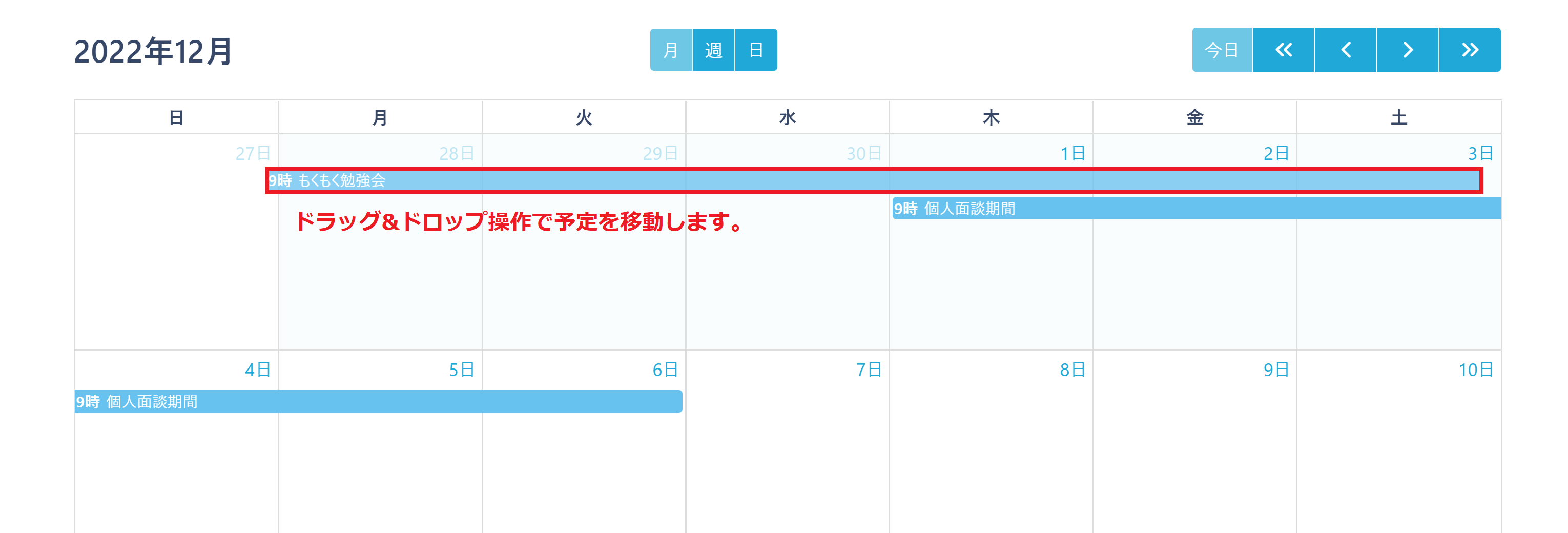
入力済みの予定情報については、ドラッグ&ドロップ操作で予定の移動が可能です。
以下赤枠の予定を移動させます。
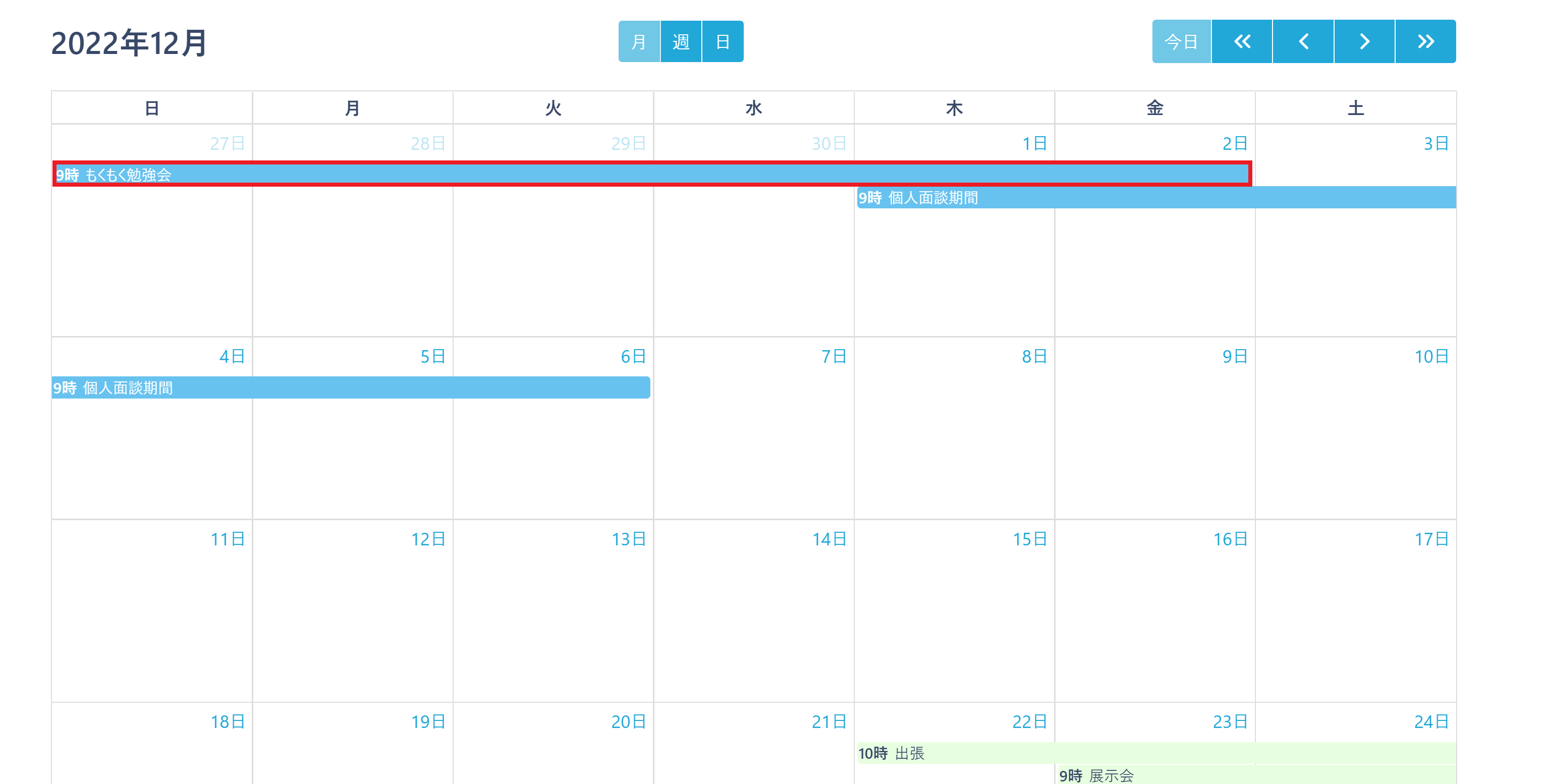
赤枠の予定をドラッグ&ドロップ操作して移動します。
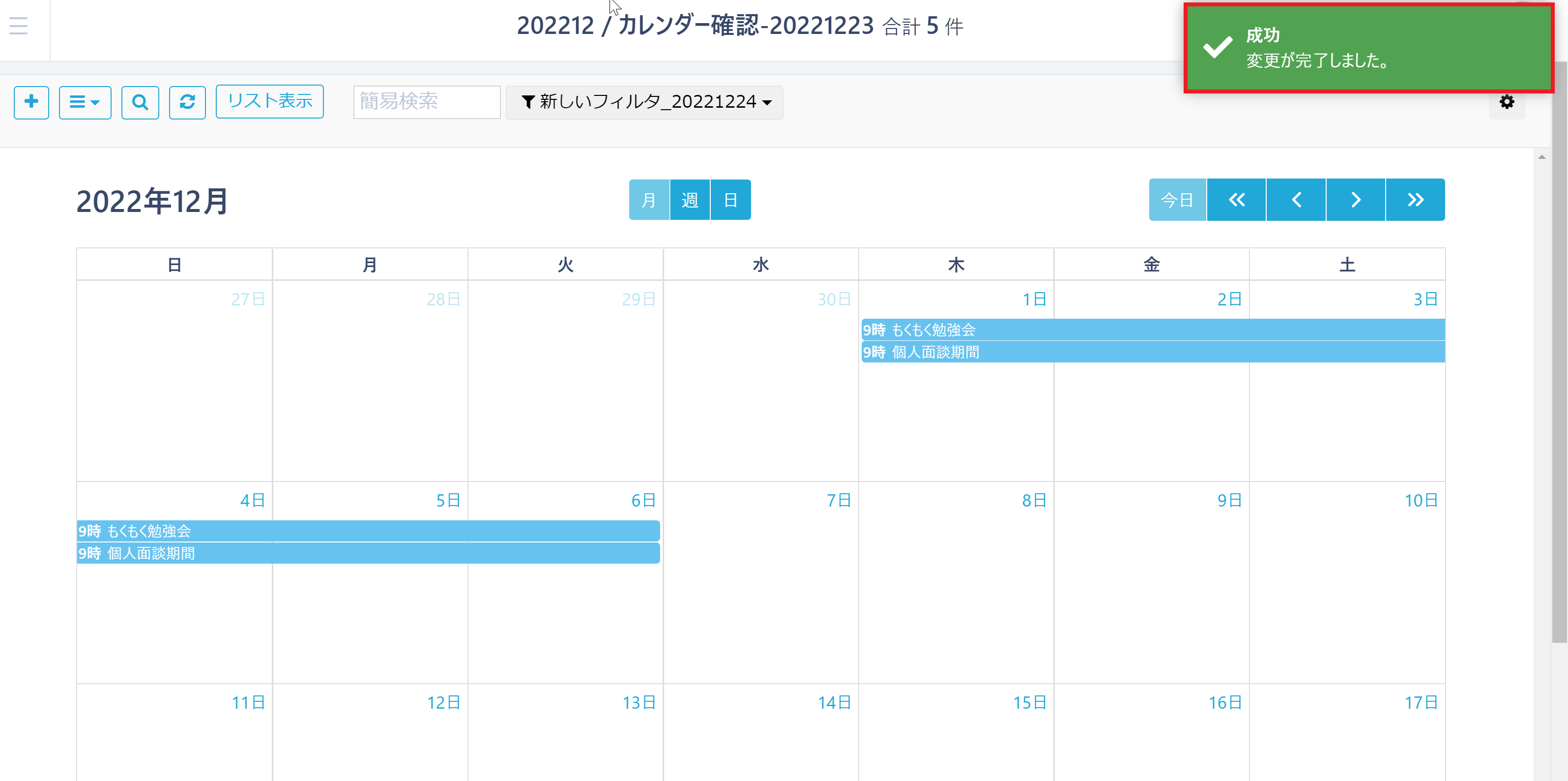
赤枠の予定を移動後、完了メッセージの確認をします。
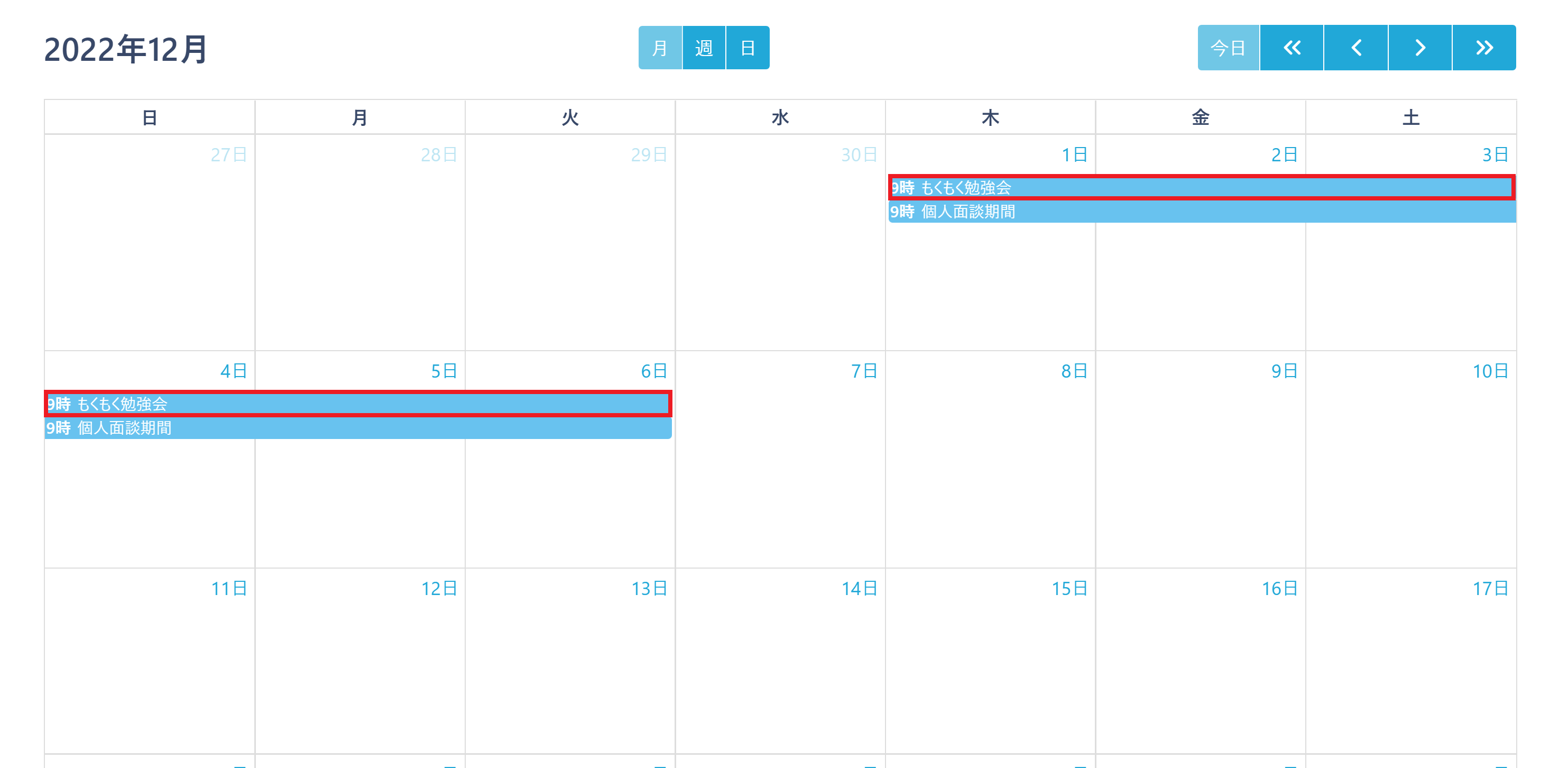
赤枠の予定の移動が完了したことを確認します。
曜日、日付、色を選択し、背景色を変更
カレンダー表示の設定内にある「+カレンダーの背景色を追加」ボタンをクリックすると、背景色の設定ダイアログが開きます。
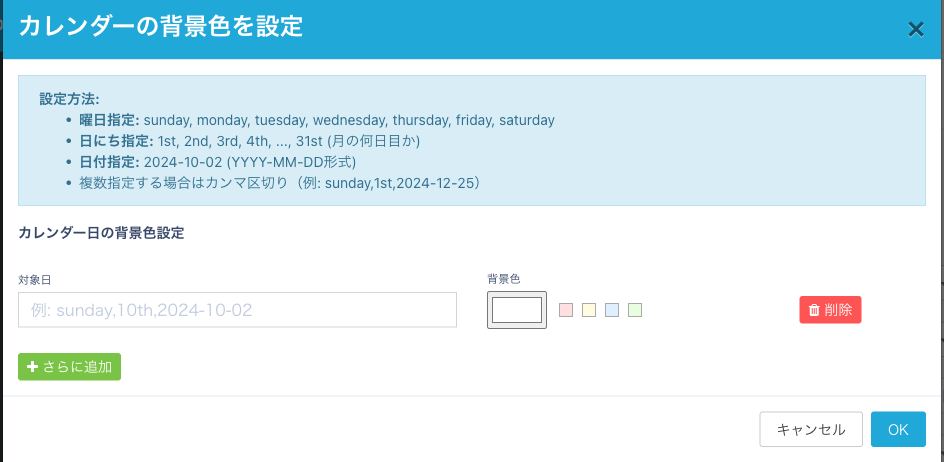
「対象日」に曜日や日付を入力し、「背景色」を選択します。複数設定したい場合は「+さらに追加」ボタンで行を追加します。入力が完了したら「OK」をクリックし、詳細設定画面下部の「保存する」をクリックします。確認モーダルが表示されたら、「保存する」をクリックして保存します。
入力例:
- monday(月曜日)
- tuesday(火曜日)
- wednesday(水曜日)
- thursday(木曜日)
- friday(金曜日)
- saturday(土曜日)
- sunday(日曜日)
- 10th(10日)
- 2024-10-02(2024年10月2日)