
レコードを一括編集する・編集モード
レコードを一括編集する
レコードの一括編集は、一覧画面左上の三本線マークをクリックし、「一括編集」から行うことが可能です。
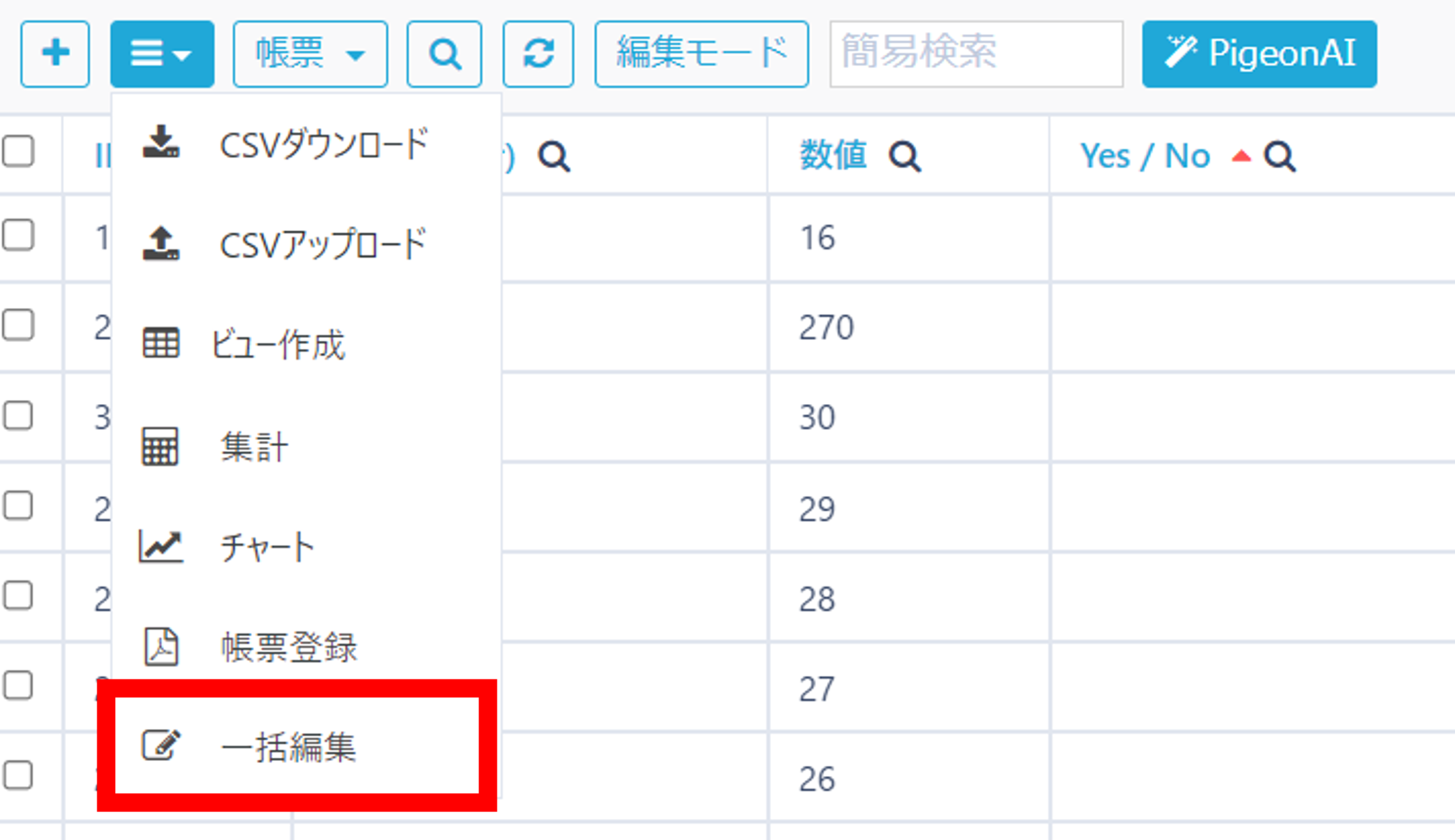
まずは、一括編集を行う対象を設定します。
① テーブル内の全件を一括編集したいとき
画面左上、項目名の横にあるチェックボックスにチェックを入れると、テーブル内の全レコードにチェックが入ります。
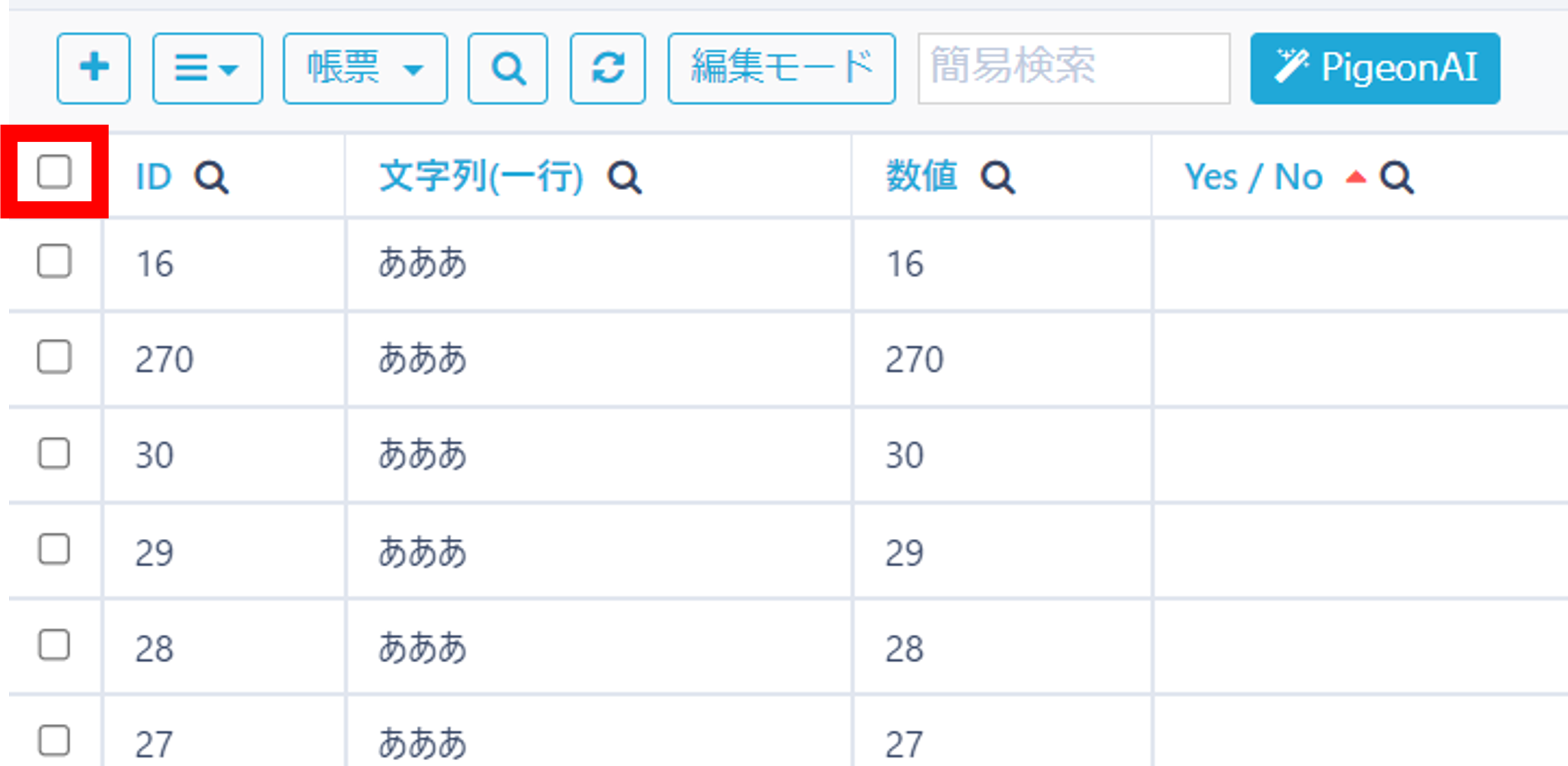
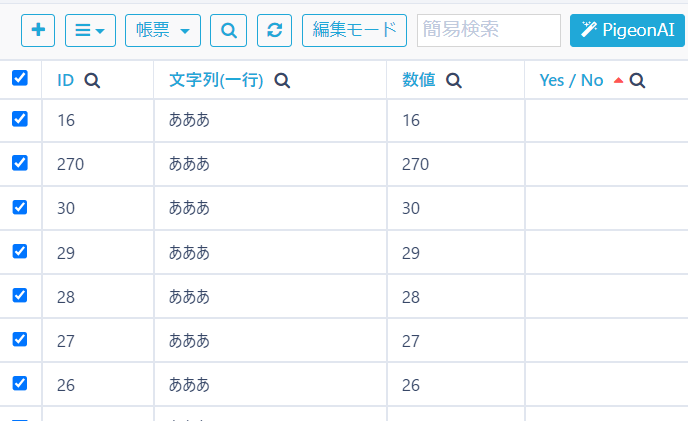
この状態で一括編集を選択すると、次のようなメッセージが表示され、テーブル内の全レコードが対象となります。編集を行いたい項目と、項目の値を入力し、更新ボタンを押してください。
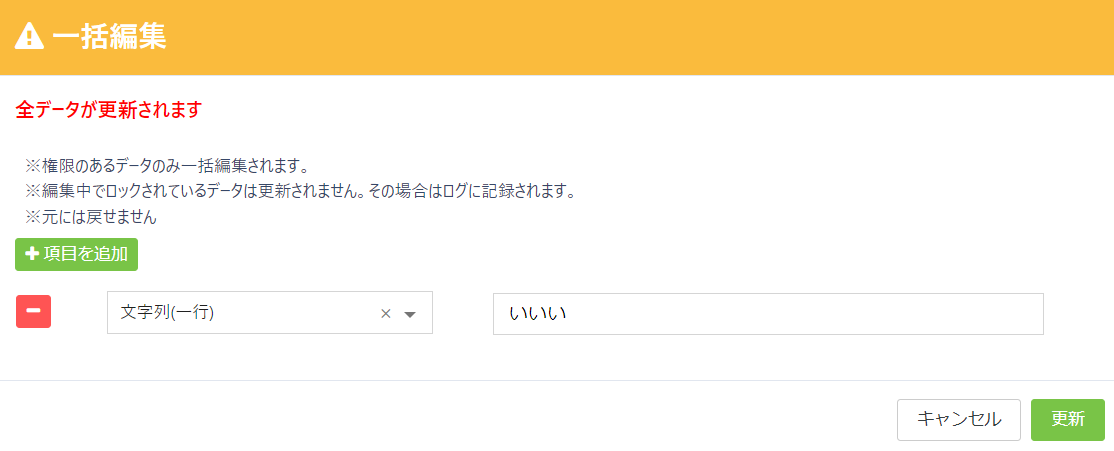
次のメッセージで「OK」を選択すると、一括編集が行われます。
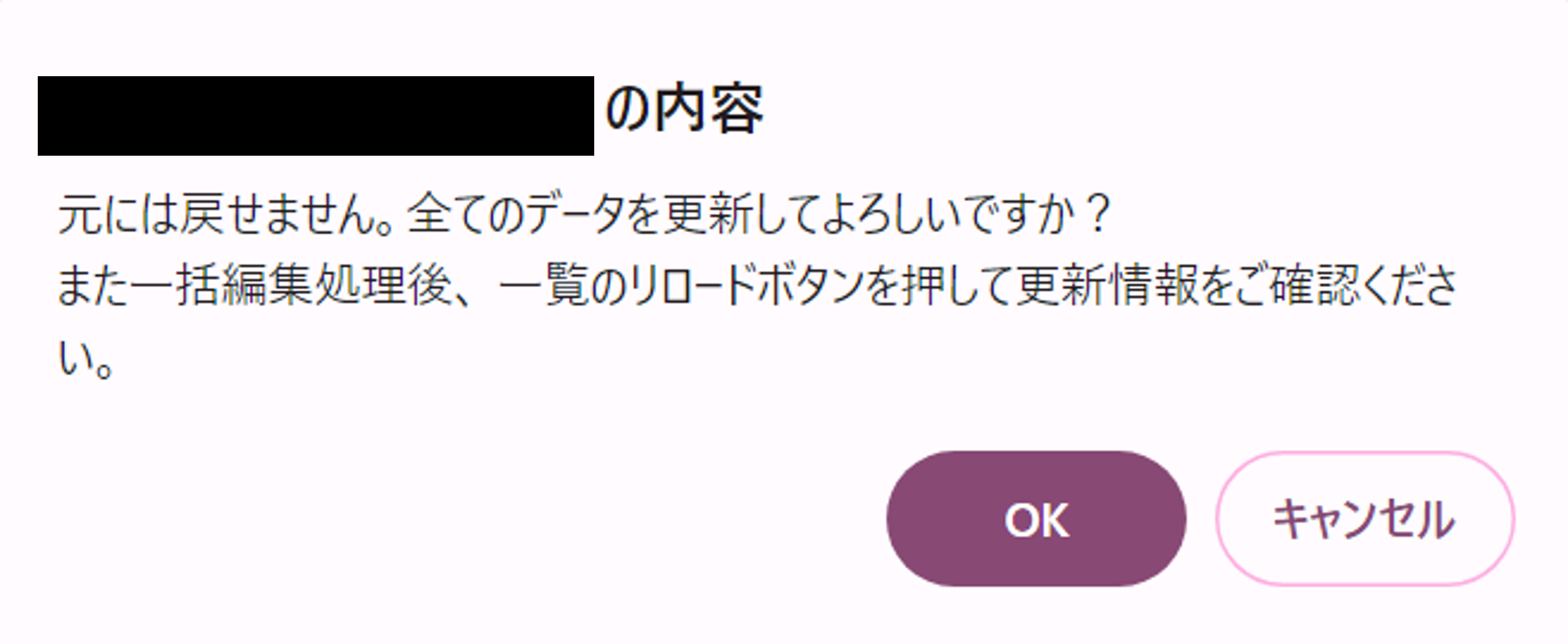
※すべて更新されるまでに時間がかかる場合があります。
※現在の処理ステータスは「リクエストログ」から確認できます。
※他テーブル参照項目で、「複数の値の登録を許可する」が有効の場合にも対応しております。
② 個別にレコードを選択したいとき
個別にレコードを選択したいときは、次の方法で対象を選択することが可能です。
- 任意のレコードに個別にチェックを入れる
- 簡易検索で任意のレコードを表示させる
- 画面左上虫眼鏡マーク(フィルタ/集計)から絞り込みを行い、「保存して表示する」もしくは「表示」
編集モード
テーブル一覧画面から複数のレコードの編集を行いたいときは、一覧画面左上の「編集モード」をクリックします。
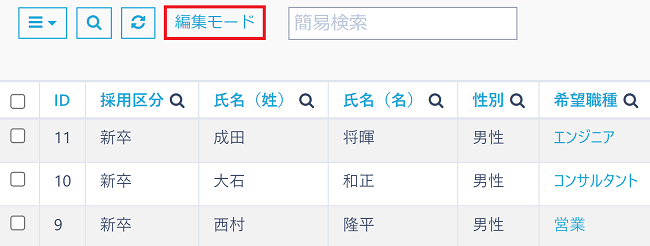
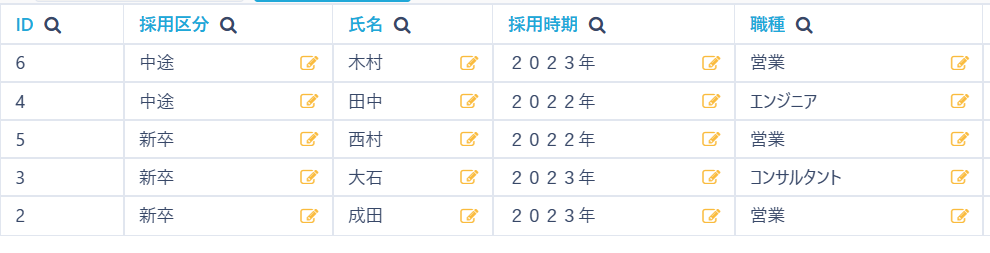
「編集モード」をクリックすると以下のようにレコードの編集が可能になります。
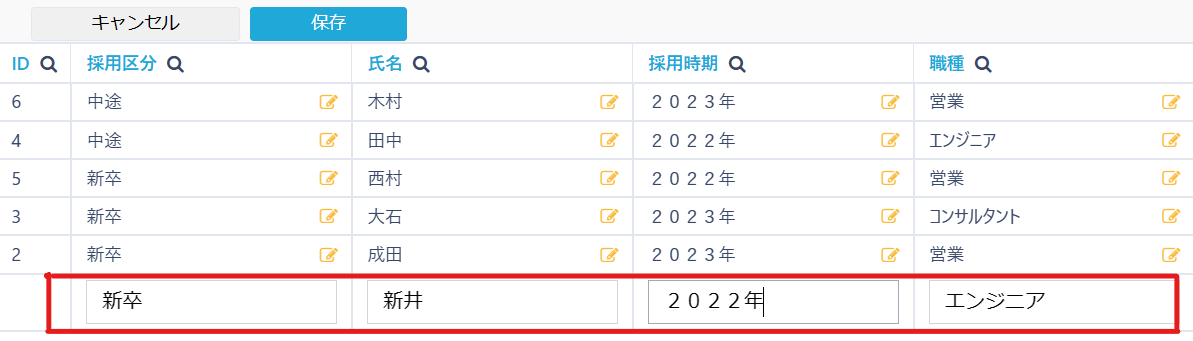
行の追加を行う場合は、画面下の「+」アイコンをクリックします。
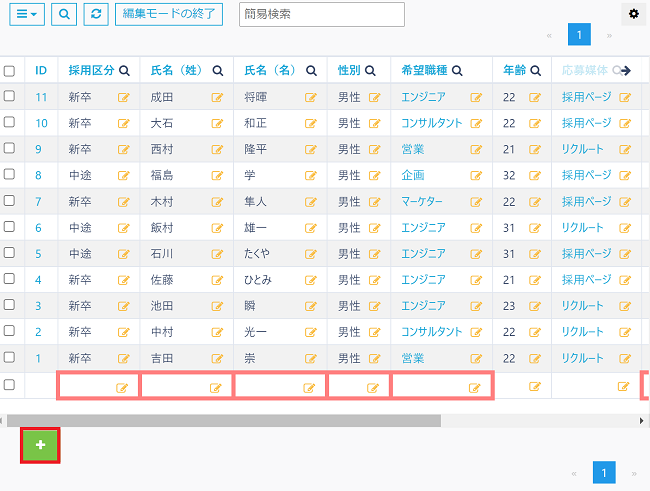
行の追加後、各情報を入力後「保存」をクリックします。
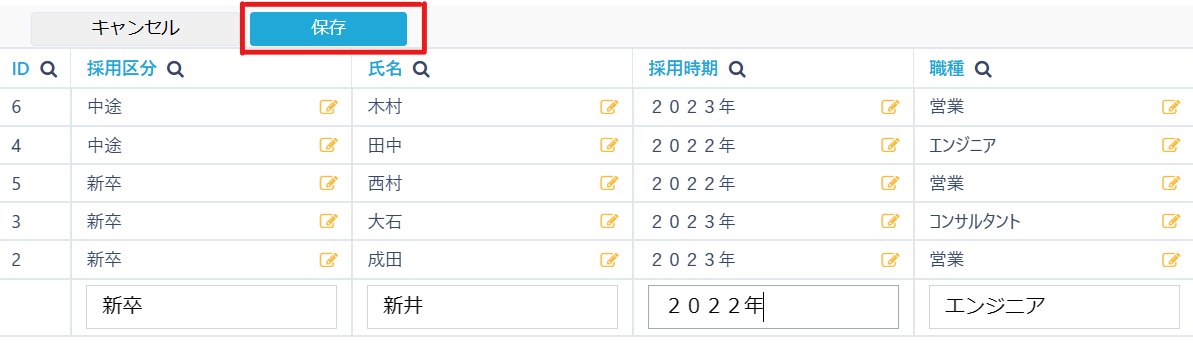
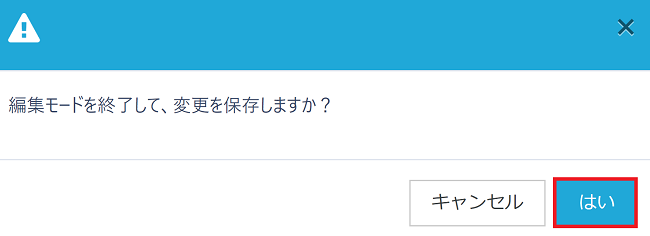
確認画面が表示されるので「はい」をクリックすることで編集内容が反映されます。
一括削除
一括削除を行う場合は一覧画面から編集が可能になります。
一覧画面の「ID」左横のチェックボックスにチェックを入れると「一括削除」のボタンが表示されます。該当の行を削除する場合は「一括削除」をクリックします。
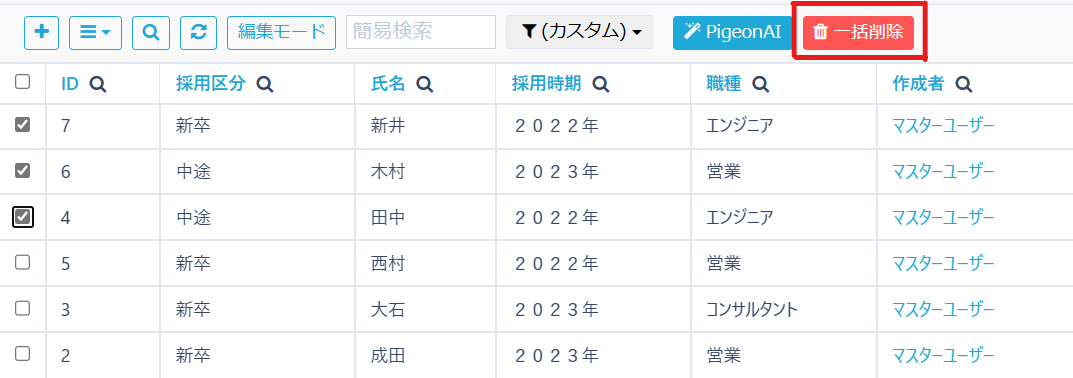
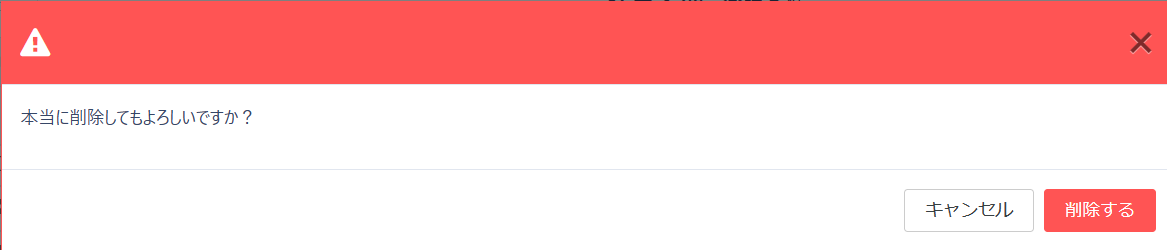
確認のポップアップ画面が表示されるので、「削除する」をクリックすると該当行が削除されます。
※該当テーブルのレコード編集により更新通知などが発生する場合、編集モードで編集を行うと、1件ずつではなく、全てまとめた通知として送られます。
また、まとめた件数合計が5件以上の場合、6件目以降は本文中の表示としては省略されます。