レコードにコメントを登録する
各レコードにはユーザーのコメントを記録することができます。
メンション機能により、特定のユーザーに対してチャットのようにコメントを通知する事も可能です。
コメント機能を使う
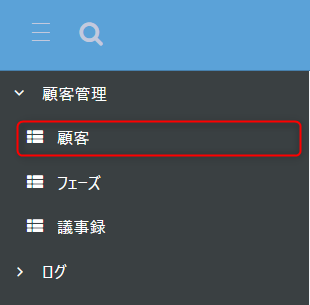
1. 対象のテーブルを開く
左上のメニューから対象のテーブルを開きます。
2. 対象のレコードを開く
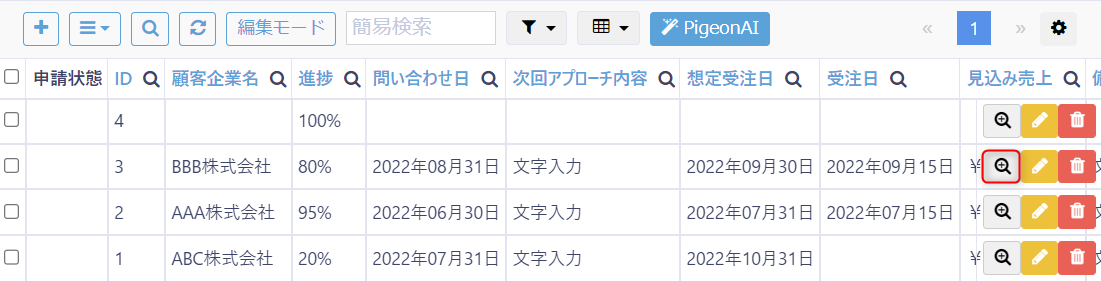
レコード一覧から、対象のレコードの右隣に表示されている虫眼鏡マークをクリックし、レコード詳細を開きます。
3. コメント入力画面を開く
右上のコメントアイコンをクリックし、
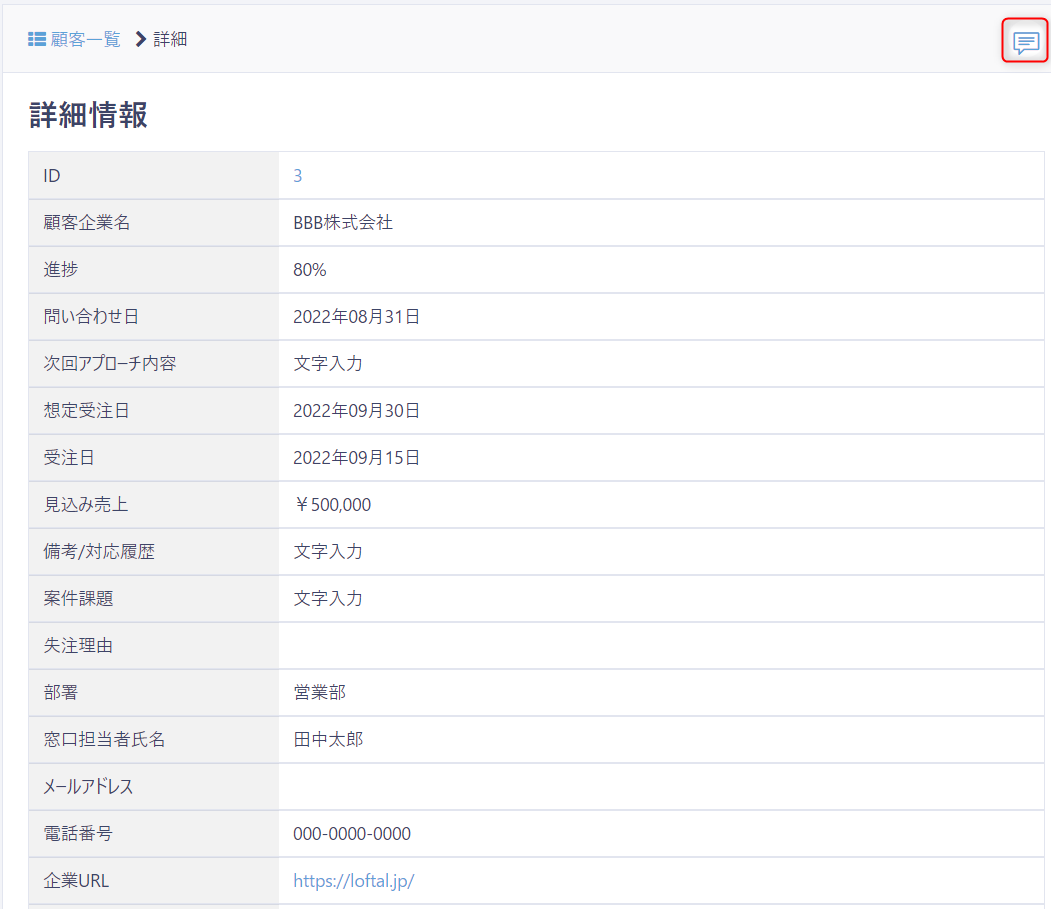
コメント入力欄を開きます。
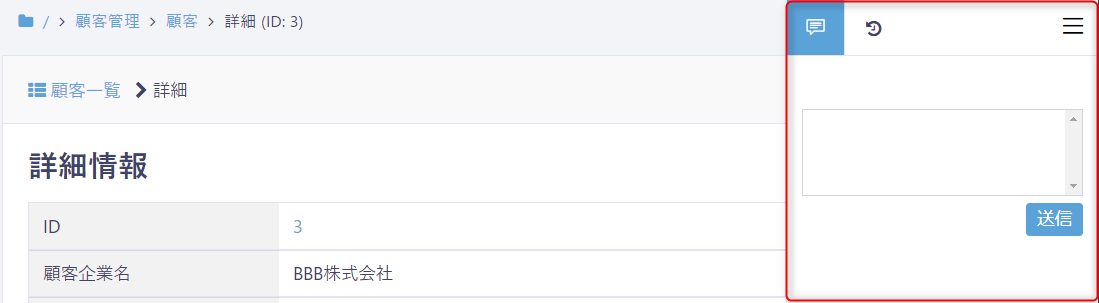
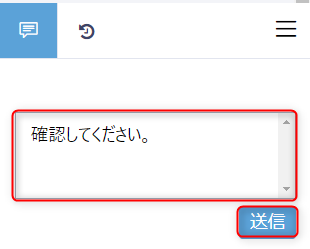
入力欄にコメントを記入し、「送信」ボタンをクリックします。
コメントのメンション機能を使って他ユーザーにコメントを通知する
1. コメント入力欄で「@」を使ってメンションを使う
メンションする場合は、「@」をコメント欄へ入力します。
「@」を入力するとユーザーと組織の選択が可能です。
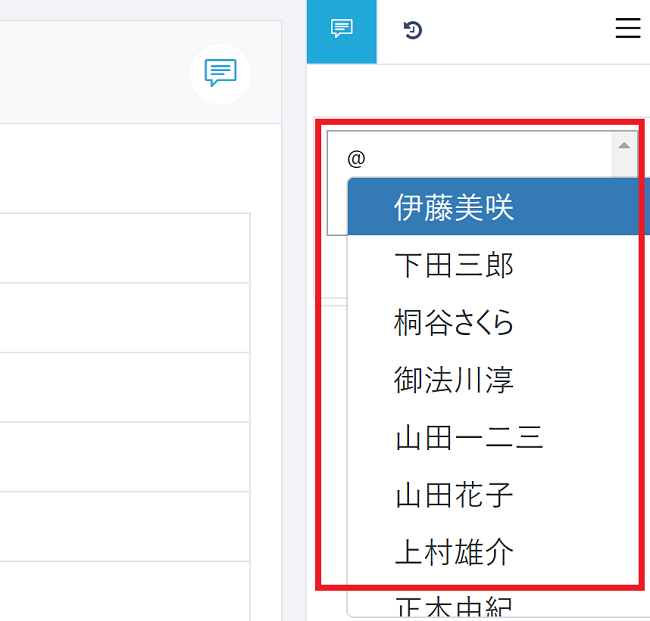
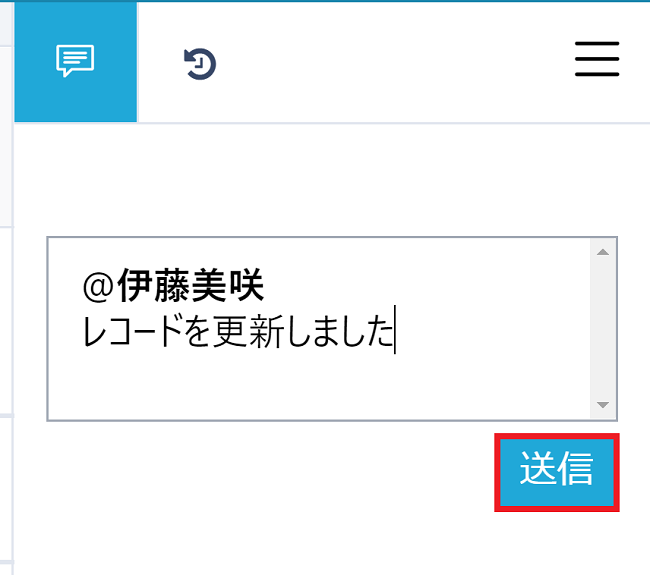
ユーザー選択後、コメントを入力し「送信」ボタンをクリックします。
※指定したユーザーに対してメンション通知が行われます。
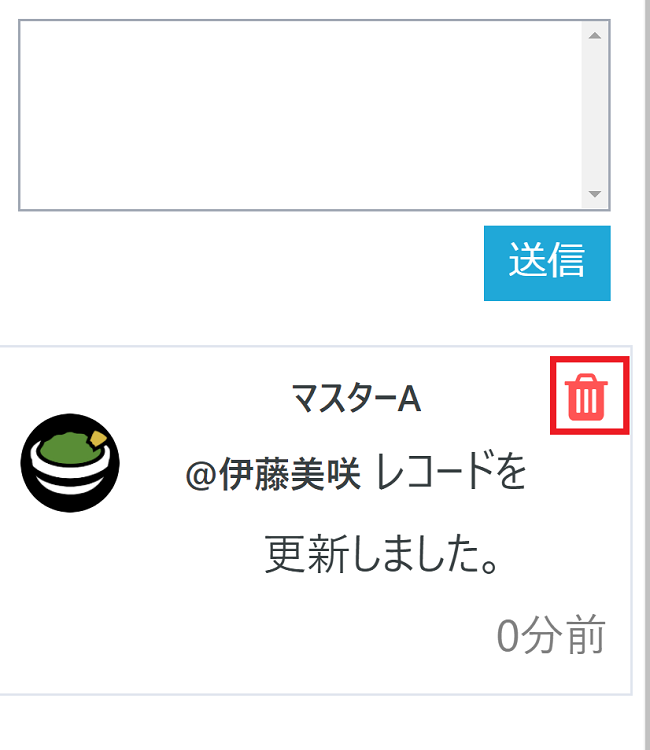
コメント欄はチャットの吹き出し形式で表示されます。自分が送信したコメントにマウスを乗せると、ごみ箱アイコンが表示されます。
コメント送信したメッセージについては、ごみ箱アイコンをクリックすることで削除することができます。
※コメントの削除は送信者のみ可能となっています。
一覧のコメントアイコンについて
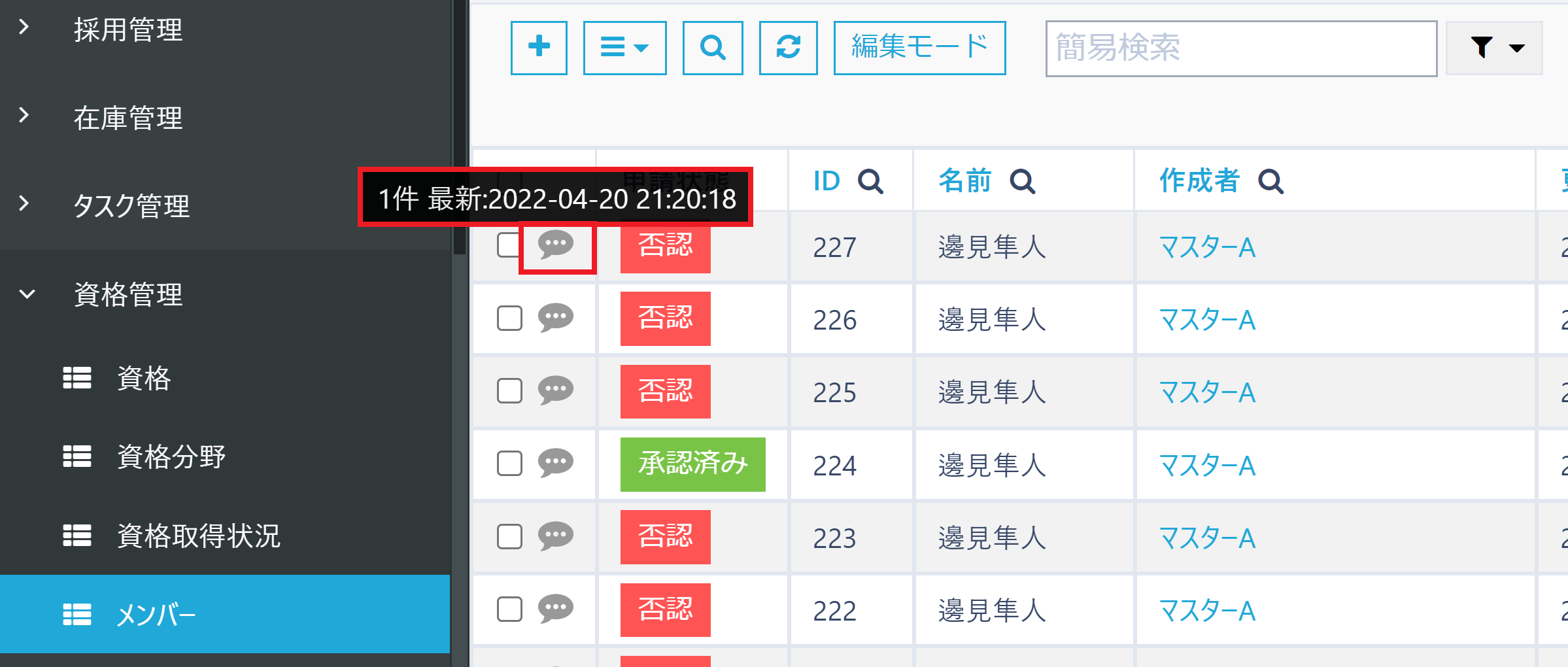
レコード一覧のコメントアイコンをマウスオーバーすることで、コメントの件数と最新投稿時間を表示することができます。
また、コメントアイコンをクリックすることで、コメント一覧へアクセスすることができます。