テーブル内項目の並び替え・2列~4列表示の設定をする
フォームビルダーは12分割のグリッドで構成され、テーブルに設定する項目を2~4列で表示できます。
フォーム上で項目をドラッグ&ドロップすることで並び順を変更し、項目の幅を変更することで表示列を増減できます。
テーブル内項目を並び替える
1. テーブル編集画面を開く
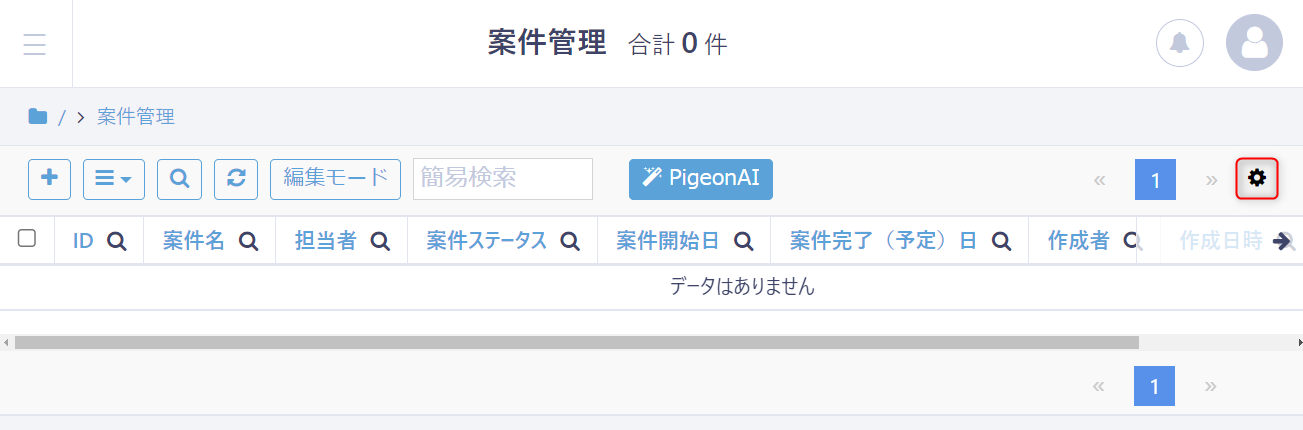
テーブル管理画面で、編集したいテーブルの行の右端にある「鉛筆」ボタンをクリックします。テーブルのレコード一覧画面右上の歯車マークから「テーブル設定」を選択しても開けます。
2. フォームビルダーで項目を配置する
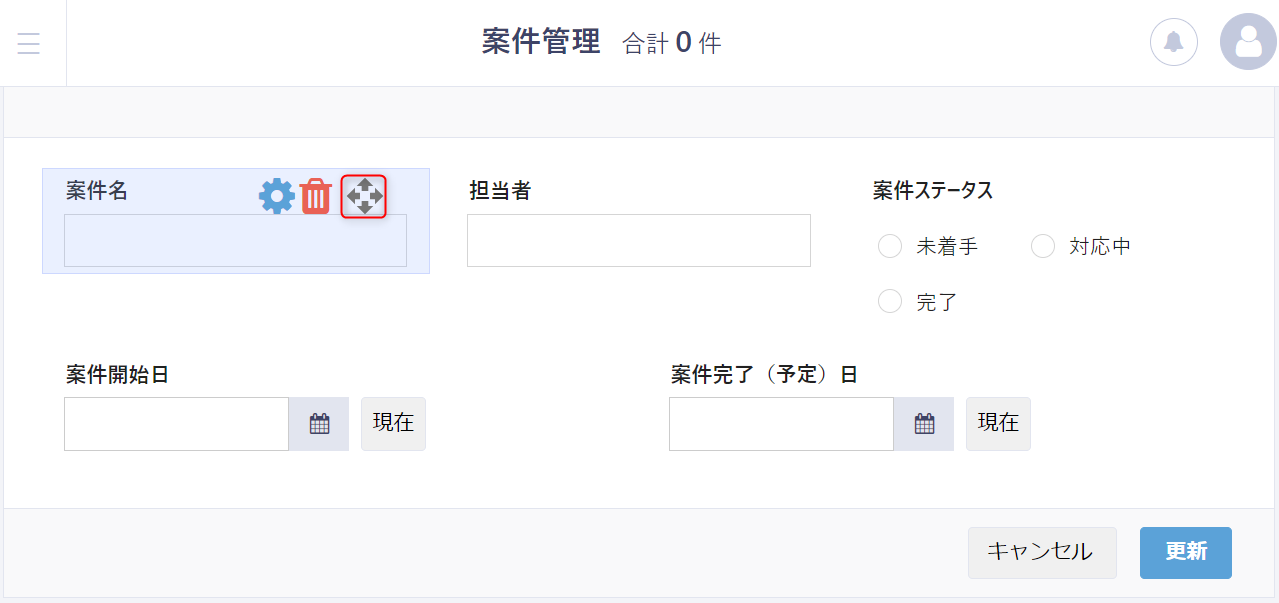
テーブルの編集画面に表示されたフォームビルダーで、移動したい項目をドラッグ&ドロップします。
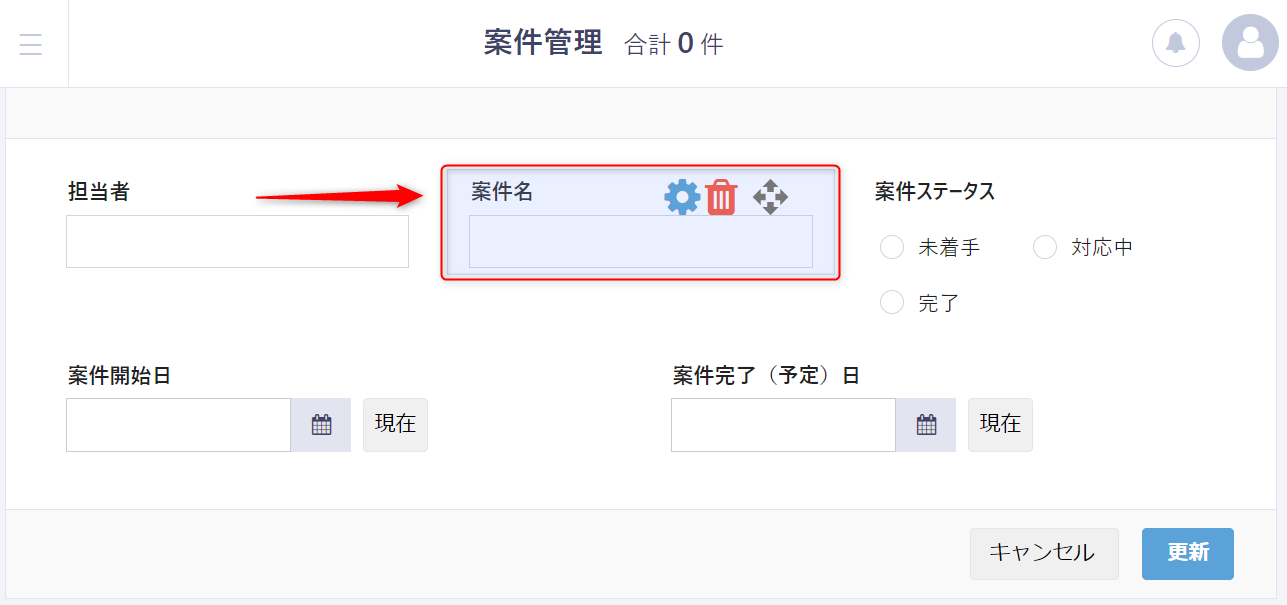
項目を横並びにする場合は、配置したい項目の左右へドラッグ&ドロップします。項目を選択し、画面右側の「スタイル」で幅を「L」にすると2列、「M」にすると3列、「S」にすると4列で配置できます。
次の例では、「顧客企業名」の幅を「L」にし、その右側へ「進捗」をドラッグ&ドロップして、2つの項目を横並びにしています。
補足
- 表示列を1列へ戻す場合は、項目を選択し、「スタイル」の幅を「全幅」にします。
- 新しい行へ配置する場合は、行間の横線へドラッグ&ドロップします。
- 同じ行や別の行への移動も、項目をドラッグ&ドロップして変更できます。
- 複数の項目を縦にまとめる場合は、「追加」タブの「グループ」を配置して、その中へ項目を追加します。
- 配置を変更したら、画面右上の「保存」をクリックして設定を保存します。
テーブル内項目を2列~4列表示の設定をする
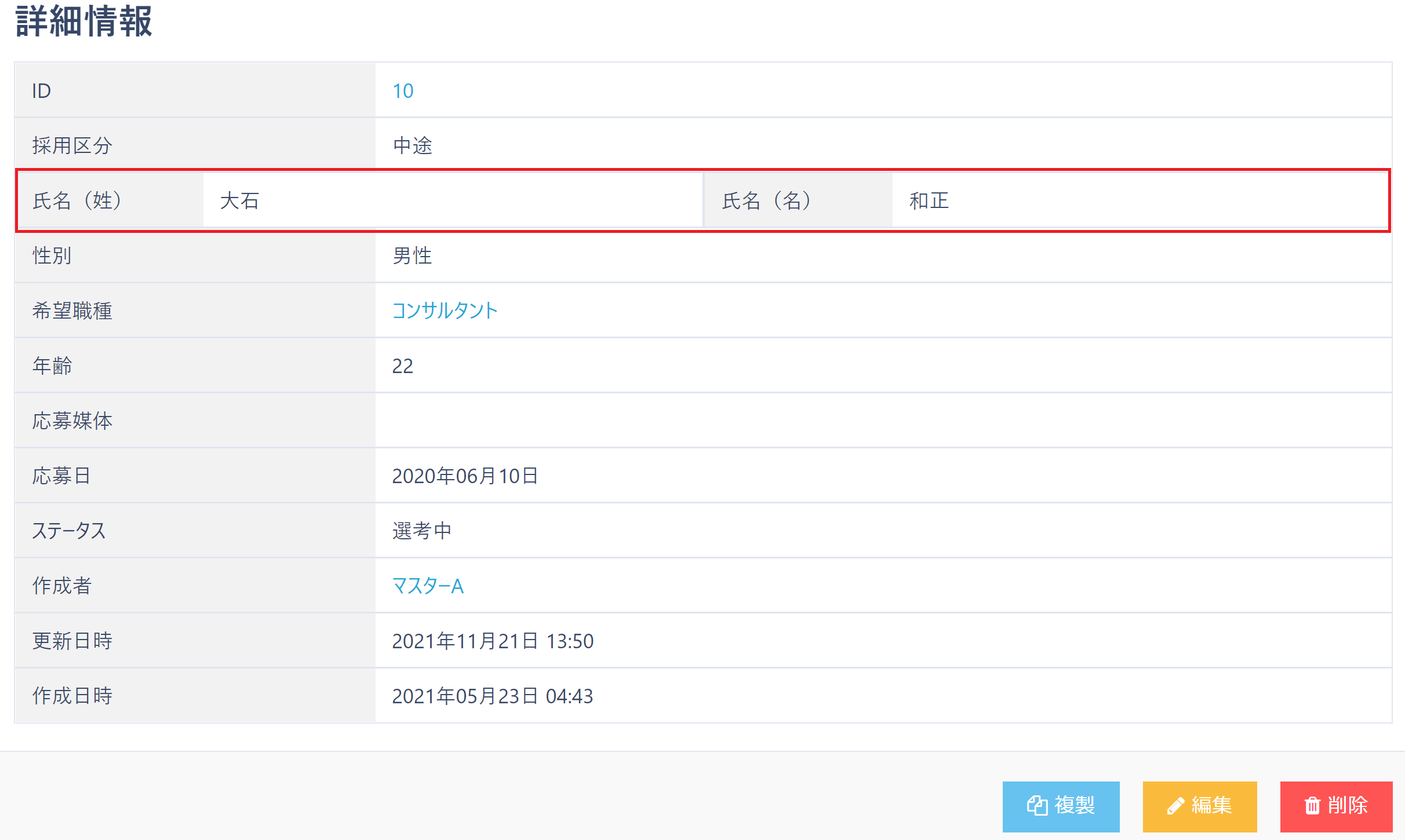
レコード詳細画面についても、追加フォームに合わせた表示が可能です。
テーブルの編集画面右上の「詳細設定」をクリックし、表示された画面で「詳細・編集画面」を開きます。

「レイアウトを詳細画面にも適用」をONにして「閉じる」をクリックし、画面右上の「保存」をクリックして設定を保存します。
設定を行ったテーブルのレコード詳細画面を開き、レイアウトが変更されたことを確認します。