
郵便番号から住所を自動入力する(文字列項目)
郵便番号から住所を自動入力する
文字列(一行)の項目に郵便番号を入力すると、同じテーブルの指定した項目へ「都道府県」「市区町村」「町域」を自動で入力できます。
レコードの入力・編集画面のほか、検索欄でも郵便番号から住所に置き換えて検索できます。
この設定は、初期設定では無効です。使う場合は、郵便番号を入力する項目ごとに有効にします。
※郵便番号・都道府県・市区町村などの項目を新しく作る場合は、「住所の項目をまとめて追加する」を使うと、項目の追加とこの設定を一度に行えます。
設定する
1. 郵便番号を入力する項目の項目設定を開く
テーブル設定で、郵便番号を入力する項目の項目設定を開きます。
この設定は、項目タイプが「文字列(一行)」で「種類」が「テキスト」、かつ「複数の値の登録を許可する」が無効の項目にだけ表示されます。
2. 「郵便番号から住所を自動入力」を有効にする
「住所の自動入力」欄の「郵便番号から住所を自動入力」にチェックを入れます。
※テーブル編集画面の右側「設定」タブでは、同じ名前のスイッチ「郵便番号から住所を自動入力」をオンにします。
3. 入力先の項目を選ぶ
有効にすると、次の3つのプルダウンが表示されます。それぞれ、住所を入れる項目を選びます。
| 設定項目 | 内容 |
|---|---|
| 都道府県の入力先 | 都道府県を入れる項目を選びます。 |
| 市区町村の入力先 | 市区町村を入れる項目を選びます。 |
| 町域の入力先 | 町域を入れる項目を選びます。 |
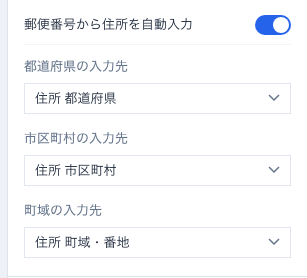
入力先に選べるのは、同じテーブルの次の項目です。既定は「入力しない」です。
- 文字列(一行)で「種類」が「テキスト」の項目
- 選択肢(単一選択)で「種類」が「プルダウン」の項目(他のテーブルの値を選択肢にしているものを除く)
どちらも「複数の値の登録を許可する」が無効の項目だけが表示されます。
※同じ項目を複数の入力先に選ぶと、その項目に連結して入力されます。
※プルダウンの項目を入力先にした場合は、住所と一致する選択肢がある時だけ、その選択肢が選ばれます。一致する選択肢が無い時は、何も選ばれません。都道府県の入力先に使う場合は、選択肢の設定の「都道府県を入れる」で47都道府県を選択肢に入れておくと便利です(「選択肢(単一選択)」を参照)。
レコードの入力・編集での動き
レコードの入力・編集画面で、郵便番号の項目に7桁の郵便番号を入力すると、入力先の項目に住所が入ります。
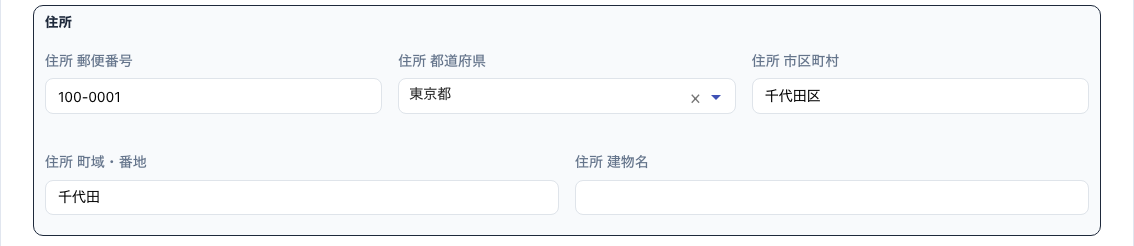
「〒」やハイフン付き、全角の数字で入力しても使えます。
入力先の項目を上書きするのは、次のどちらかの時だけです。
- 入力先の項目が空の時
- 入力先の項目が、その画面で前に自動入力した値のままの時
自動入力の後に手で番地などを書き足した項目は、郵便番号を入力し直しても自動では書き換わりません。
※1つの郵便番号に複数の町域がある場合は、共通する部分だけが入力されます。
検索での動き
入力先になっている文字列(一行)の項目の検索欄に郵便番号を入力すると、7桁がそろった時点で、その郵便番号の住所に置き換わります。「〒」やハイフン付き、全角の数字でも入力できます。
対象外・補足
次の画面・場合では、住所の自動入力は行われません。
- 公開フォーム・埋め込みフォーム(iframe)
- 一覧のその場編集
- 大口の事業所に個別に割り当てられた郵便番号(住所は入りません)
住所のデータは、日本郵便が公開している郵便番号データを使っています。入力した郵便番号を外部のサービスへ送ることはありません。