テーブル内項目タイプ:Yes/No
Yes/No項目について
Yes / Noを選択するチェックボックス項目を作成する際に利用します。
追加手順
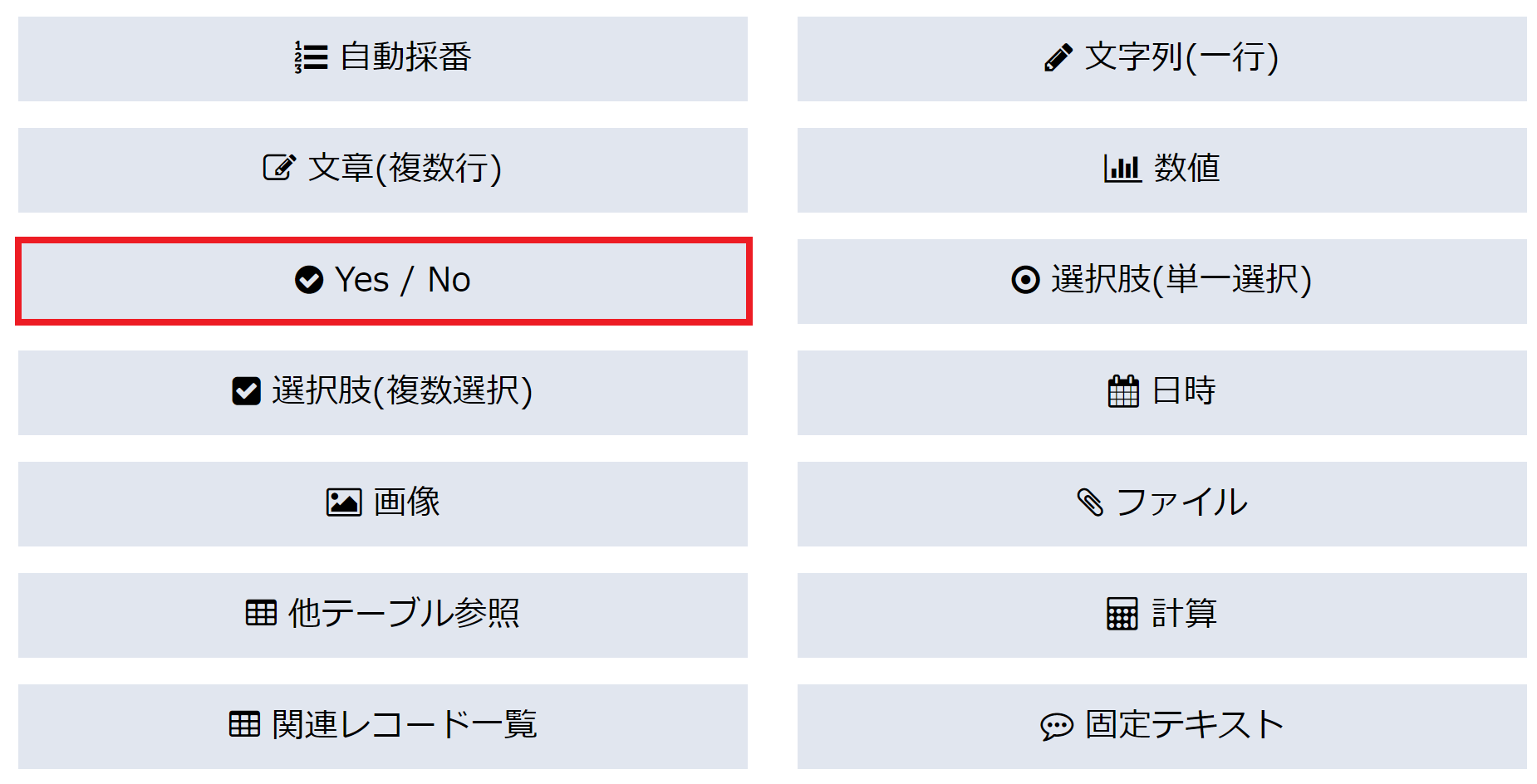
テーブル編集画面の右側「追加」タブで「Yes / No」をクリックします。
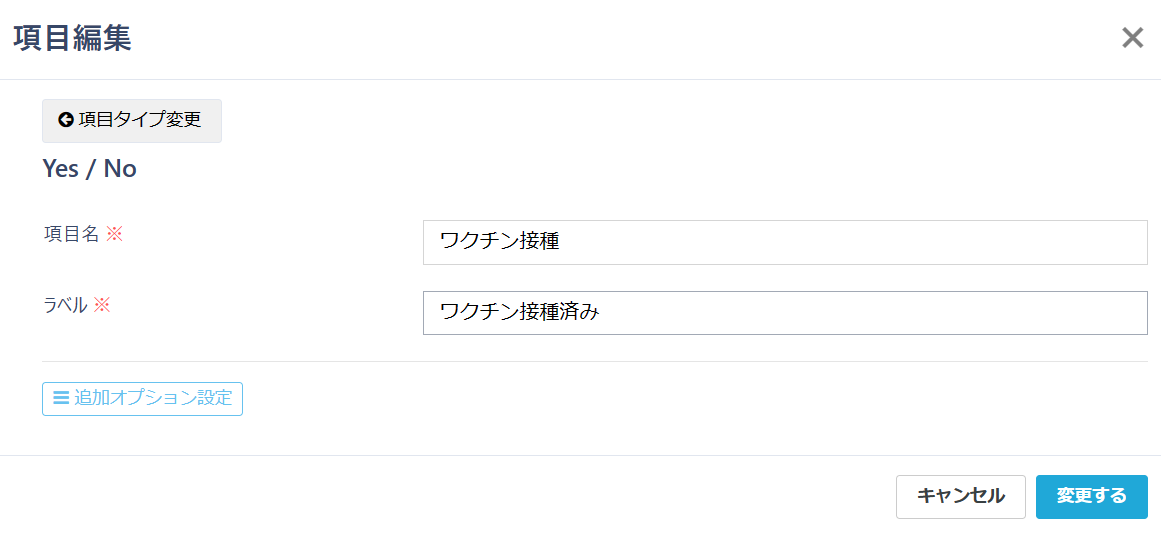
項目が追加され、画面右側の「設定」タブに主な設定が表示されます。「項目名」と「Yes/No のラベル」を入力します。
画面右側にない設定は「すべての設定を開く」をクリックし、表示される「項目編集」画面で変更します。設定したら「変更する」をクリックし、最後に画面右上の「保存」をクリックしてテーブルを保存します。
※「項目名」については、項目名の前後に『全角スペース』/『半角スペース』を含めた場合 自動削除されます。
※「項目名」の入力文字の中に全角スペースを含めた場合は、半角スペースへ自動変換されます。
レコード一覧で編集(鉛筆アイコン)をクリックして編集画面を開き、質問に対して「Yes」の場合はチェックボックスにチェックを入れます。

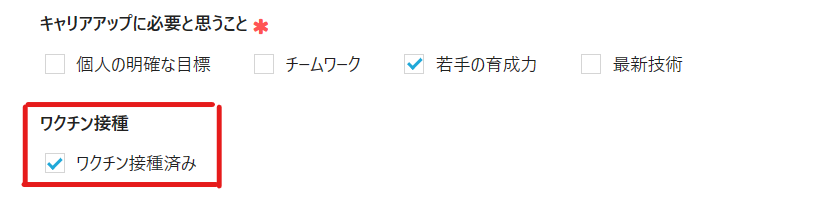
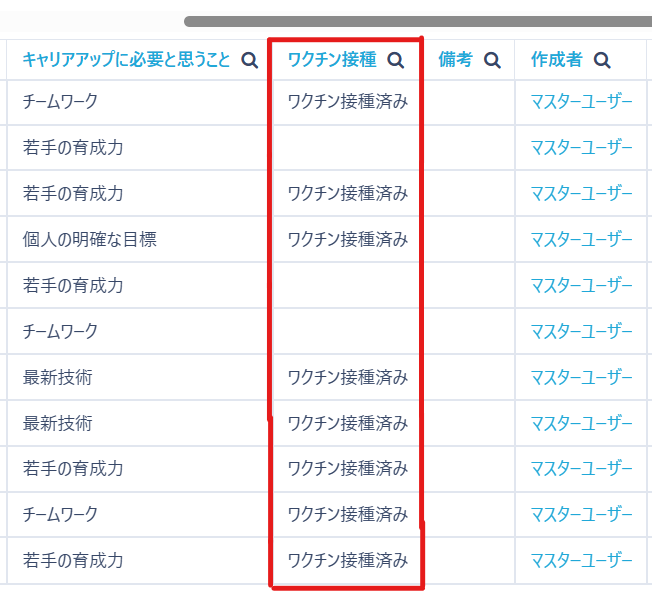
チェックボックスでチェックされた(「Yes」と回答された)場合、下記の通り表示されます。※チェックされていない(「No」)場合は表示されません。
<追加オプション設定>
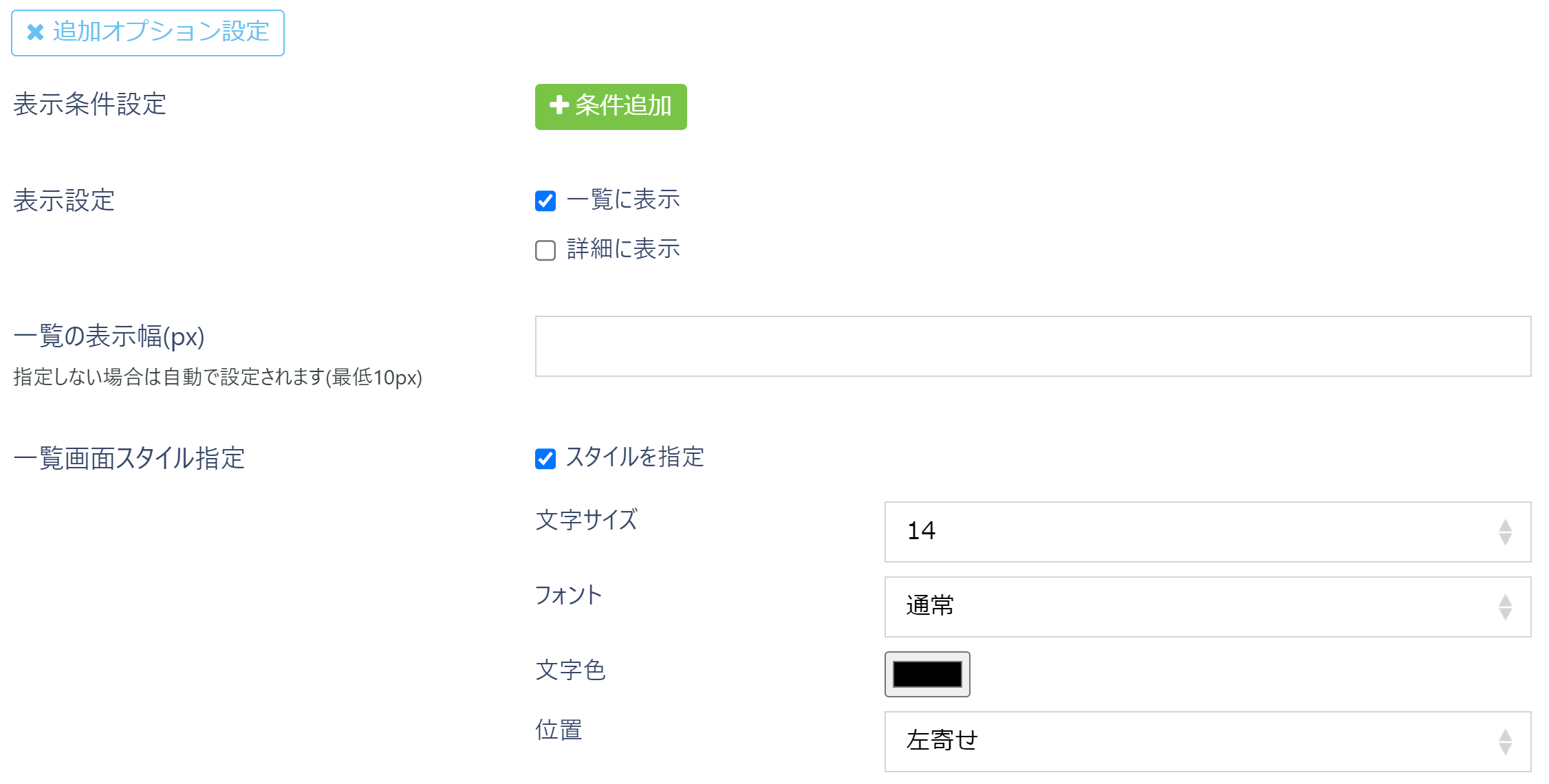
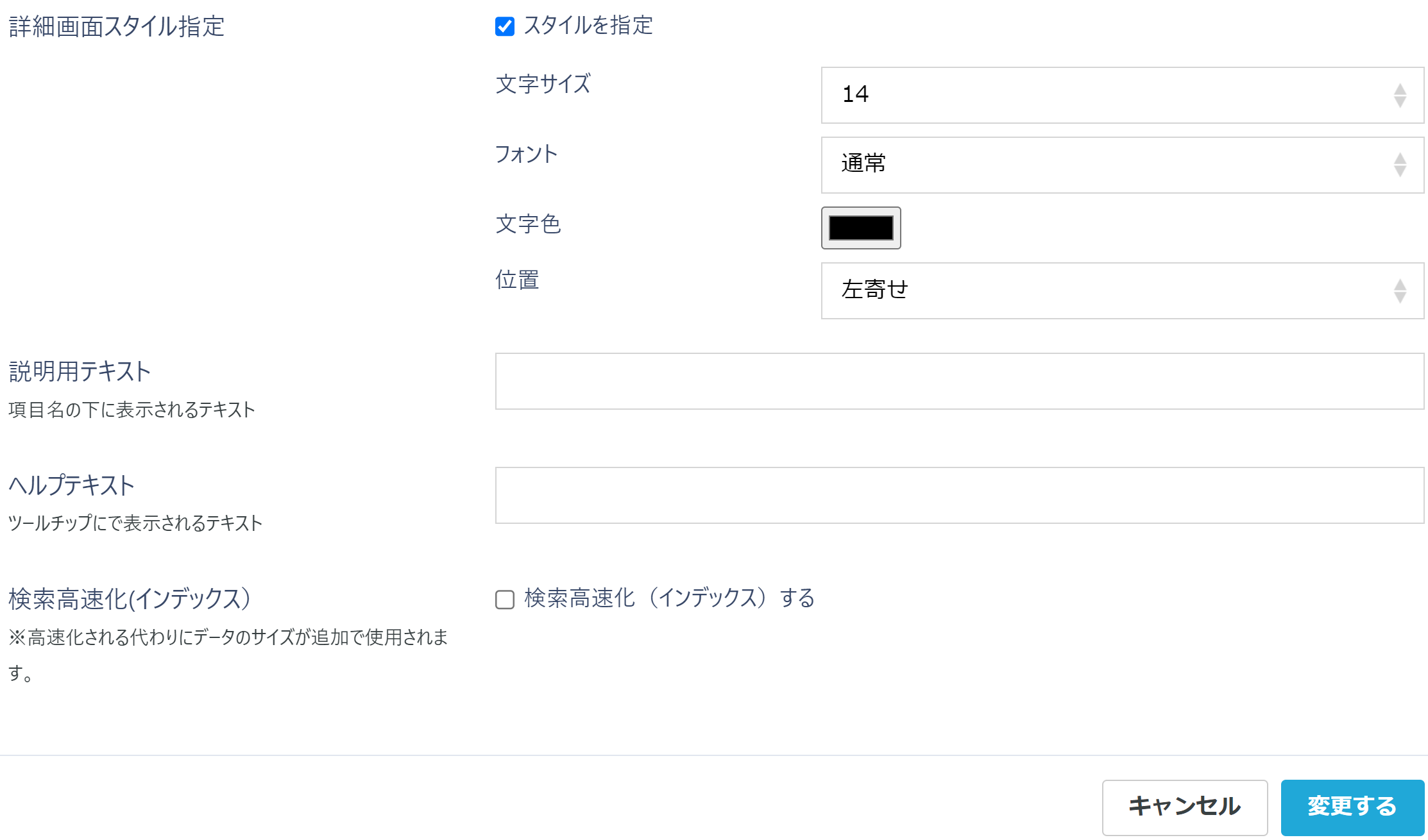
「すべての設定を開く」で表示される「項目編集」画面では、必要に応じて以下の設定も行えます。
| 設定項目 | 内容 |
|---|---|
| 表示条件設定 | 表示条件を設定することができます。条件設定は複数設定することができます。 |
| 表示設定 | 表示設定することができます。表示設定は「一覧に表示」/「詳細に表示」の2パターンあります。「一覧に表示」にチェックを入れた場合、レコード一覧画面に本項目が表示されます。「詳細に表示」にチェックを入れた場合、レコード詳細画面に本項目が表示されます。 |
| 一覧の表示幅(px) | レコード一覧に表示する際の表示幅の指定が可能です。単位はピクセルになります。 |
| 一覧画面スタイル指定 | レコード一覧画面に表示される際のスタイル指定を行う事ができます。スタイル指定を行う場合、「スタイルを指定」にチェックを入れ「文字サイズ」/「フォント」/「文字色」/「位置」の指定を必要に応じて行います。 |
| 詳細画面スタイル指定 | レコード詳細画面に表示される際のスタイル指定を行う事ができます。スタイル指定を行う場合、「スタイルを指定」にチェックを入れ「文字サイズ」/「フォント」/「文字色」/「位置」の指定を必要に応じて行います。 |
| 説明用テキスト | フォーム画面に表示の際に項目の下に表示するテキストを設定することができます。項目の説明文などに利用することができます。 |
| ヘルプテキスト | フォーム画面に表示の際にツールチップに表示するテキストを設定することができます。項目の説明文などに利用することができます。 |
| デフォルト値 | ONにチェックを入れると、フォーム画面を開いた際にデフォルトでチェックが入った状態になります。フォーム画面上での変更は可能です。 |
| 検索高速化(インデックス) | 検索高速化を行う場合、「検索高速化(インデックス)する」にチェックを入れます。特定の項目に対しての検索が遅い際に設定することで検索が迅速に行われる機能となります。 |
※子テーブルに設定した項目は、表示条件を満たした後、別の子テーブルの項目を更新することで、表示/非表示が切り替わります。
※高速化される代わりにデータのサイズが追加で使用される影響で、更新等が遅延する可能性がございます。