
テーブル内項目タイプ:ファイル
ファイル項目について
ファイルをアップロードする項目を作成する際に利用します。
※アップロードできるファイルの容量は、ご利用環境の設定によって異なります。上限を超えた場合は画面にエラーが表示されます。
※一度にアップロードできるのは200ファイルまでとなりますが、登録ファイル数自体に制限はありません。
追加手順
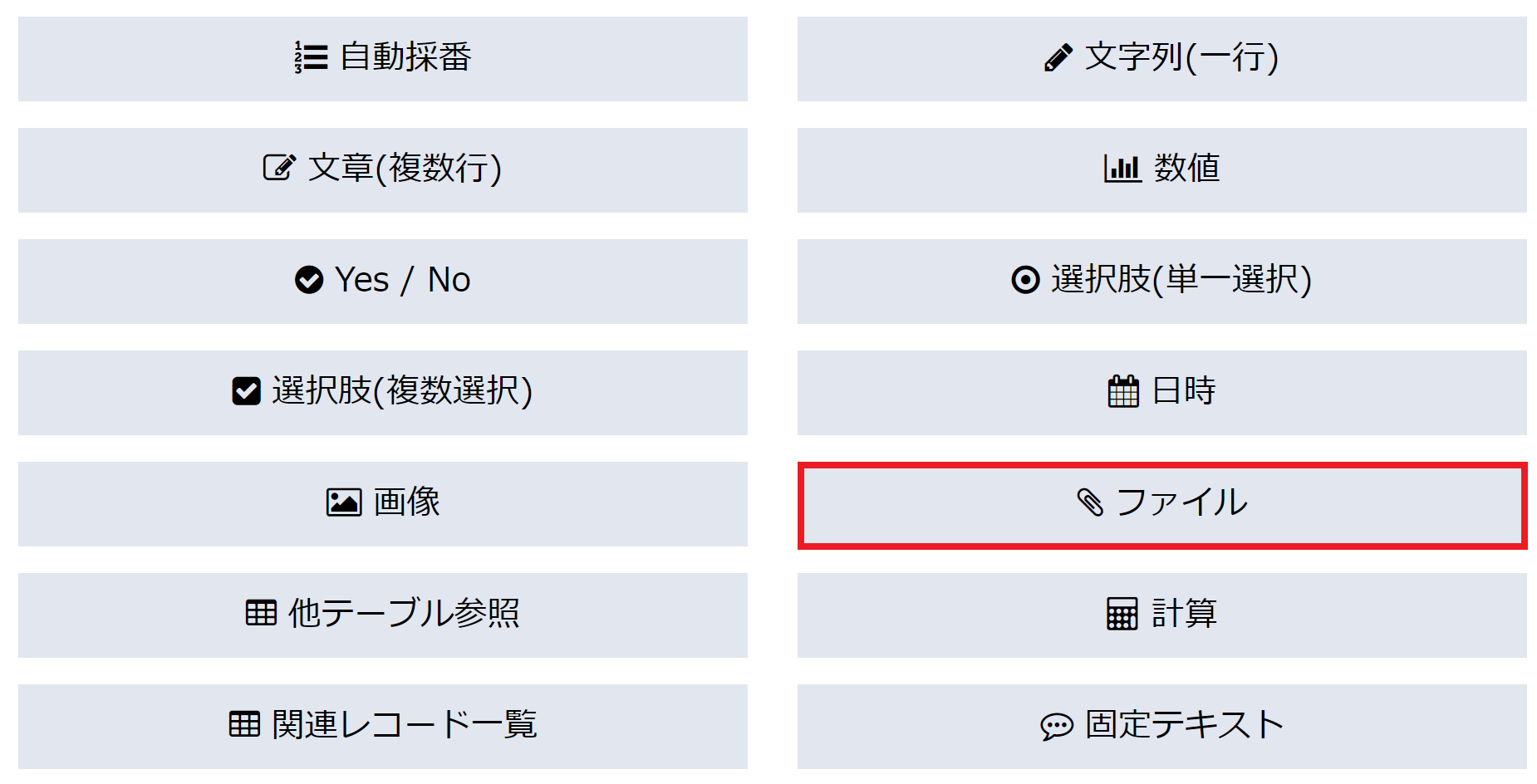
テーブル編集画面の右側「追加」タブで「ファイル」をクリックします。
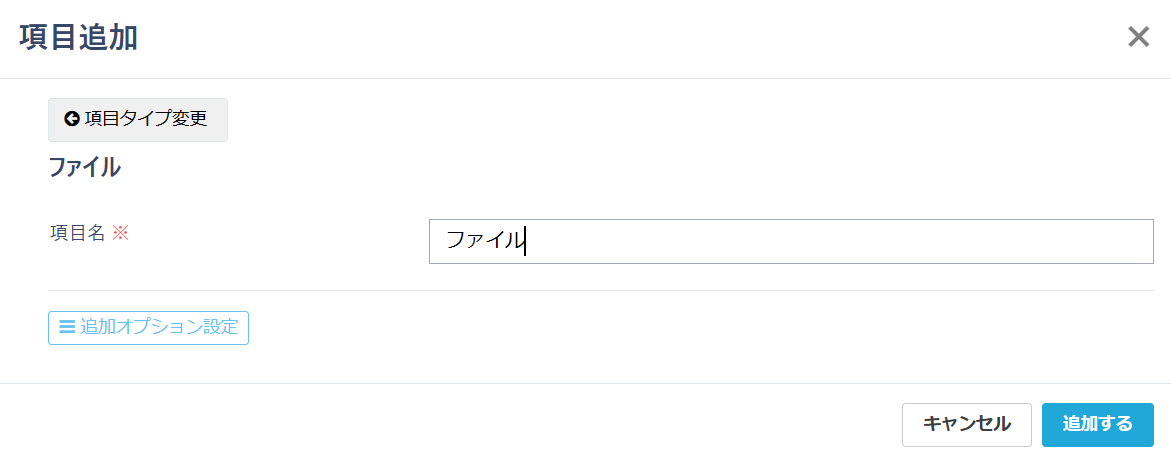
項目が追加され、画面右側の「設定」タブに主な設定が表示されます。「項目名」を入力します。
画面右側にない設定は「すべての設定を開く」をクリックし、表示される「項目編集」画面で変更します。設定したら「変更する」をクリックし、最後に画面右上の「保存」をクリックしてテーブルを保存します。
※「項目名」については、項目名の前後に『全角スペース』/『半角スペース』を含めた場合 自動削除されます。
※「項目名」の入力文字の中に全角スペースを含めた場合は、半角スペースへ自動変換されます。
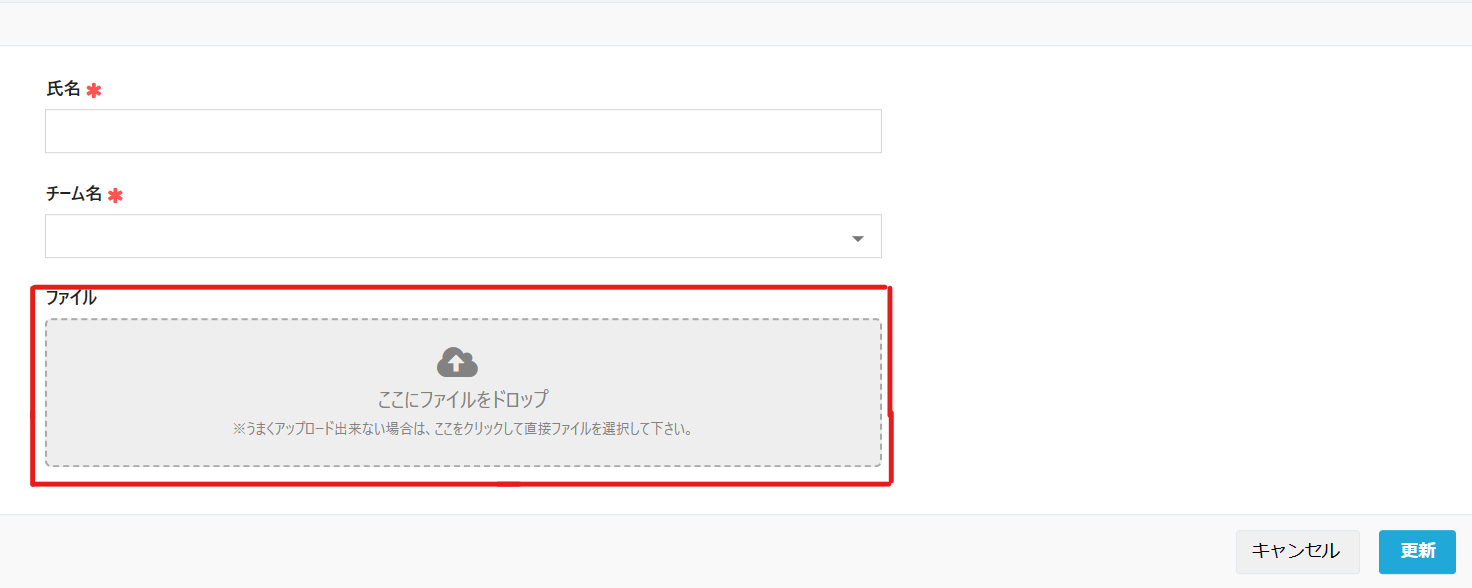
レコードの登録・編集画面では、ファイル項目にファイルをドラッグ&ドロップするか、クリックしてファイルを選択します。
<追加オプション設定>
「すべての設定を開く」で表示される「項目編集」画面では、必要に応じて以下の設定も行えます。
| 設定項目 | 内容 |
|---|---|
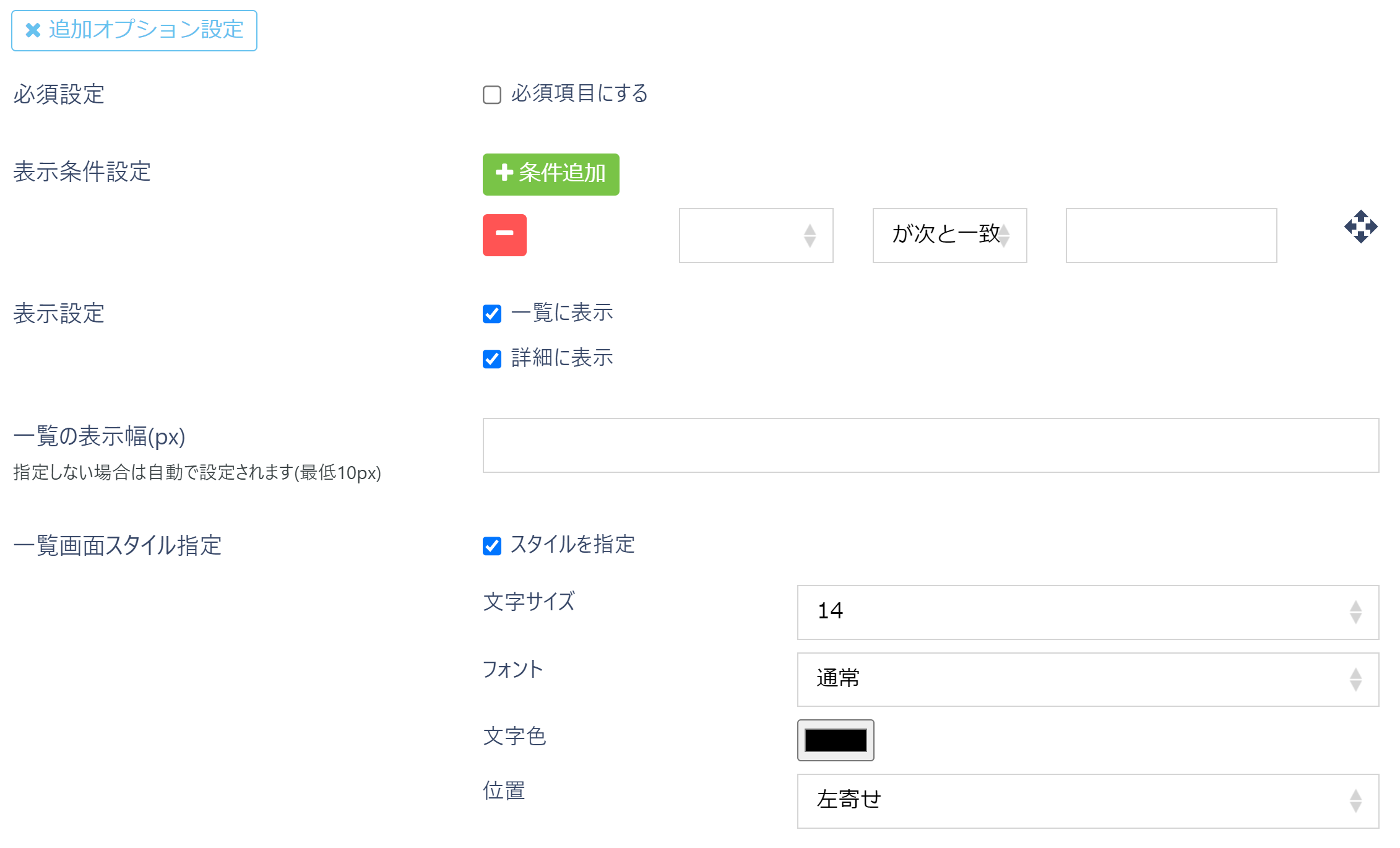
| 必須設定 | 必須項目として設定することができます。必須項目とする場合「必須項目にする」をチェックします。 |
| 必須条件設定 | 必須条件を設定することができます。条件設定は複数設定することができます。 |
| 表示条件設定 | 表示条件を設定することができます。条件設定は複数設定することができます。 |
| 表示設定 | 表示設定することができます。表示設定は「一覧に表示」/「詳細に表示」の2パターンあります。「一覧に表示」にチェックを入れた場合、レコード一覧画面に本項目が表示されます。「詳細に表示」にチェックを入れた場合、レコード詳細画面に本項目が表示されます。 |
| 一覧の表示幅(px) | レコード一覧に表示する際の表示幅の指定が可能です。単位はピクセルになります。 |
| 一覧画面スタイル指定 | レコード一覧画面に表示される際のスタイル指定を行う事ができます。スタイル指定を行う場合、「スタイルを指定」にチェックを入れ「文字サイズ」/「フォント」/「文字色」/「位置」の指定を必要に応じて行います。 |
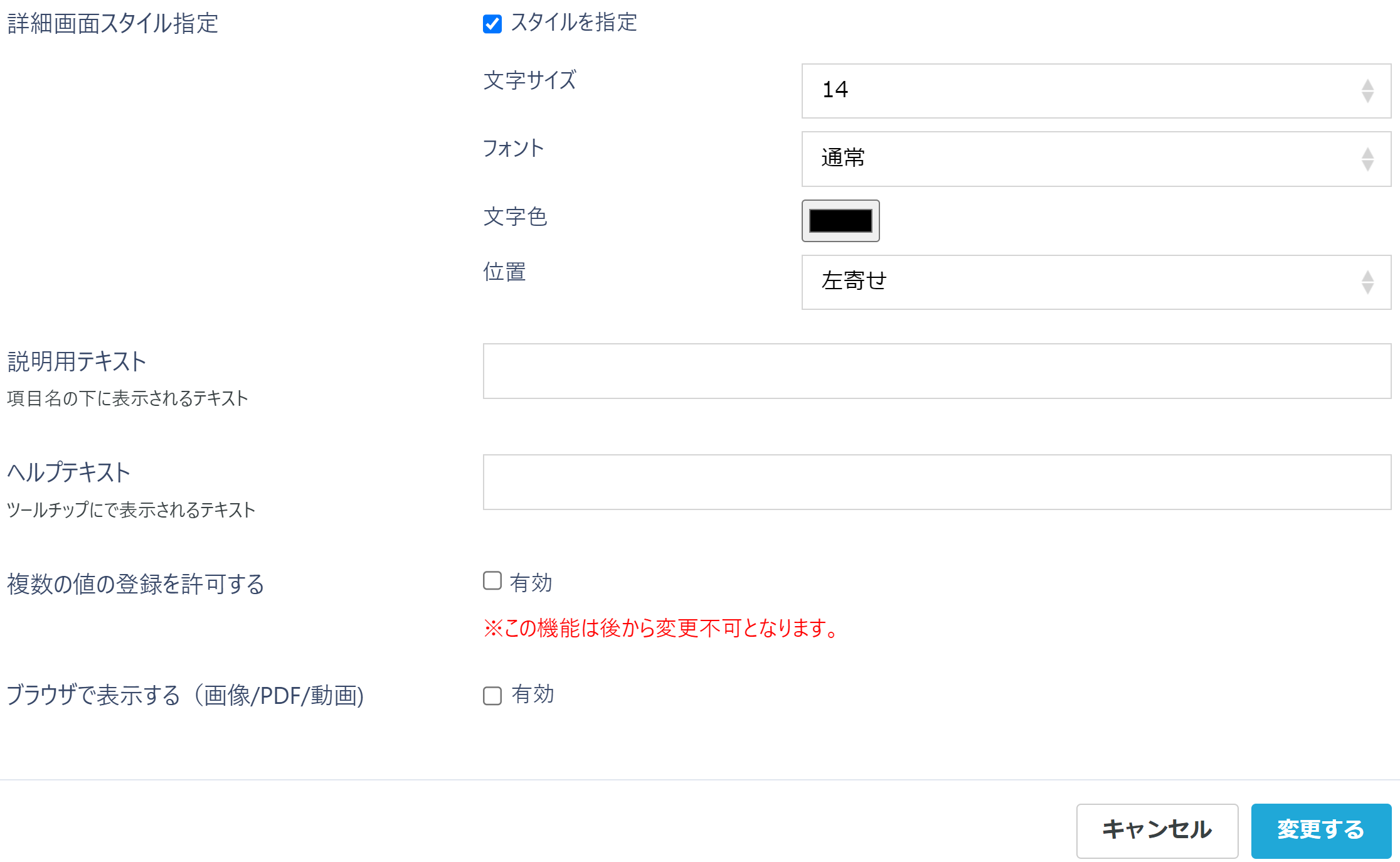
| 詳細画面スタイル指定 | レコード詳細画面に表示される際のスタイル指定を行う事ができます。スタイル指定を行う場合、「スタイルを指定」にチェックを入れ「文字サイズ」/「フォント」/「文字色」/「位置」の指定を必要に応じて行います。 |
| 説明用テキスト | フォーム画面に表示の際に項目の下に表示するテキストを設定することができます。項目の説明文などに利用することができます。 |
| ヘルプテキスト | フォーム画面に表示の際にツールチップに表示するテキストを設定することができます。項目の説明文などに利用することができます。 |
| 複数の値の登録を許可する | 項目の値を複数登録可能とすることができます。複数登録可能とする場合、「複数の値の登録を許可する」の有効にチェックを入れます。本機能は登録後の変更は不可となりますのでご注意ください。また有効にした場合、個数制限(最小/最大個数)の設定が可能です。 |
| 新規作成時に最初から1枠表示する | 「複数の値の登録を許可する」が有効な場合だけ表示される設定です。初期設定では無効です。有効にすると、レコードの新規作成画面でこの項目のファイルが0件のとき、空の枠が1つ最初から表示され、「+」を押さずにファイルを選択できます。既存レコードの編集・レコードの複製・子テーブルの行・編集できない項目では表示されません。空のままの枠があっても、そのことで入力エラーにはなりません。必須項目でファイルが1件も無い場合は、従来どおり保存時に必須の確認が行われます。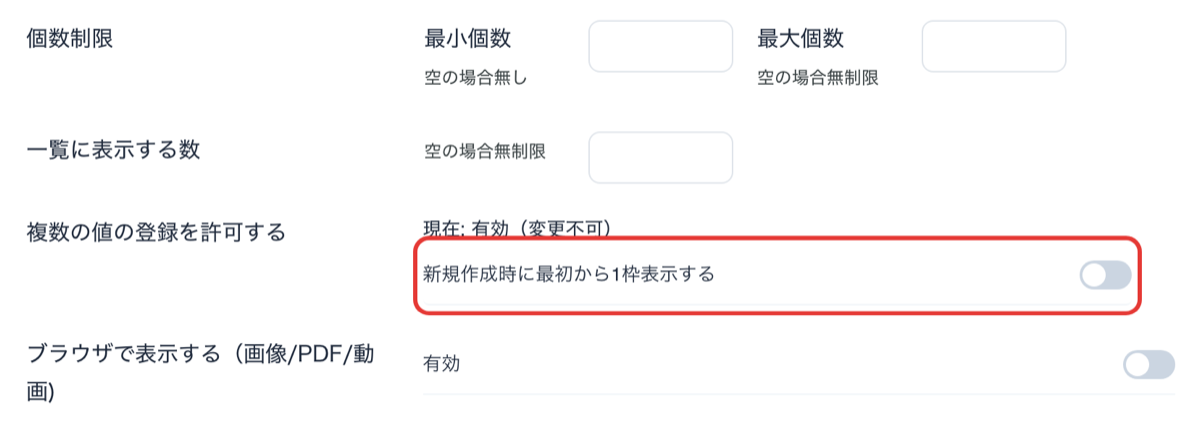 |
| ブラウザで表示する (画像/PDF/動画) | 添付したファイルをブラウザ上で表示することができます。 本設定が無効の場合は、都度ファイルのダウンロードを行います。 |
「他の項目を条件で利用する」を有効にすると、すでに設定済みの他の項目を条件で利用できます。
例:「金額A」「が次の値以上」「金額C」と設定すると、金額Aに金額C以上の値が入力されたときに必須項目になる
※子テーブルに設定した項目は、表示条件を満たした後、別の子テーブルの項目を更新することで、表示/非表示が切り替わります。
ファイル項目で検索すると、ファイル名の部分一致と、ファイルの本文(文字を取り出せる形式のファイル)の両方を検索します。例えば「日本語.pdf」というファイルは、「日本語」でも検索できます。