
計算項目のフォーマット指定と追加手順
この記事では、計算項目の計算値の種類とフォーマット指定、追加手順についてご説明します。
計算項目の基本的な説明はテーブル内項目タイプ:計算をご覧ください。
計算値の種類
計算値の種類を選択することで、計算結果の表示を種類別に表示することが出来ます。
- 数値
- 日付
- 日時
- テキスト
- メールアドレス
- URL
※計算値の種類を「数値」にした場合、「数値の形式」を整数、小数から選択できます。
計算値の種類が「日付」または「日時」指定時のフォーマット指定について
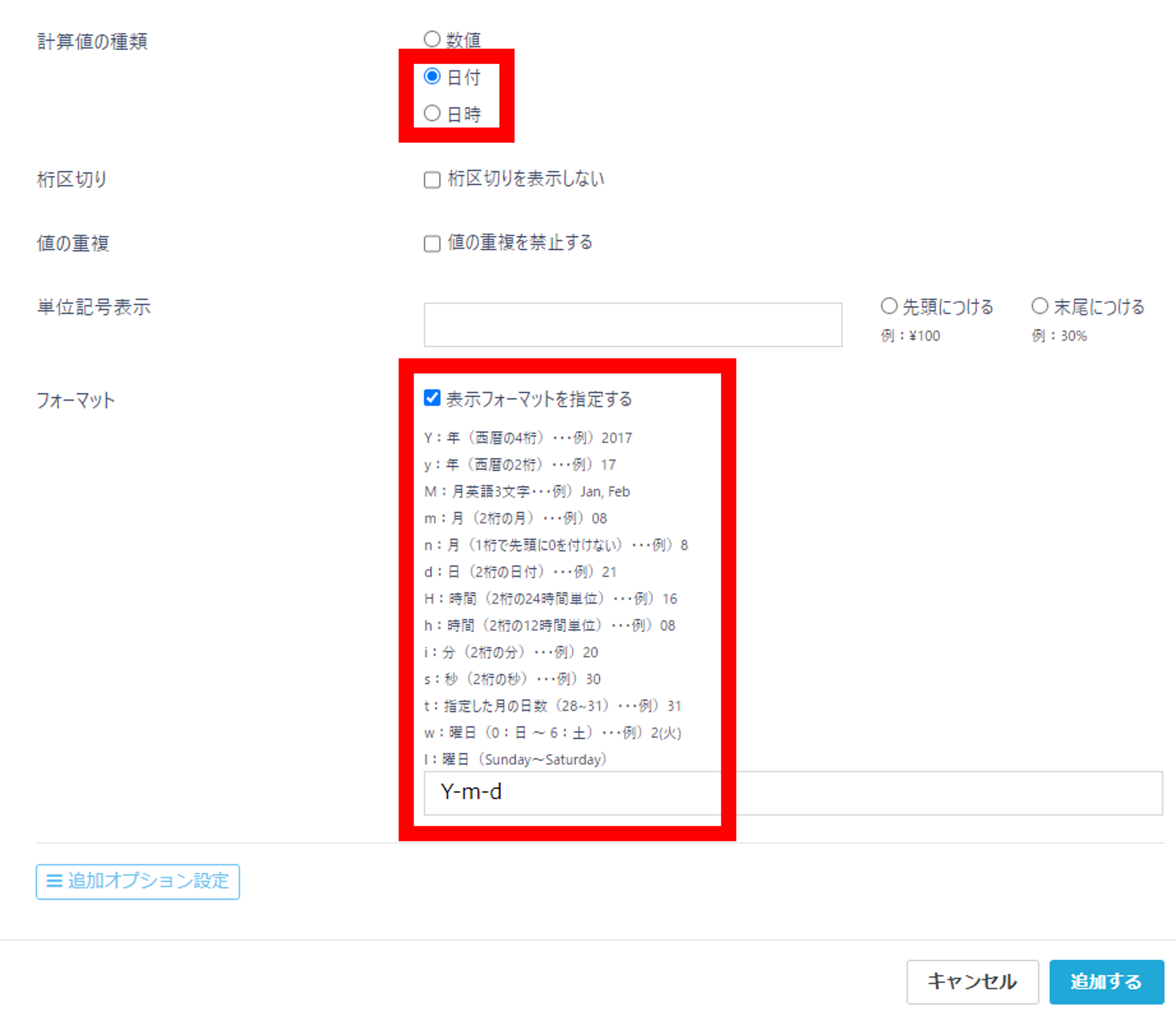
計算値の種類が「日付」または「日時」を指定している場合、「表示フォーマットを指定する」を有効にすると、計算結果に対して表示フォーマットを指定することができます。
以下の記号を使用してフォーマットを指定します。
| 記号 | 意味 | 例 |
|---|---|---|
Y |
年(西暦の4桁) | 2017 |
y |
年(西暦の2桁) | 17 |
M |
月英語3文字 | Jan, Feb |
m |
月(2桁の月) | 08 |
n |
月(1桁で先頭に0を付けない) | 8 |
d |
日(2桁の日付) | 21 |
H |
時間(2桁の24時間単位) | 16 |
h |
時間(2桁の12時間単位) | 08 |
i |
分(2桁の分) | 20 |
s |
秒(2桁の秒) | 30 |
t |
指定した月の日数(28~31) | 31 |
w |
曜日(0:日 ~ 6:土) | 2(火) |
l |
曜日(Sunday~Saturday) | Sunday |
<追加オプション設定>
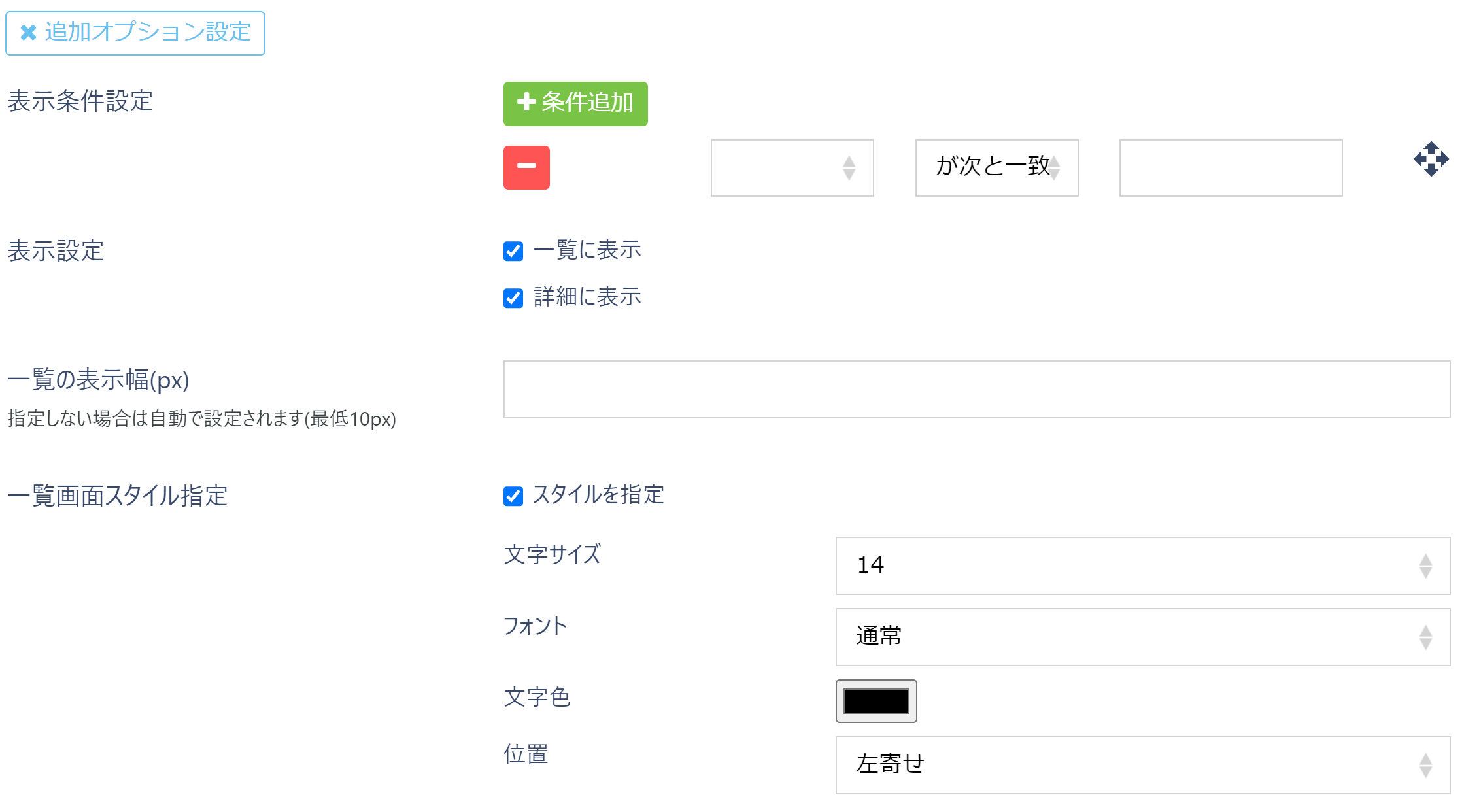
必要に応じて「追加設定オプション」を行います。
| 設定項目 | 内容 |
|---|---|
| 表示条件設定 | 表示条件を設定することができます。条件設定は複数設定することができます。 |
| 表示設定 | 表示設定することができます。表示設定は「一覧に表示」/「詳細に表示」の2パターンあります。「一覧に表示」にチェックを入れた場合、レコード一覧画面に本項目が表示されます。「詳細に表示」にチェックを入れた場合、レコード詳細画面に本項目が表示されます。 |
| 一覧の表示幅(px) | レコード一覧に表示する際の表示幅の指定が可能です。単位はピクセルになります。 |
| 一覧画面スタイル指定 | レコード一覧画面に表示される際のスタイル指定を行う事ができます。スタイル指定を行う場合、「スタイルを指定」にチェックを入れ「文字サイズ」/「フォント」/「文字色」/「位置」の指定を必要に応じて行います。 |
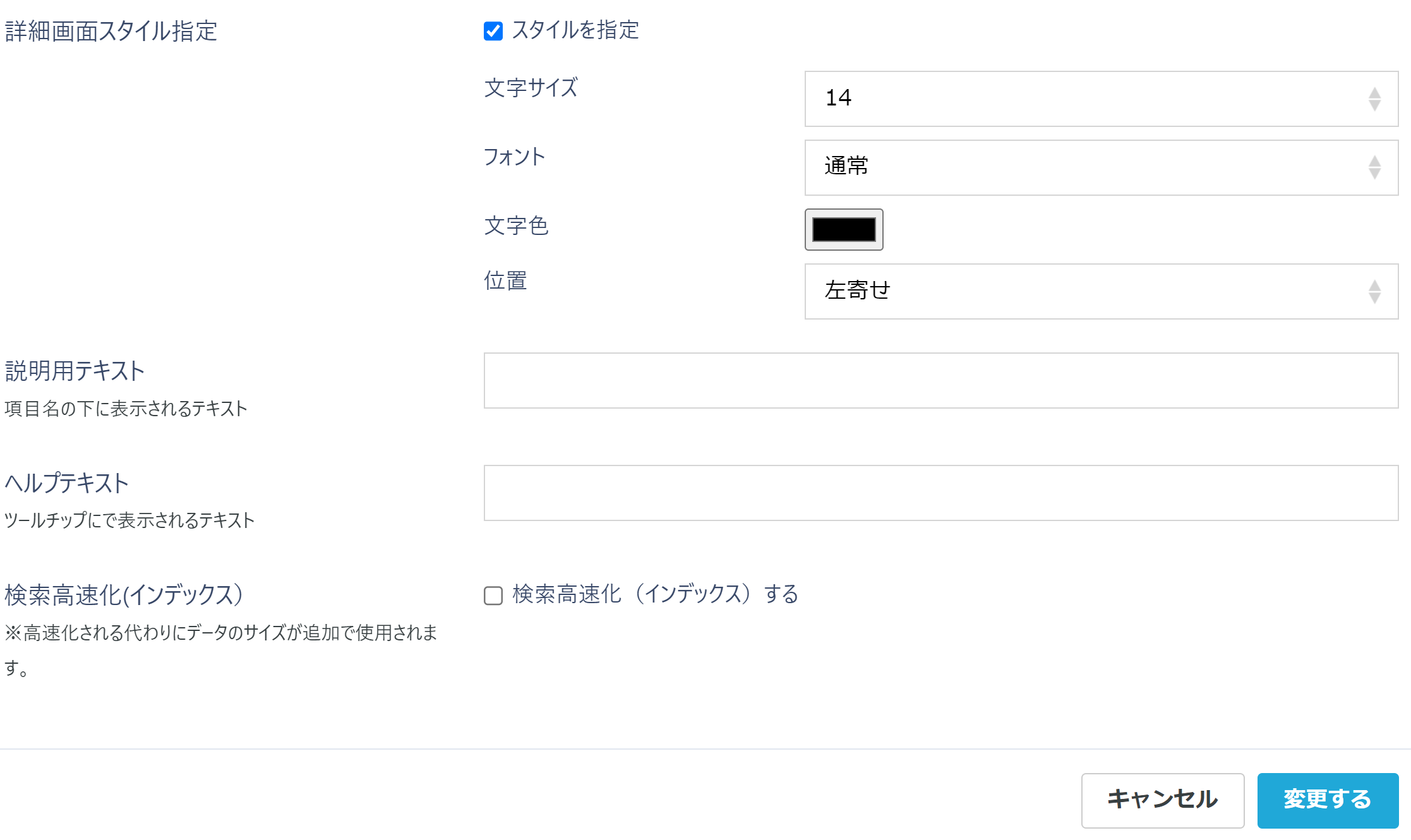
| 詳細画面スタイル指定 | レコード詳細画面に表示される際のスタイル指定を行う事ができます。スタイル指定を行う場合、「スタイルを指定」にチェックを入れ「文字サイズ」/「フォント」/「文字色」/「位置」の指定を必要に応じて行います。 |
| 説明用テキスト | フォーム画面に表示の際に項目の下に表示するテキストを設定することができます。項目の説明文などに利用することができます。 |
| ヘルプテキスト | フォーム画面に表示の際にツールチップに表示するテキストを設定することができます。項目の説明文などに利用することができます。 |
| 検索高速化(インデックス) | 検索高速化を行う場合、「検索高速化(インデックス)する」にチェックを入れます。特定の項目に対しての検索が遅い際に設定することで検索が迅速に行われる機能となります。 |
※子テーブルに設定した項目は、表示条件を満たした後、別の子テーブルの項目を更新することで、表示/非表示が切り替わります。
※高速化される代わりにデータのサイズが追加で使用される影響で、更新等が遅延する可能性がございます。
追加手順
※「項目名」については、項目名の前後に『全角スペース』/『半角スペース』を含めた場合 自動削除されます。
※「項目名」の入力文字の中に全角スペースを含めた場合は、半角スペースへ自動変換されます。
例として、以下のように商品の売上を計算する項目を考えてみます。
| 項目名 | 項目種類 |
|---|---|
| 価格 | 数値 |
| 数量 | 数値 |
| 売上 | 計算 |
「価格」と「数量」の項目を数値項目(数値の形式は整数)で追加しておきます。
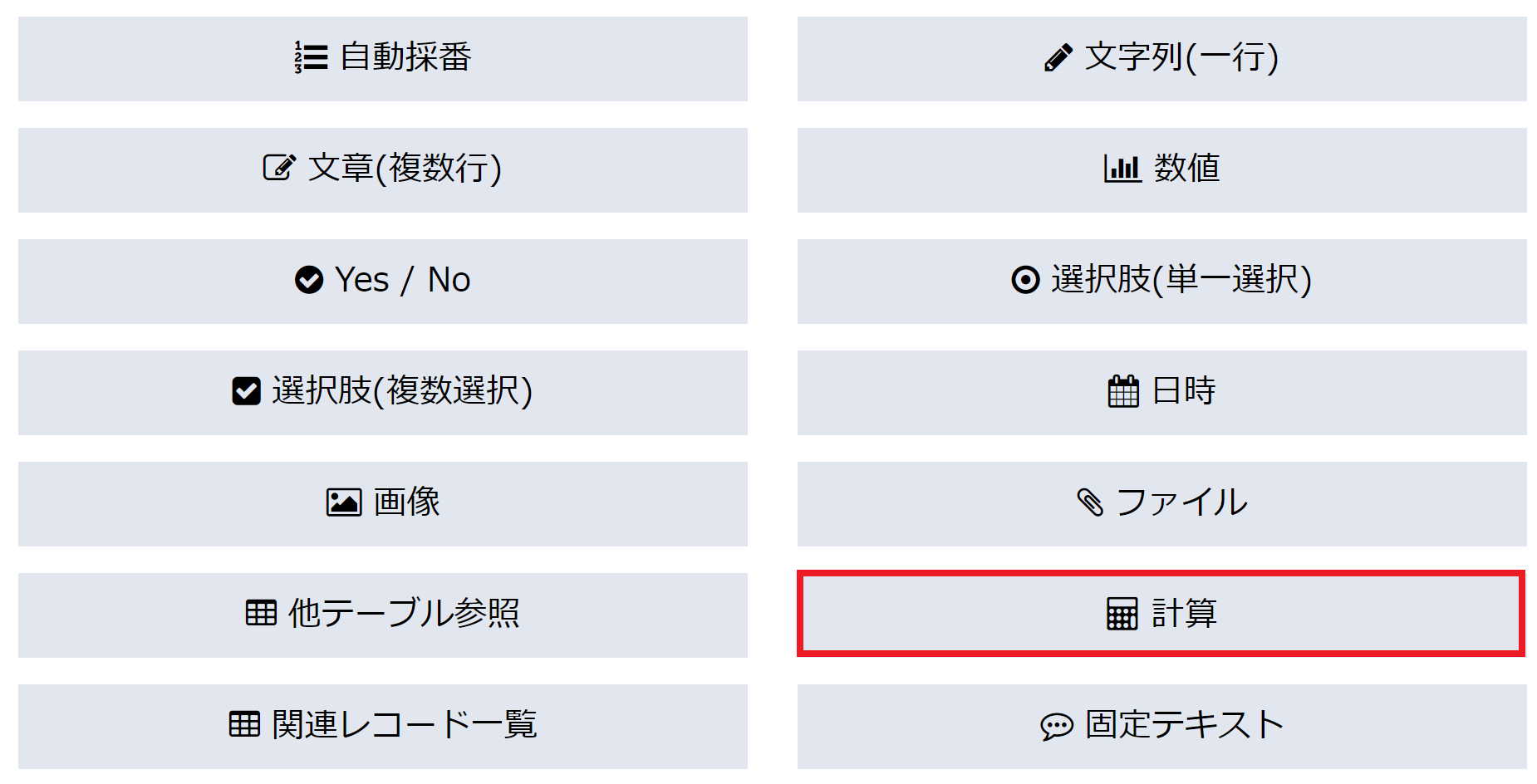
「計算」をクリックします。
以下のように計算式に数式を入力します。
{価格}*{数量}必要であれば「追加設定オプション」を設定後、「追加する」を押下し、テーブルを登録します。

レコードを追加します。「価格」と「数量」を入力すると、「売上」が自動で計算されます。※自動計算がONの場合
