テーブル内項目タイプ:文字列(一行)
文字列 (一行)項目について
10,000文字までの文字列用のテキスト項目です。
種類は「テキスト」/「メールアドレス」/「URL」のいずれかから選択できます。
※デフォルトでは180文字となりますが、最大文字数の設定を行う事で10,000文字までの設定が可能です。
※1つのテーブルに文字列(一行)などの項目が多い場合、1項目あたりの既定の最大文字数が180文字より短くなることがあります。
追加手順
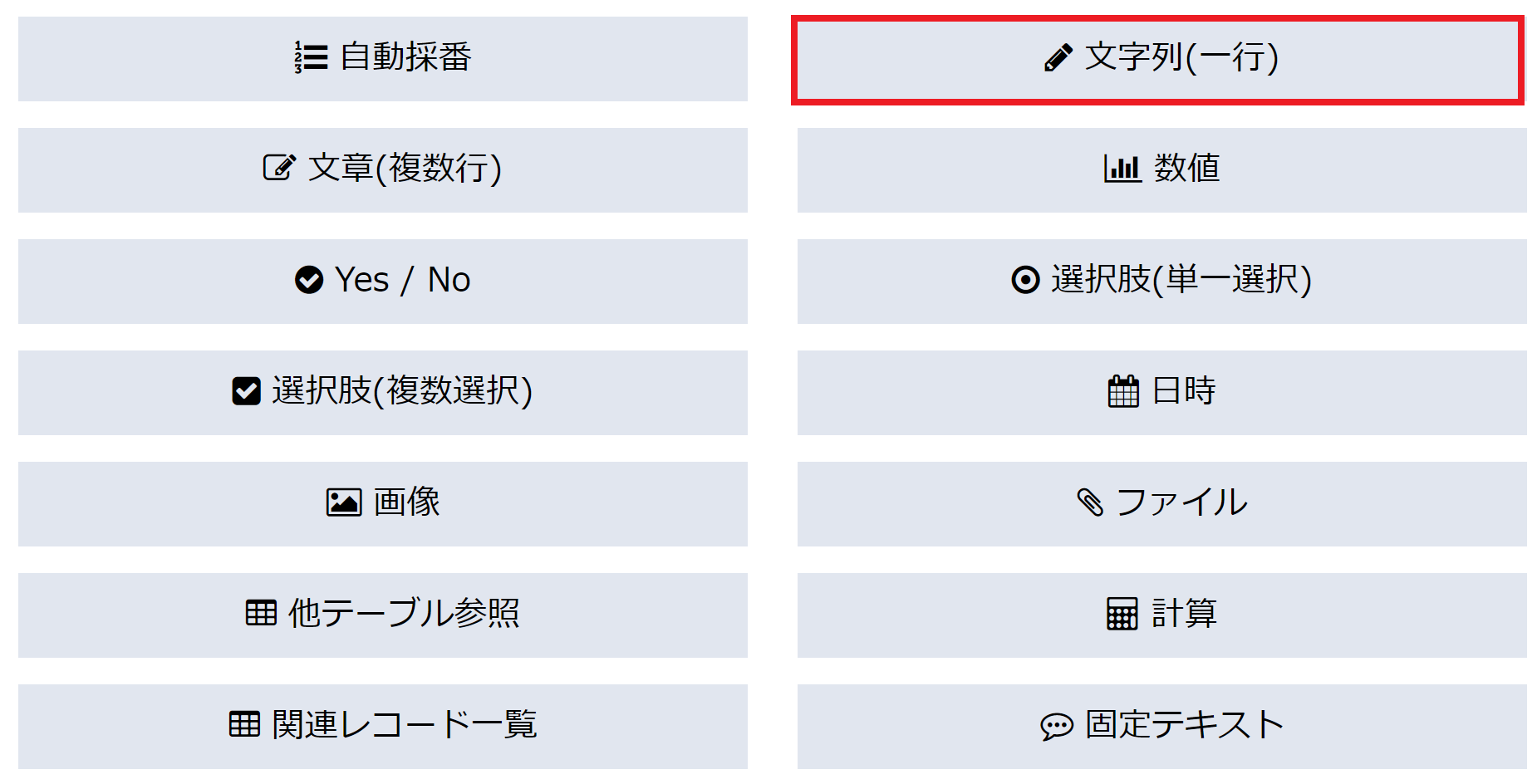
テーブル編集画面の右側「追加」タブで「文字列(一行)」をクリックします。
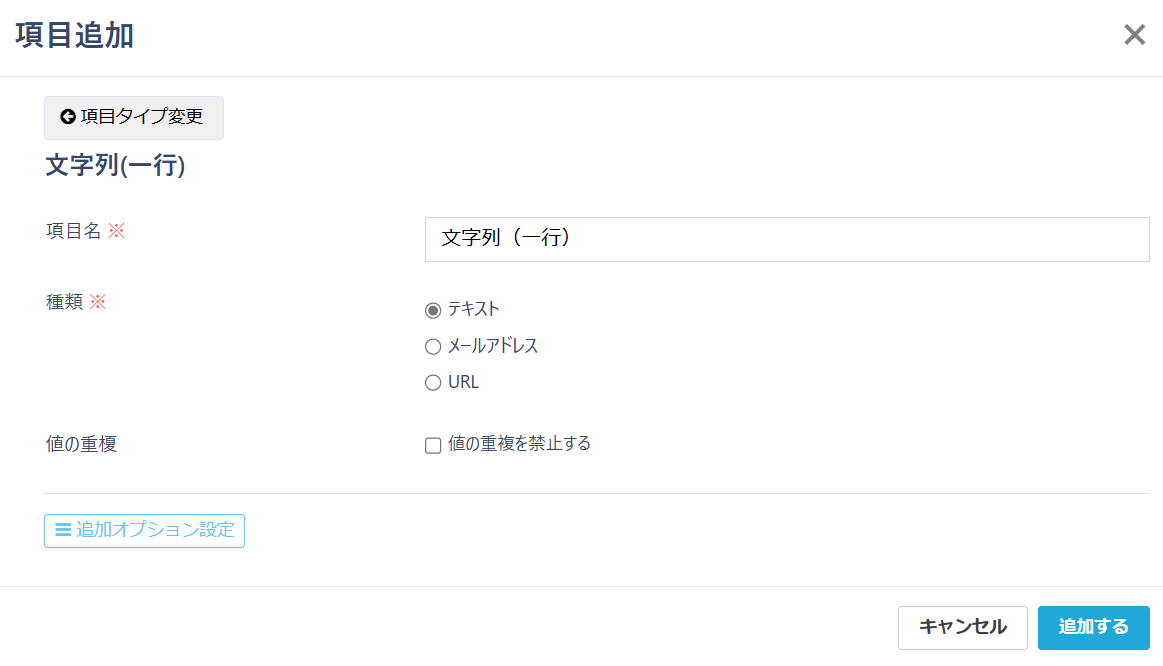
項目が追加され、画面右側の「設定」タブに主な設定が表示されます。「項目名」を入力し、項目の「種類」を選択します。
必要な設定を画面右側の「設定」で行います。表示されない設定は「すべての設定を開く」から変更し、「変更する」をクリックしたあと、最後に画面右上の「保存」をクリックします。
※「項目名」については、項目名の前後に『全角スペース』/『半角スペース』を含めた場合
自動削除されます。
※「項目名」の入力文字の中に全角スペースを含めた場合は、半角スペースへ自動変換されます。
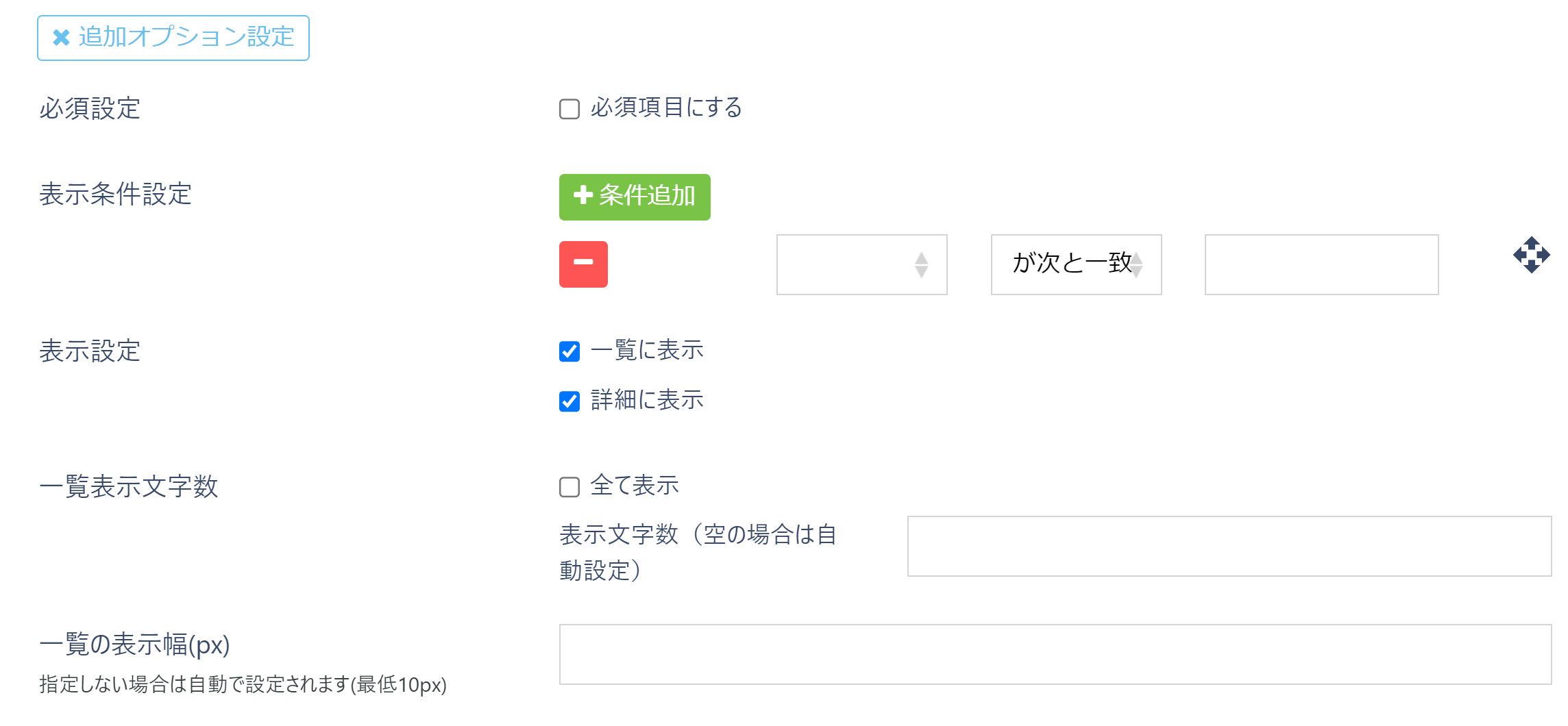
<追加オプション設定>
「すべての設定を開く」で表示される「項目編集」画面では、必要に応じて以下の設定も行えます。
| 設定項目 | 内容 |
|---|---|
| 必須設定 | 必須項目として設定することができます。必須項目とする場合「必須項目にする」をチェックします。 |
| 必須条件設定 | 必須条件を設定することができます。条件設定は複数設定することができます。 |
| 表示条件設定 | 表示条件を設定することができます。条件設定は複数設定することができます。 |
| 表示設定 | 表示設定することができます。表示設定は「一覧に表示」/「詳細に表示」の2パターンあります。「一覧に表示」にチェックを入れた場合、レコード一覧画面に本項目が表示されます。「詳細に表示」にチェックを入れた場合、レコード詳細画面に本項目が表示されます。 |
| 一覧の表示幅(px) | レコード一覧に表示する際の表示幅の指定が可能です。単位はピクセルになります。 |
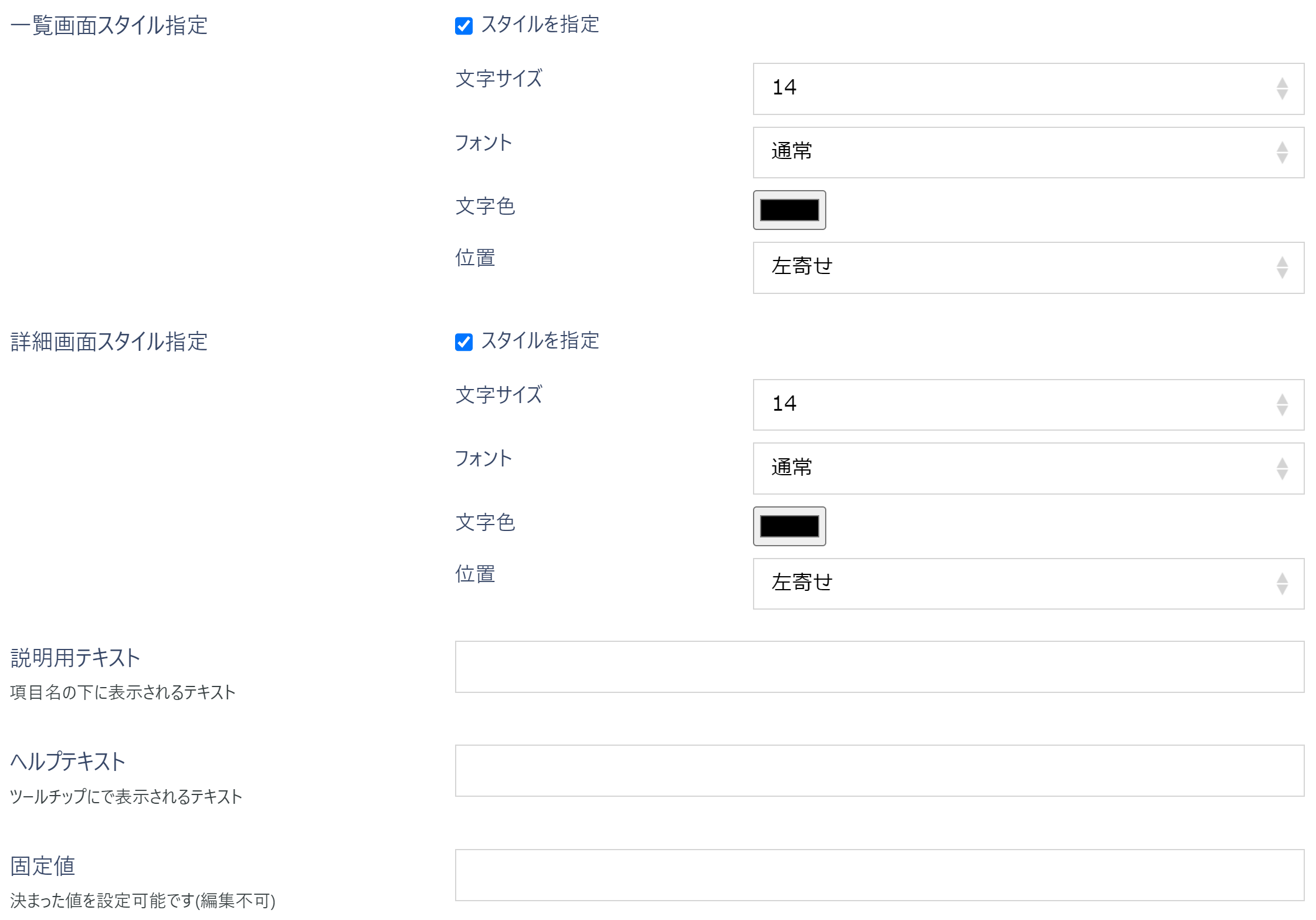
| 一覧画面スタイル指定 | レコード一覧画面に表示される際のスタイル指定を行う事ができます。スタイル指定を行う場合、「スタイルを指定」にチェックを入れ「文字サイズ」/「フォント」/「文字色」/「位置」の指定を必要に応じて行います。 |
| 詳細画面スタイル指定 | レコード詳細画面に表示される際のスタイル指定を行う事ができます。スタイル指定を行う場合、「スタイルを指定」にチェックを入れ「文字サイズ」/「フォント」/「文字色」/「位置」の指定を必要に応じて行います。 |
| 説明用テキスト | フォーム画面に表示の際に項目の下に表示するテキストを設定することができます。項目の説明文などに利用することができます。 |
| ヘルプテキスト | フォーム画面に表示の際にツールチップに表示するテキストを設定することができます。項目の説明文などに利用することができます。 |
| 固定値 | 決まった値を設定することができます。固定値を設定した場合フォーム画面上での編集は不可となります。 |
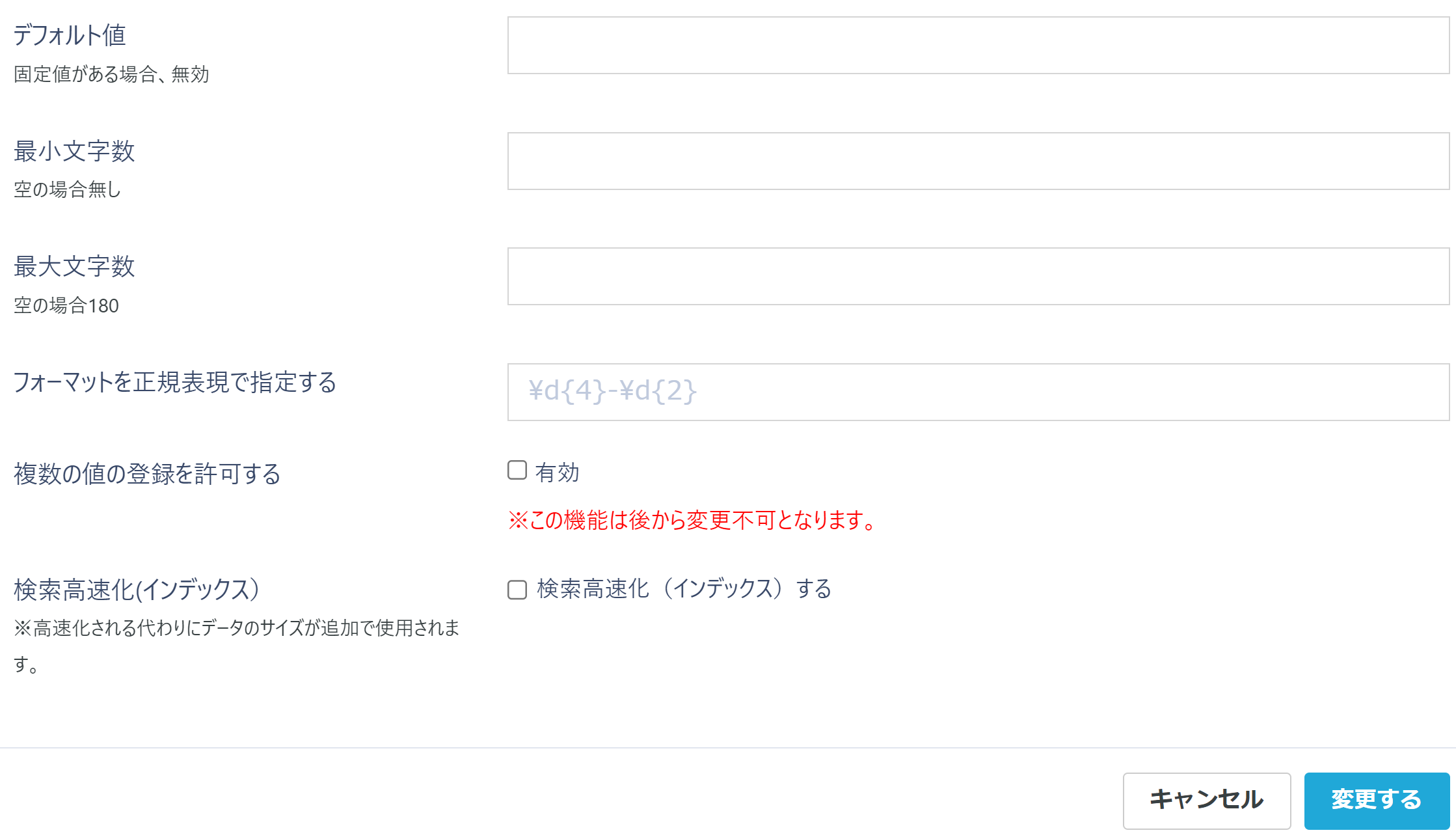
| デフォルト値 | フォーム画面を開いた際に、既定の値を設定することができます。デフォルト値を設定した場合フォーム画面上での変更は可能です。また固定値が設定されている場合、デフォルト値は無効となります。 |
| 最小文字数 | 項目にセットされる最小文字数を設定することができます。本設定が空の場合、最小文字数の設定は無効になります。最小文字数を下回る登録を行った場合エラーとなります。 |
| 最大文字数 | 項目にセットされる最大文字数を設定することができます。本設定が空の場合、最大文字数の設定は180文字になります。最大文字数を上回る登録を行った場合エラーとなります。 |
| フォーマットを正規表現で指定する | 項目の書式を正規表現で指定することができます。登録データが指定したフォーマットと異なる場合エラーとなります。 ※正規表現はPCRE形式が使用可能となります。 例1:0から5までの半角数字のみを許可する ^[0-5]$ 例2:半角カタカナのみを許可する ^[ヲ-゚-]+$ 例3:全角カタカナのみを許可する ^[ァ-ヴー]+$ 例4:全角カタカナと半角カタカナのみを許可する ^[ァ-ン゙゚ァ-ヶー]+$ 例5:半角数字と-のみを許可する ^[0-9-]+$ 応用:英数字とスペースは半角のみ、ひらがなと漢字とカタカナは全角も半角も許可する ^[a-zA-Z0-9\x20ぁ-んァ-ン々一-龯\ ]*$ |
| 複数の値の登録を許可する | 項目の値を複数登録可能とすることができます。複数登録可能とする場合、「複数の値の登録を許可する」の有効にチェックを入れます。本機能は登録後の変更は不可となりますのでご注意ください。また有効にした場合、個数制限(最小/最大個数)の設定が可能です。 |
| 検索高速化(インデックス) | 検索高速化を行う場合、「検索高速化(インデックス)する」にチェックを入れます。特定の項目に対しての検索が遅い際に設定することで検索が迅速に行われる機能となります。 |
| 郵便番号から住所を自動入力 | 郵便番号を入力すると、指定した項目に都道府県・市区町村・町域を自動で入力します。種類が「テキスト」で、「複数の値の登録を許可する」が無効の項目で設定でき、初期設定では無効です。詳しくは「郵便番号から住所を自動入力する」をご覧ください。 |
「他の項目を条件で利用する」を有効にすると、すでに設定済みの他の項目を条件で利用できます。
例:「金額A」「が次の値以上」「金額C」と設定すると、金額Aに金額C以上の値が入力されたときに必須項目になる
※子テーブルに設定した項目は、表示条件を満たした後、別の子テーブルの項目を更新することで、表示/非表示が切り替わります。
※高速化される代わりにデータのサイズが追加で使用される影響で、更新等が遅延する可能性がございます。
正規表現でのフォーマット指定する機能
文字列(一行)の項目では、正規表現で該当項目をフォーマット指定する機能があります。
※正規表現はPCRE形式が使用可能となります。
以下では、\d{4}-\d{2}と指定することで、数字4文字 - 数字2文字のフォーマット指定としています。
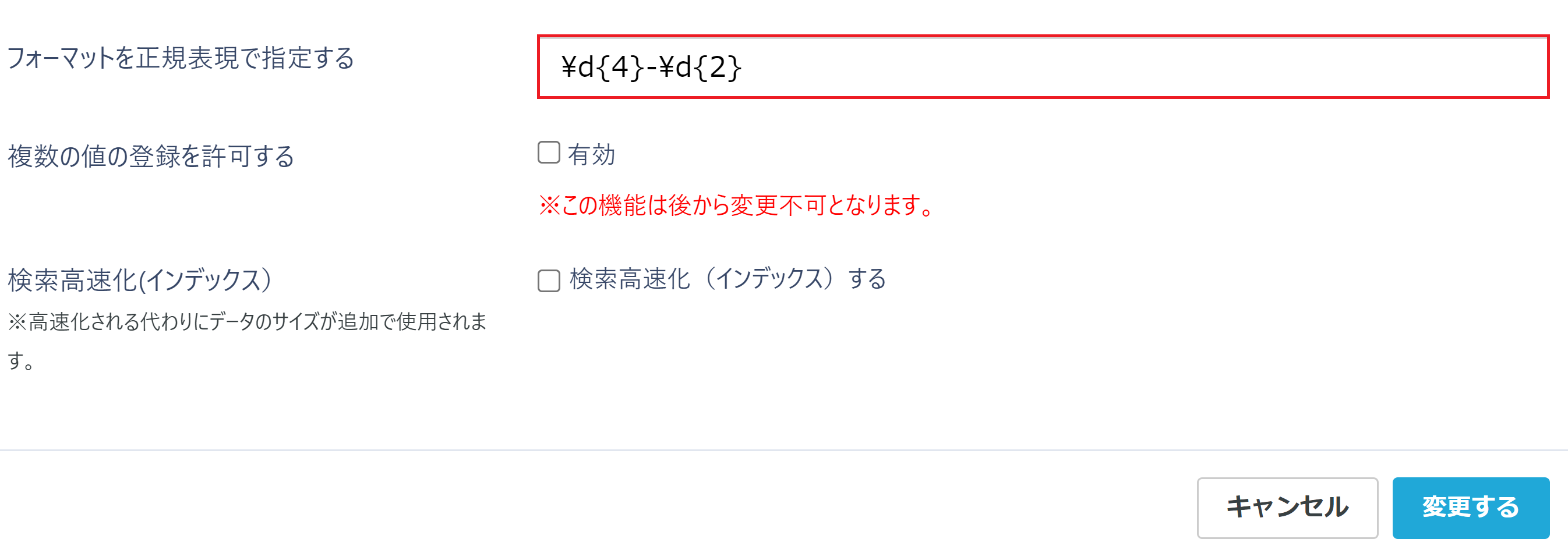
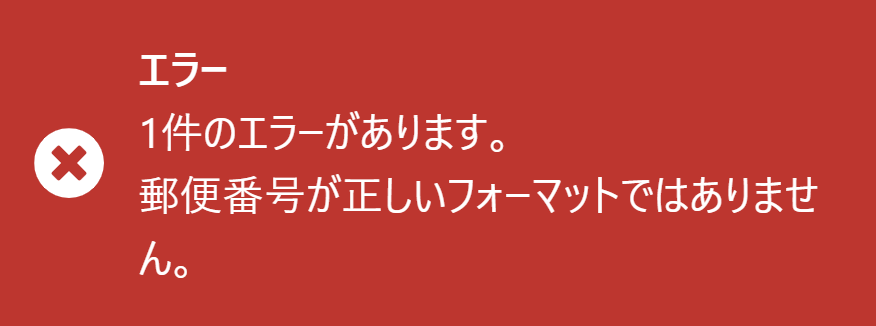
上記のようにフォーマット指定した項目の場合、フォーマットに合わない内容でデータ登録しようとした場合、エラーとなります。