
各項目タイプ共通の追加オプション設定について
追加オプション設定とは
テーブルに項目を追加・編集する際は、項目タイプごとの設定に加えて、多くの項目タイプで共通して使える「追加オプション設定」を行うことができます。代表的な追加オプションには、以下のようなものがあります。
- 必須設定(必須項目にする)
- 表示条件設定(条件に応じて項目を表示・非表示にする)
- 表示設定(一覧に表示/詳細に表示)
- 説明用テキスト(項目名の下に表示する補足テキスト)
- ヘルプテキスト(ツールチップに表示する補足テキスト)
これらは各項目タイプの記事にも記載していますが、本記事では実際の画面イメージを用いて、追加オプション設定がどのように表示されるかを解説します。
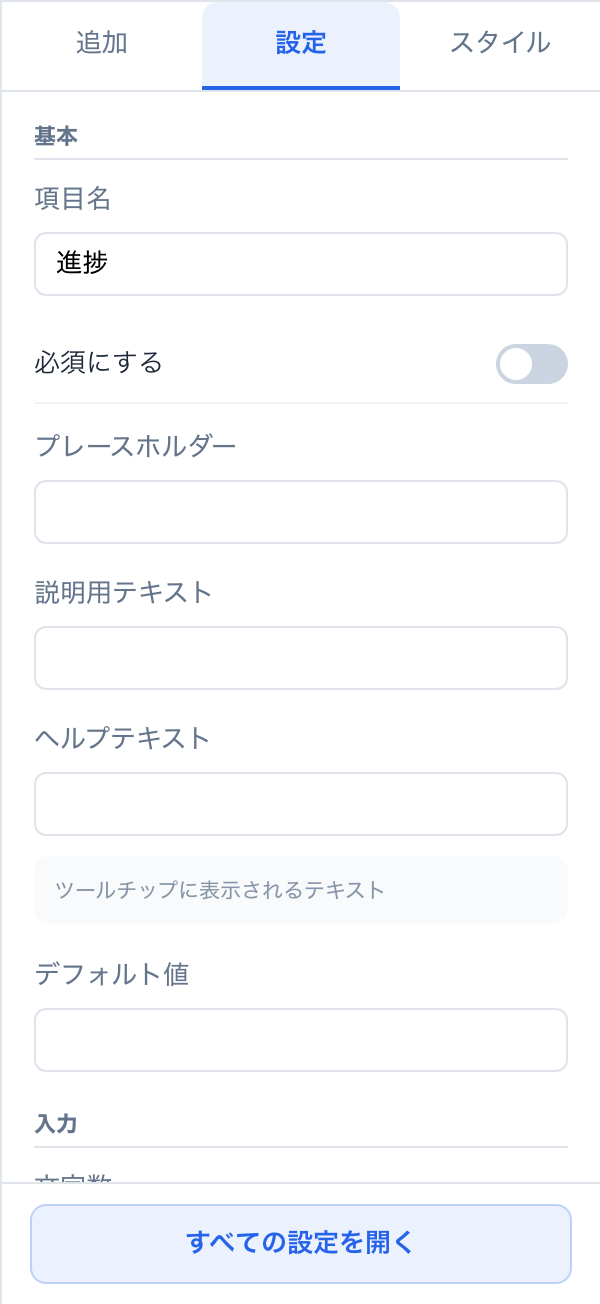
新しいフォームビルダーでは、項目を選択すると画面右側の「設定」に、項目の種類に応じてよく使う設定が表示されます。「ヘルプテキスト」も、対応する項目では画面右側から設定できます。「一覧の表示幅(px)」は、「一覧に表示する」をONにすると表示されます。
数値項目と計算結果が数値の計算項目では、「マイナス値を赤字で表示」と「マイナス符号を『▲』で表示」も画面右側から設定できます。他テーブル参照項目の「複数の値の登録を許可する」も、新しい項目を作成するときは画面右側に表示されます。
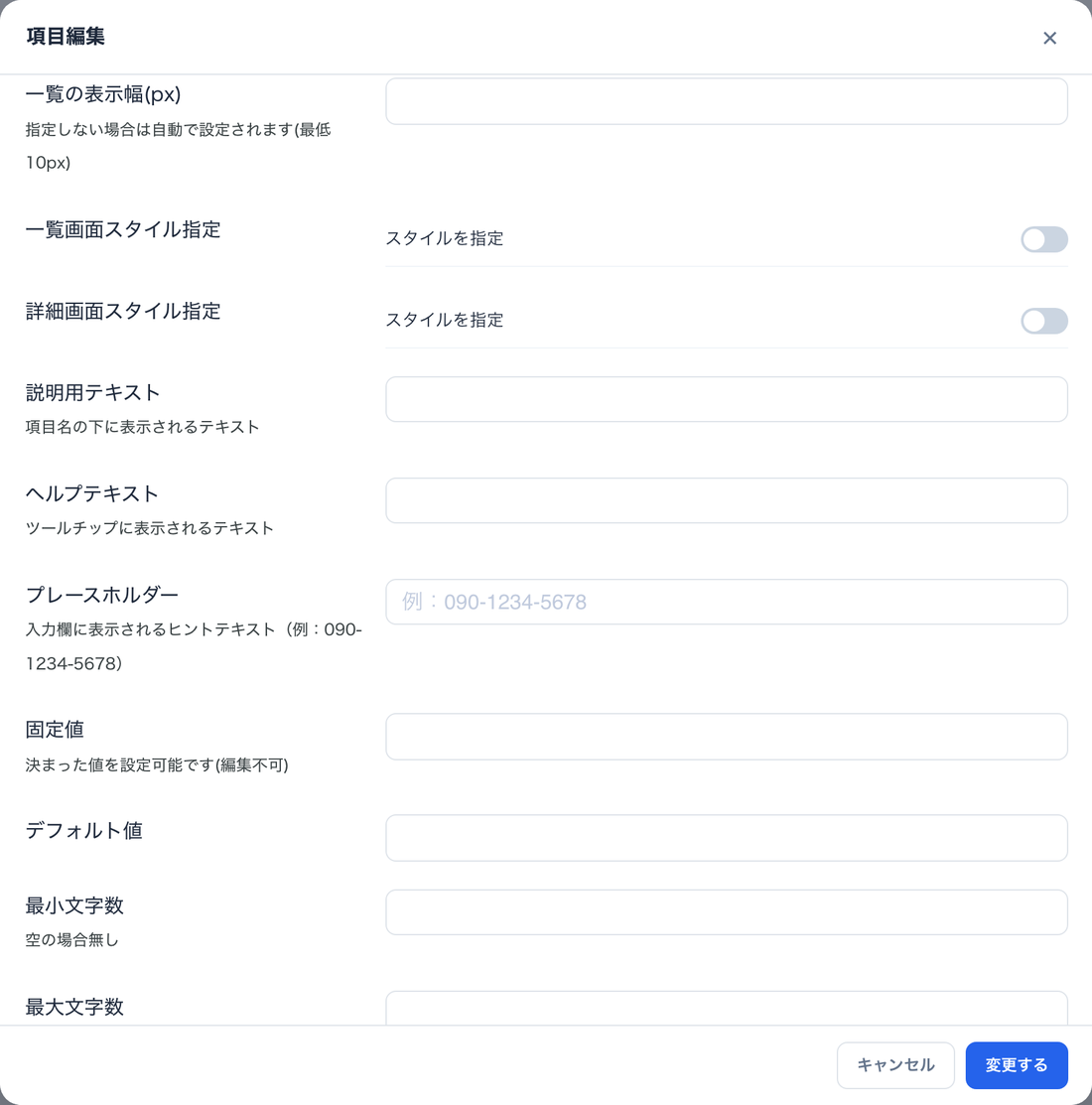
画面右側にない設定は「すべての設定を開く」をクリックして変更します。表示されたモーダルでは、追加オプションを含む設定項目がすべて展開されます。
表示条件設定
表示条件設定では、他の項目に入力された値に応じて、対象の項目を表示・非表示にできます。
通常の登録・編集フォームで入力内容を変更した結果、編集可能な項目が表示から非表示へ切り替わった場合は、その項目に入力されていた値がクリアされます。
一方、次の場合は値がクリアされず、そのまま保持されます。
- フォームを開いた時点ですでに非表示だった項目
- 計算項目、固定値が設定された項目、自動反映される項目
- 閲覧権限のみなど、操作しているユーザーが編集できない項目
- 子テーブルの表形式編集
この値のクリアはフォームを表示しているブラウザ上だけで行われます。表示条件が変化しただけでは、サーバーに保存済みの値は変更されません。クリアされたフォームを保存した場合に、クリア後の内容が保存されます。
説明用テキスト
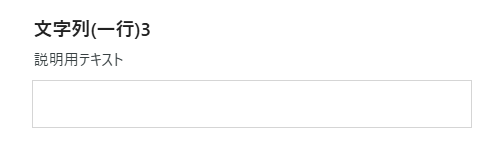
説明用テキストは、レコードの登録・編集フォームで、項目名と入力欄の間に表示される補足テキストです。入力時の注意事項や記入例など、利用者への案内を表示したいときに利用します。
設定方法
新しいフォームビルダーでは項目を選択し、画面右側の「設定」にある「説明用テキスト」へ、表示したいテキストを入力します。旧画面では、項目の追加・編集画面の「追加オプション設定」内にある「説明用テキスト」へ入力します。

表示のされ方
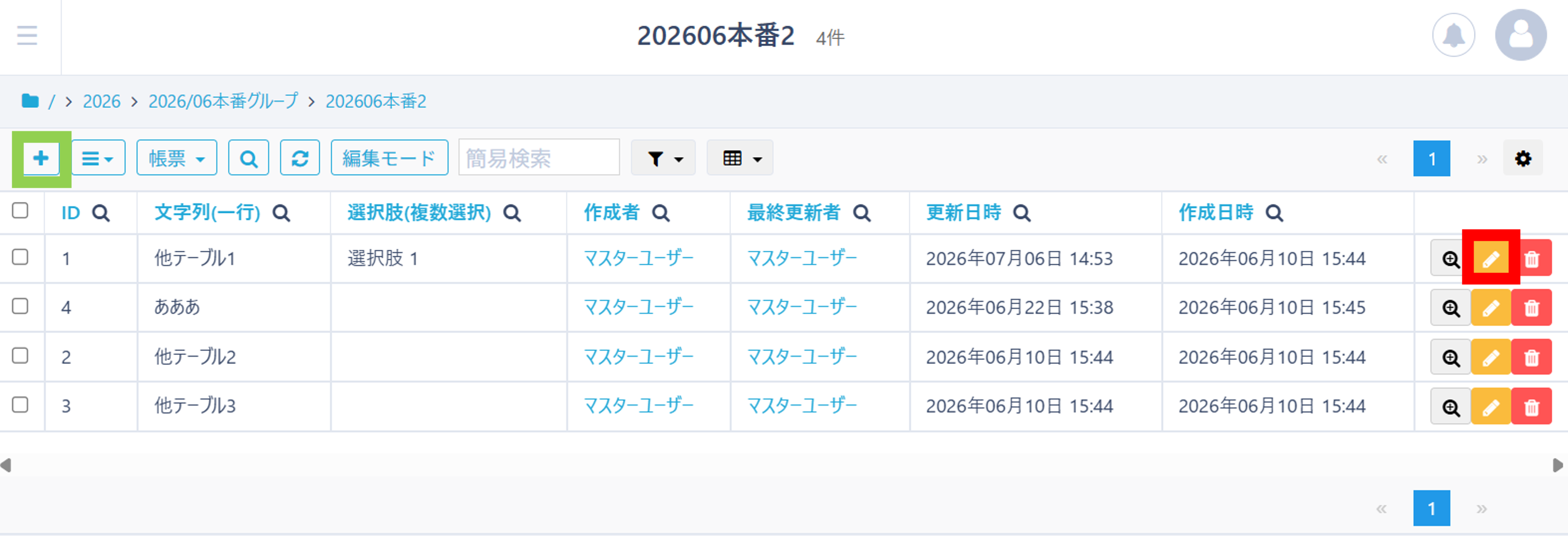
説明用テキストを設定したあと、レコード一覧画面の「+(新規レコード作成)」または各レコードの「編集(鉛筆アイコン)」から登録・編集フォームを開きます。
フォームを開くと、下図のように項目名(例:文字列(一行)3)と入力欄の間に、設定した説明用テキストが表示されます。
※本記事では、まず「説明用テキスト」を例に解説しています。ヘルプテキストや表示設定など、その他の追加オプションについても、順次画像付きで追記してまいります。