
テーブル内項目タイプ:計算
計算項目について
計算項目は、他の数値項目の値を参照して、自動で計算を行い結果を表示する項目になります。
計算項目は、項目定義時に計算式を定義しておくことで、計算式に含まれる数値項目が設定されたときに計算が行われます。
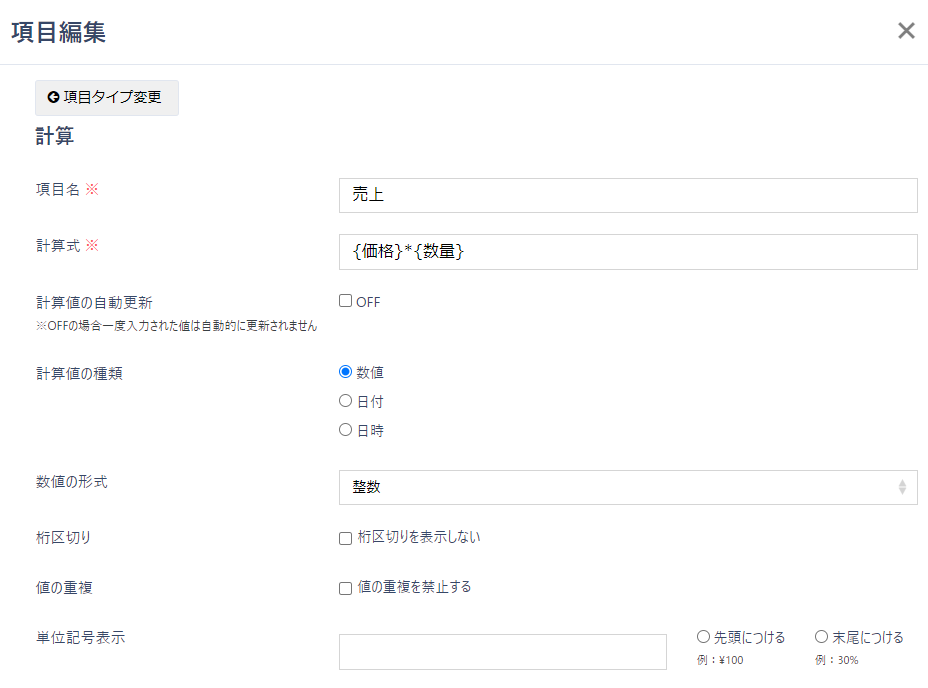
「値の重複を禁止する」について
「値の重複を禁止する」を有効にすると、計算結果が重複しているデータを登録・更新する場合に重複エラーを表示させます。
CSVアップロードでは、計算項目の自動計算OFFの場合のみ、CSVデータが元データと重複してる時点で重複エラーになり、インポートされません。
「計算値の自動更新」について
※デフォルトでOFFになっている機能です。
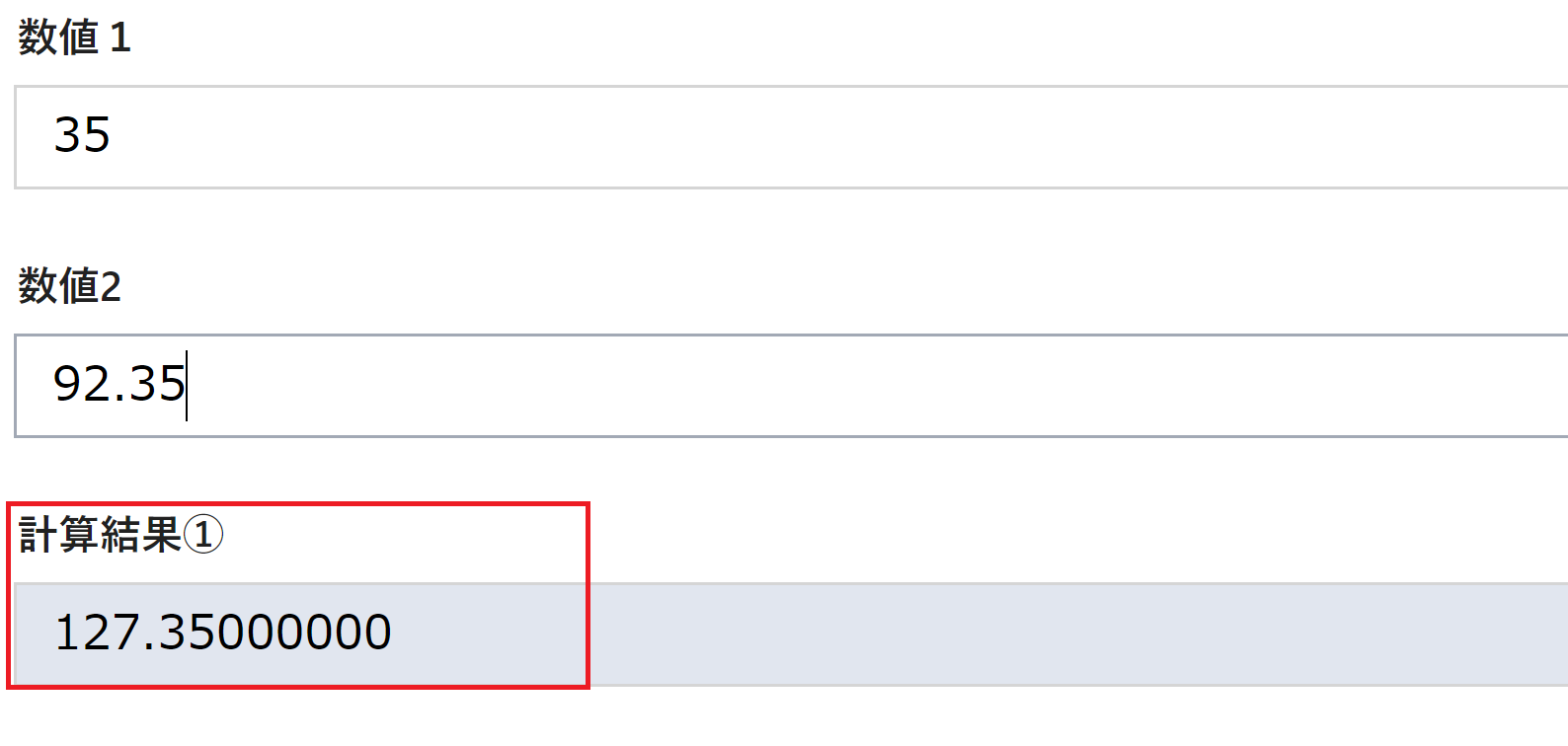
計算値の自動更新ON
計算値に使用している項目の値に変動があった場合に、リアルタイムで計算結果を表示させたい場合、ONにしてください。(チェックを外す)
以下のようにリアルタイム表示されます。
計算値の自動更新OFF
この機能がOFFの場合、計算値に使用している項目の値に変動があっても、計算結果は初めに算出した値のまま更新されません。
自動計算がOFFの計算式の値を更新したい場合は、以下のご対応をお願いいたします。
該当計算項目のすべてのレコードの値を一括更新したい場合
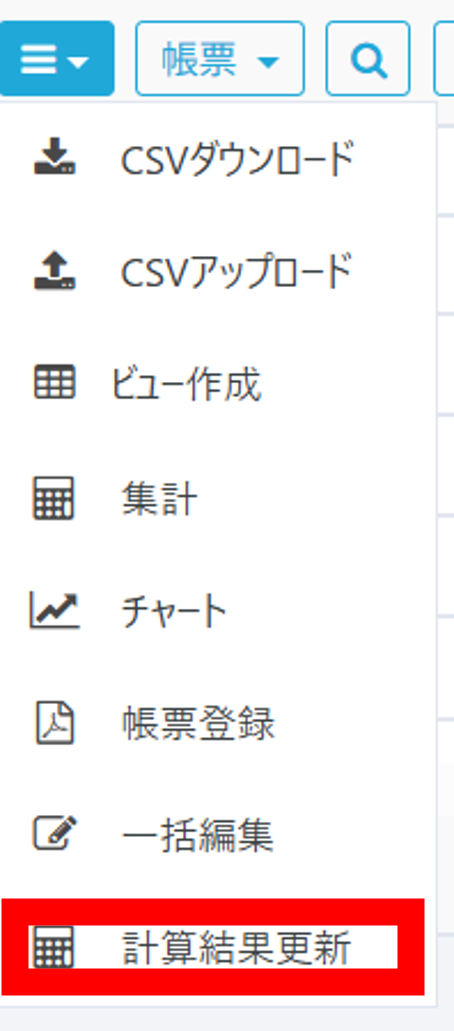
- テーブル左上の三本線マークから「計算結果更新」をクリックしてください。
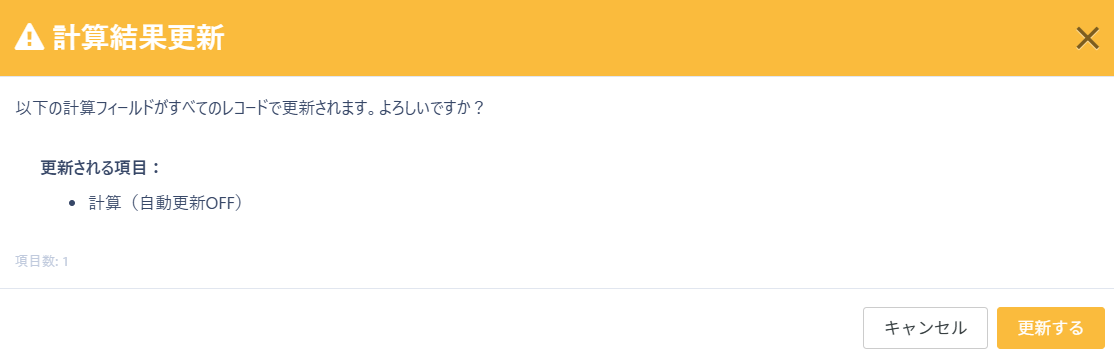
- 更新される対象項目名のリストが表示されますので、問題なければ「更新する」ボタンを押してください。

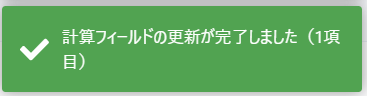
- 「計算結果の更新ジョブを開始しました」と表示され、更新処理が画面の裏で進みます。処理が終わると、一覧の値が更新されます。
各レコードごとの更新(黄色い鉛筆マークからの編集)の場合
レコードの編集画面にて、その計算項目の入力ボックスを空にした状態でレコードの更新を行うと、再計算値が上書きされます。
※計算式に使用されている値が変動する場合、はじめに「計算結果は変更されません」というポップアップが出現します。
編集モードの場合
通常更新と同様となります。
一括更新の場合
該当の計算項目を一括更新の項目に設定し更新すると、一度計算結果が空欄となります。その状態でもう一度該当項目の一括更新を行うと、値の再計算が行われ、再計算後の値が表示されます。
CSV(子テーブルを含まない場合)
計算項目に元の値を入れるか、{NOCHANGE}を入れるか、計算項目の列自体をCSVに入れなければ計算結果は変更されず、空欄状態にすると値が更新されます。
CSV(子テーブルを含む場合)
CSVに子テーブルを含んだとき、その含んだ子テーブルの値では再計算されず、すでに登録済みの子テーブルの値で再計算されます。
そのため、CSVで子テーブルの計算を含んだ再計算を行いたい場合は、以下のどちらかを行う必要があります。
- 2回同じCSVをアップロードする(1回目で子テーブルのデータが更新されて、2回目で新しい値で再計算)
- 先に子テーブルにCSVをアップロードしておく
関連記事
- 計算項目のフォーマット指定と追加手順 - 計算値の種類、フォーマット指定、追加オプション設定、追加手順
- 計算項目の数式・関数・参照方法 - 数式のルール、関数の使い方、他テーブル参照・子テーブルの計算式
- 計算項目の関数リファレンス