
テーブル内項目タイプ:子テーブル
子テーブルとは
子テーブルを使うと、1件のレコードの中に、明細のような複数の行をまとめて登録できます。たとえば「請求書」のレコードに、品目ごとの「明細」を何行でも追加できます。
この記事では、「請求書」テーブルに子テーブル「明細」(項目:INDEX・単価・摘要・数量・金額)を設定した例で説明します。
子テーブルを追加する
テーブル編集画面は、レコード一覧画面右上の歯車アイコンから「テーブル設定」をクリックして開きます。子テーブルは、右側「追加」タブの「子テーブル」から追加します。
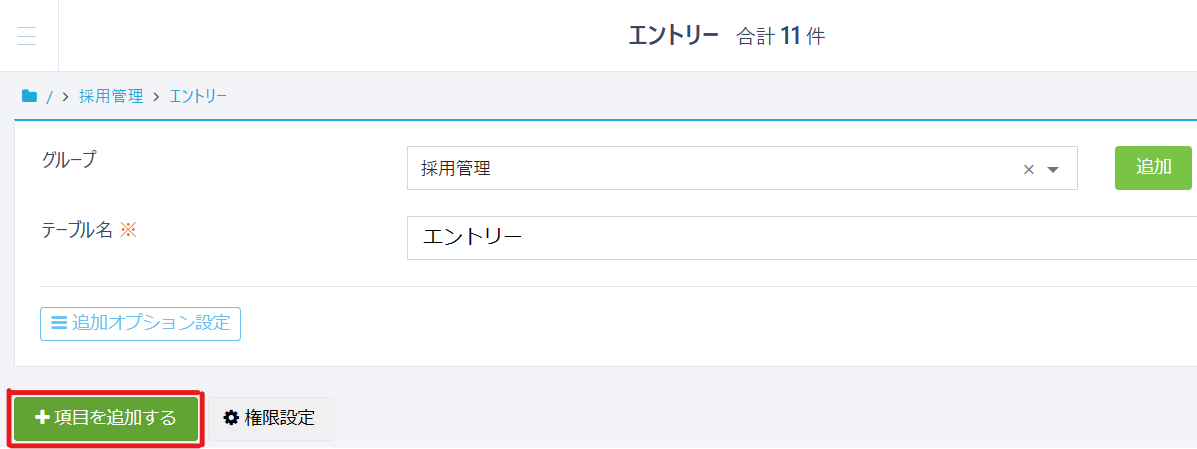
子テーブルの基本的な設定(表形式表示、一覧に表示する項目、行の複製、デフォルト値など)は、「テーブル内項目タイプ:他テーブル参照」の子テーブルの説明を参照してください。
子テーブルの行の並び順を設定する
子テーブルの行を、どの項目の順に並べて表示するかを設定できます。設定しない場合は、登録した順に並びます。
- テーブル編集画面で、子テーブルの項目をクリックします。
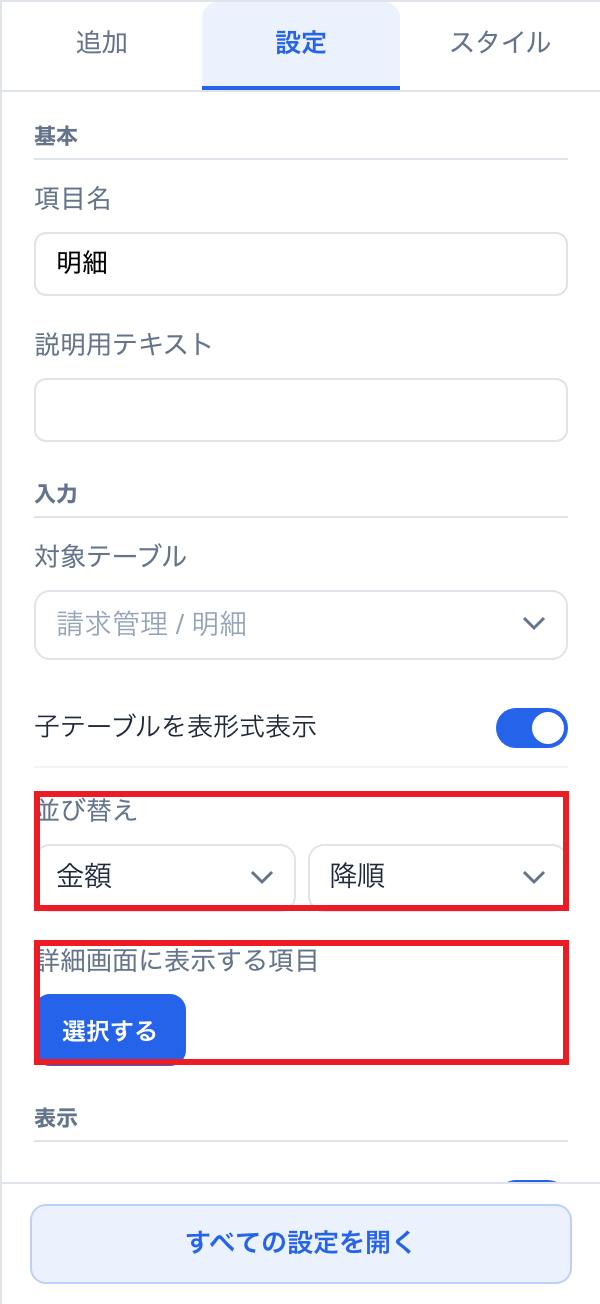
- 右側「設定」タブの「並び替え」で、並べる基準にする項目を選びます。
- 右側のプルダウンで「昇順」または「降順」を選び、「保存」をクリックします。
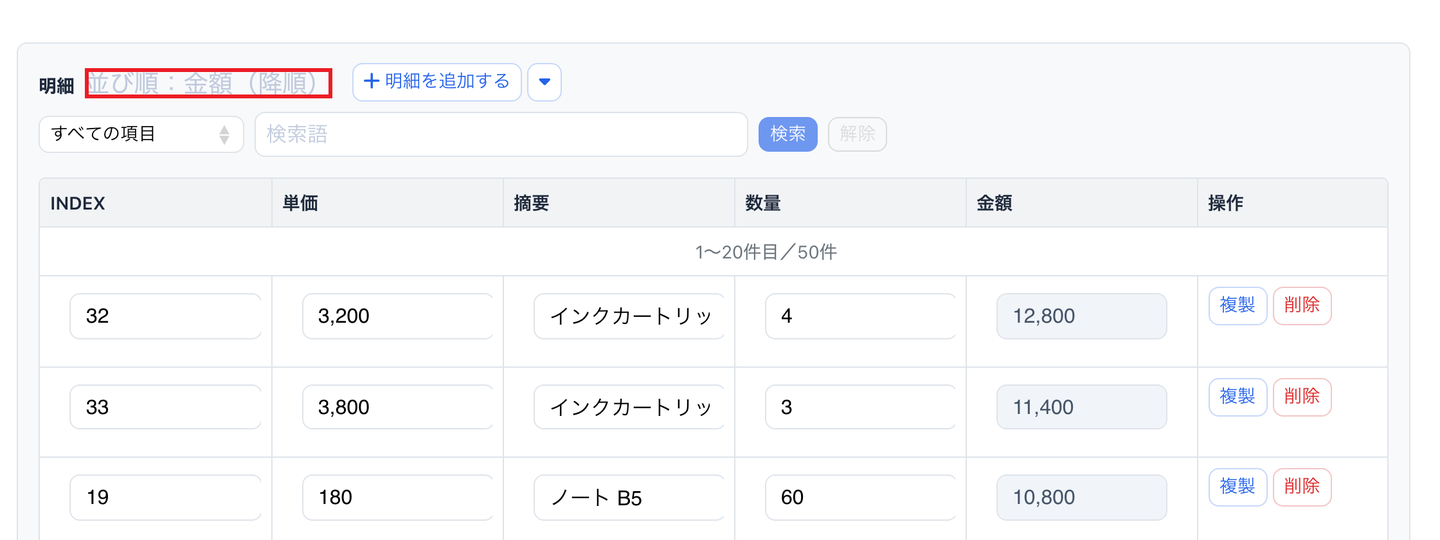
設定すると、レコードの詳細画面と編集画面で、子テーブルの行がその順に並びます。子テーブル名の横には「並び順:金額(降順)」のように、今の並び順が表示されます。
並び順を設定する時の注意
- 「登録した順(設定なし)」を選ぶと、設定を解除できます。
- 複数の値を登録できる項目、ファイル、画像、固定テキスト、関連レコード一覧、文章(複数行)など、一部の項目は並び替えの基準に選べません。
- 並び順を設定した子テーブルでは、行の「上へ」「下へ」ボタンは表示されません。
- 並び替えの基準にした項目を閲覧できない人には、登録した順で表示されます。
- CSVのダウンロードや帳票の明細などでは、この設定に関係なく登録した順で出力されます。
旧デザインでは、子テーブルの項目の「すべての設定を開く」で表示される「項目編集」画面の「並び替え」で同じ設定ができます。
見出しをクリックして並べ替える
レコードの詳細画面と編集画面では、子テーブルの列の見出しをクリックすると、その場だけ行を並べ替えられます。クリックするたびに「昇順(▲)」→「降順(▼)」→「解除」の順に切り替わり、解除すると設定した並び順(設定が無ければ登録した順)に戻ります。
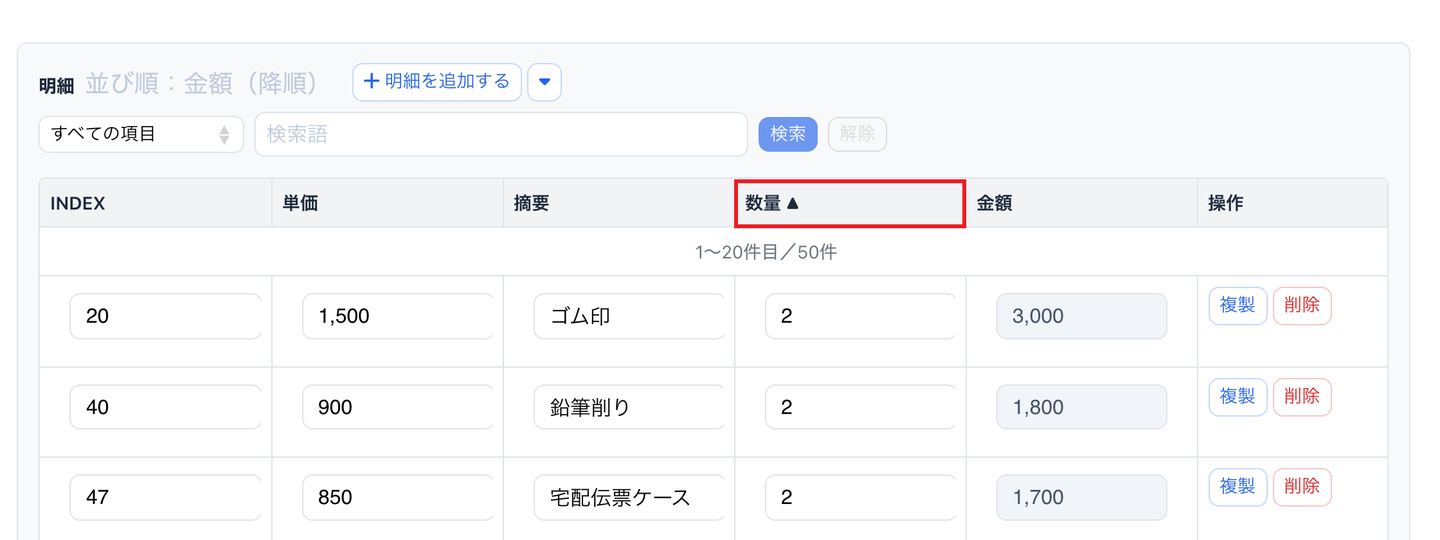
- 見出しでの並べ替えは一時的なものです。保存される行の順番は変わらず、画面を開き直すと元の並び順に戻ります。
- 子テーブルを表形式で表示していない場合は、子テーブル名の横の「並べ替え」で項目を選んで並べ替えます。
- 編集画面で子テーブルの一部の行だけを表示している時に、子テーブルの内容を変更すると、保存するまで並べ替えはできません(「並べ替えるには先に保存してください」と表示されます)。
詳細画面に表示する項目を選ぶ
レコードの詳細画面の子テーブルに表示する項目と、その順番を選べます。編集画面では、これまでどおりすべての項目が表示されます。
- テーブル編集画面で子テーブルの項目をクリックし、右側「設定」タブの「詳細画面に表示する項目」の「選択する」をクリックします。
- 表示する項目を「表示する」へドラッグします。「表示する」に並べた順番が、詳細画面の列の順番になります。
- 「閉じる」をクリックし、テーブル編集画面の「保存」をクリックします。
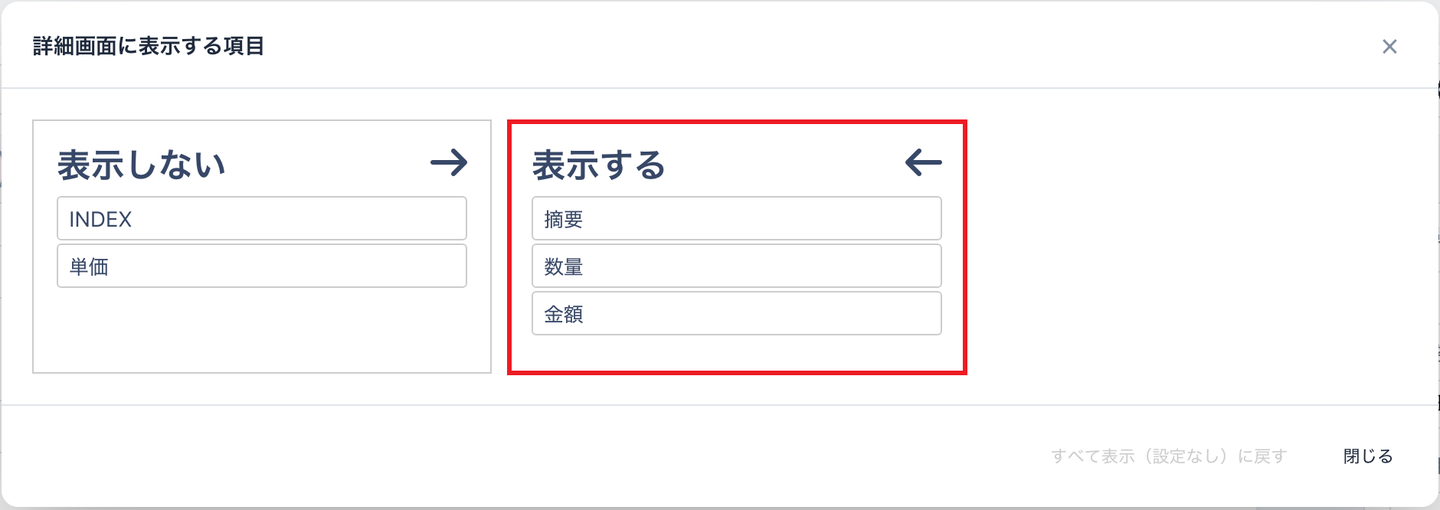
設定すると、詳細画面の子テーブルには選んだ項目だけが表示されます。
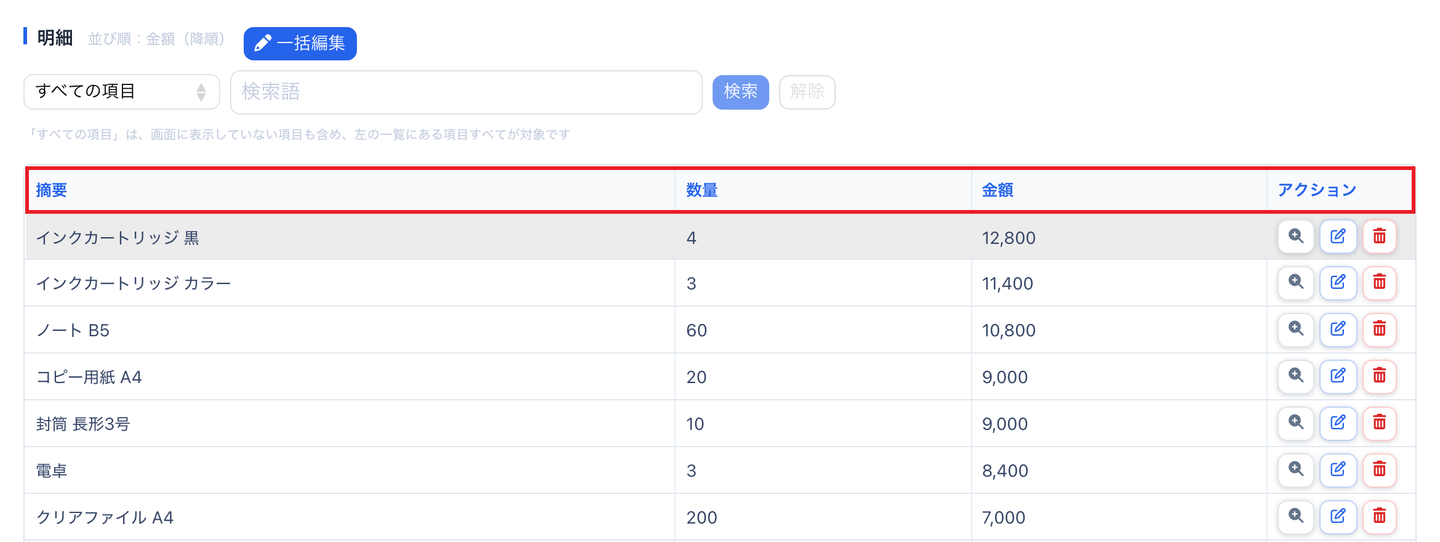
- すべての項目を表示する状態に戻すには、同じ画面の「すべて表示(設定なし)に戻す」をクリックします。
- 閲覧できない項目は、選んでいても表示されません。
- 旧デザインでは、子テーブルの項目の「すべての設定を開く」で表示される「項目編集」画面の「詳細画面に表示する項目」で同じ設定ができます。
行を追加する位置
編集画面で「+(子テーブル名)を追加する」をクリックすると、押したボタンに近い側に新しい行が追加され、追加した行まで自動でスクロールします。
- 子テーブル名の横のボタン:一番上に追加されます。
- 子テーブルの一番下のボタン:一番下に追加されます。
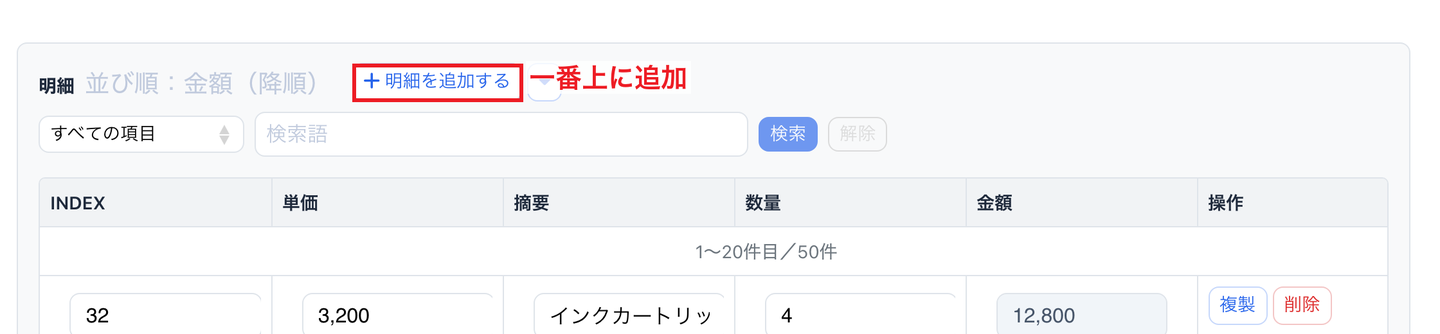

並び順を設定している子テーブルでは、保存すると設定した並び順の位置に表示されます。
行が多い時の表示(20件ずつ表示)
編集画面を開いた時、子テーブルの行は最初の20件だけが表示されます。続きは子テーブルの一番下のボタンで表示します。
| ボタン | 動作 |
|---|---|
| もっと見る(残り○件) | 続きの20件を表示します。 |
| 全件見る | 残りの行をまとめて表示します。行や項目が多い子テーブルでは表示されないことがあります。 |
| 最後の20件を見る | 今の並び順で最後にある20件を表示し、その位置へスクロールします。 |
「最後の20件を見る」をクリックすると、最初の20件と最後の20件の間に「── ○件を省略 ──」と表示されます。「もっと見る」で続きを表示していくと、省略していた行が順に表示されます。
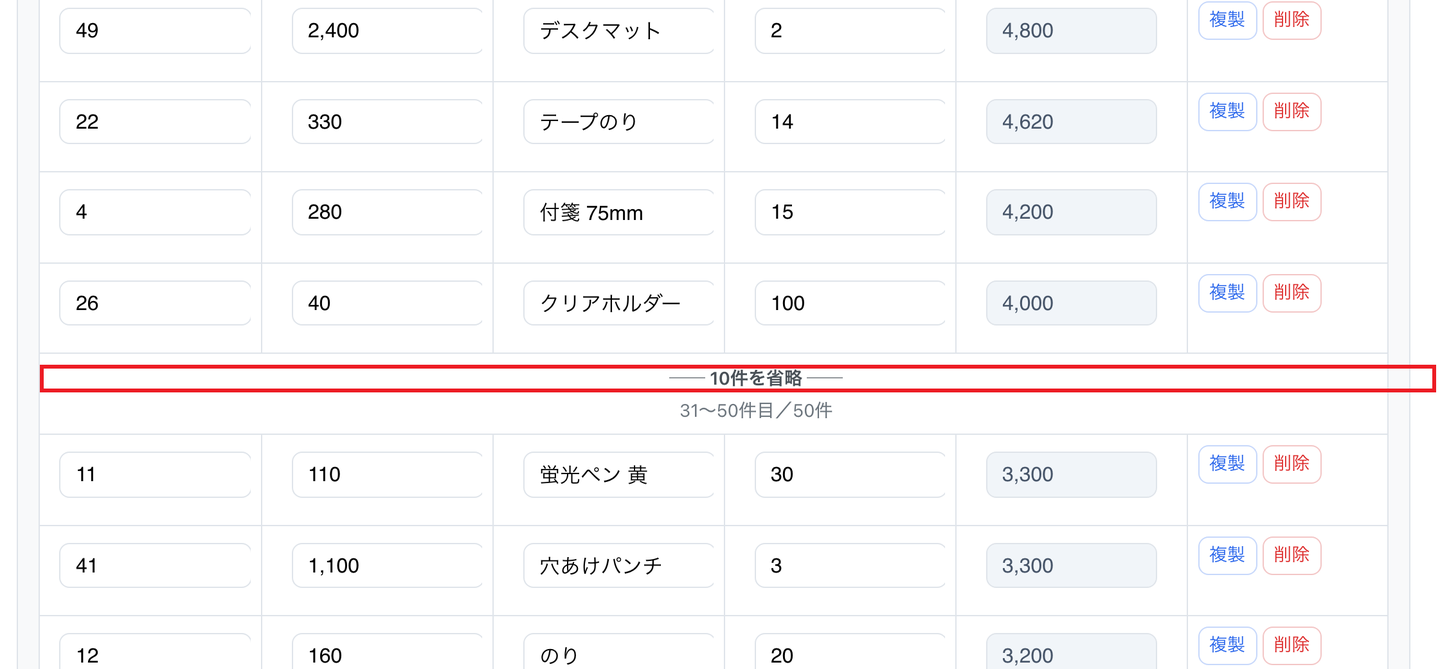
- 表示していない行も、保存によって消えたり、値や順番が変わったりすることはありません。
- 省略している部分をまたいで「上へ」「下へ」で行を動かすことはできません。
- 子テーブルのCSVアップロードを行う前に、「全件見る」で全件を表示してください。
子テーブル内を検索する
子テーブルの行が20件を超える場合、子テーブル名の下に検索欄が表示されます。まだ表示していない行も含めて、子テーブルの全部の行から探せます。
- 左のプルダウンで探す項目を選びます。「すべての項目」のままにすると、すべての項目から探します。
- 検索語を入力し、「検索」をクリックします(Enterキーでも検索できます)。
- 一致した行だけが表示され、「50件中 5件が一致」のように件数が表示されます。一致する行が無い場合は「一致する行はありません」と表示されます。
- 元の表示に戻すには「解除」をクリックします。
編集画面で検索する
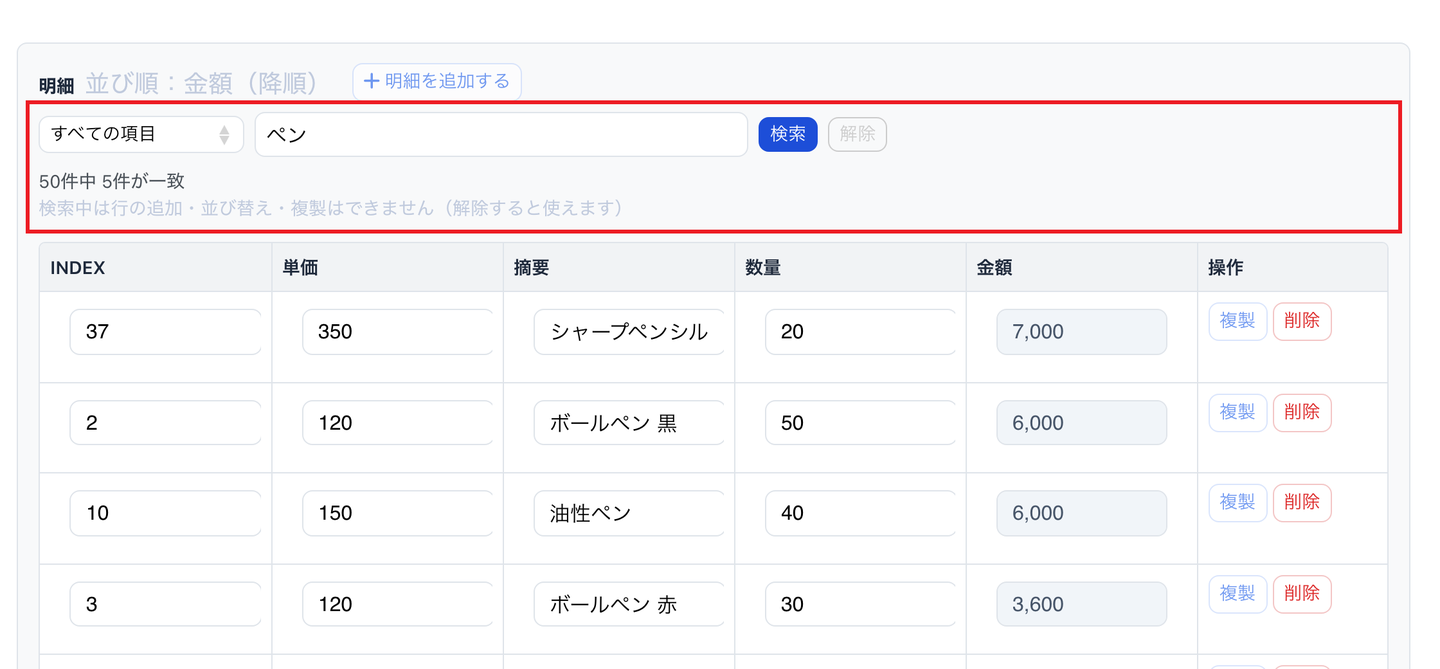
- 検索中も、表示された行の値の編集と削除ができます。行の追加、並べ替え、「上へ」「下へ」、複製、「最後の20件を見る」、「全件見る」、CSVアップロードは、「解除」すると使えます。
- 保存していない変更がある時は検索できません(「保存すると検索できます」と表示されます)。先に保存してください。
- 検索中に保存しても、検索結果に表示されていない行が消えたり、行の順番が変わったりすることはありません。
- 「全件見る」で全件を表示している時は、検索欄は表示されません。
- 一致した行が20件を超える場合は、「もっと見る」で続きを表示します。
詳細画面で検索する
詳細画面でも同じように検索できます。レコードを閲覧する権限だけの人も使えます。
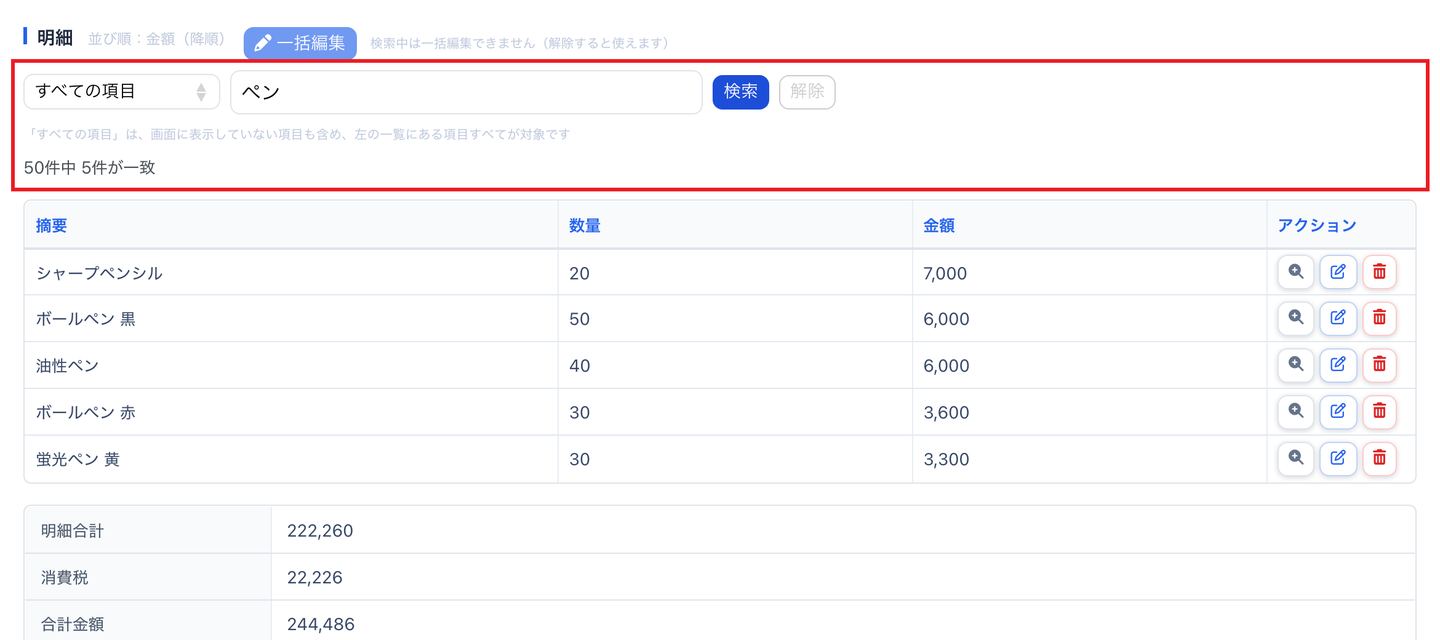
- 「すべての項目」を選んでいる場合、詳細画面に表示していない項目も検索の対象になります。
- 検索中は「一括編集」は使えません。一括編集中は検索できません。
検索の対象になる項目
- 対象になる項目:文字列(一行)、文章(複数行)、数値、選択肢(単一選択・複数選択)、Yes/No、日時(日付・年月。日付と時刻を持つ項目は日付の部分)、計算、自動採番など
- 対象にならない項目:リッチテキストを使っている文章(複数行)、時刻だけの日時、画像、ファイル、他テーブル参照
- 選択肢とYes/Noは、画面に表示される名前で探せます。
- 検索語の一部が含まれている行が見つかります(部分一致)。
- 閲覧できない項目の値では検索されません。