メール取り込み設定をする
メール取り込み設定をする
メールサーバーの設定(IMAP/POP3) を行う事で、設定したテーブルへ受信メールを取り込む事ができます。受信メール1件につき1レコードの登録となります。また、この設定を行うことで、PigeonCloudのメール配信機能で配信したメールの送信元を、設定したメールアドレスのドメインにすることができます。
<注意事項>
- メール取り込み設定は複数設定することが可能です。
- メールサーバーからの受信メールの取り込みは1時間に1回の取り込みとなります。
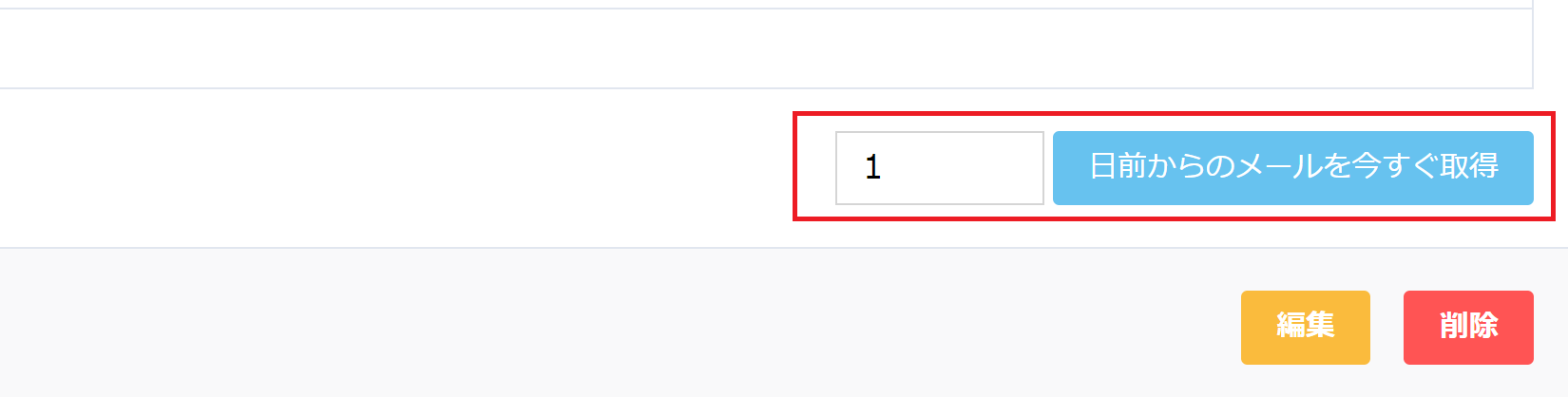
※毎時00分に取り込み処理を実施となります。 - 受信サーバーごとのカードにある「今すぐ取得」から、メール取り込みを手動で実行することも可能です。
設定手順
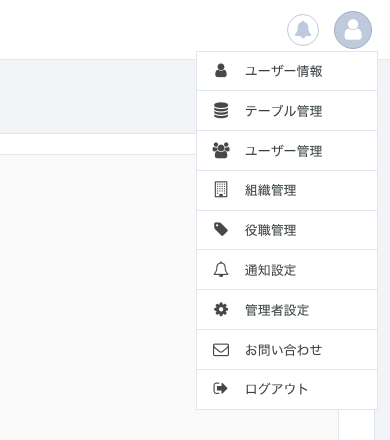
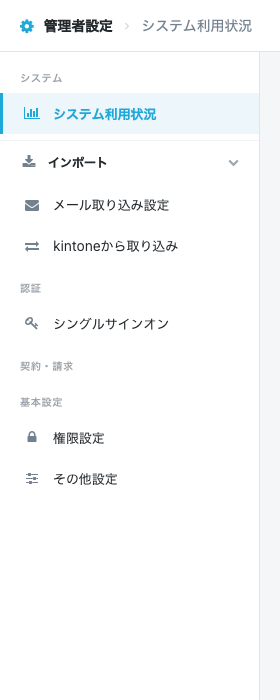
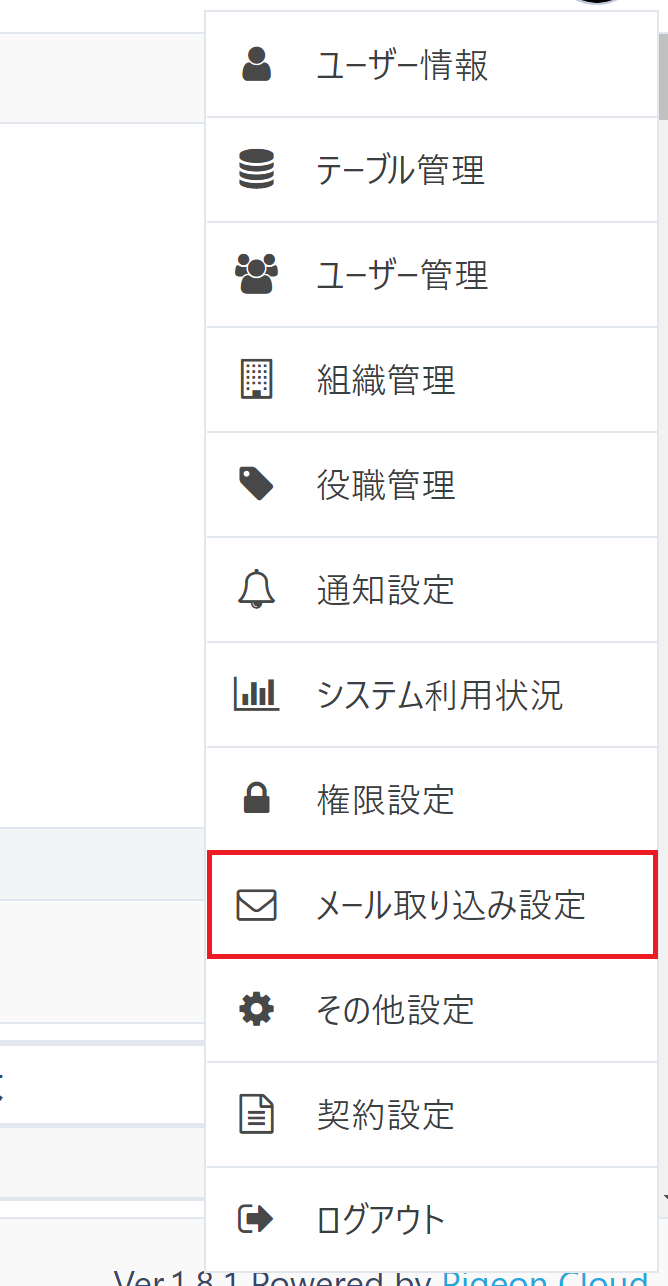
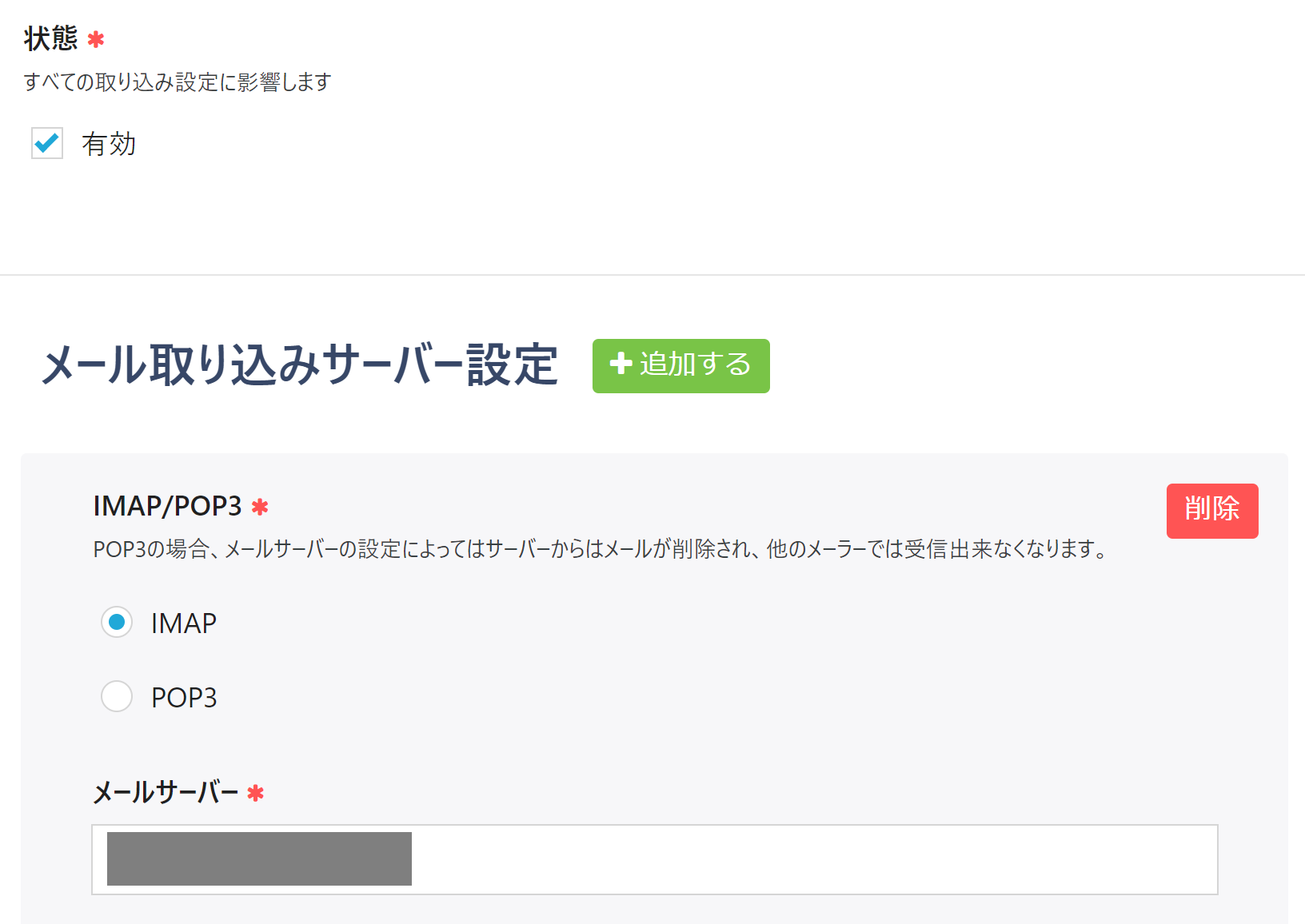
画面右上のアイコンをクリックし、「管理者設定」を選択します。表示された管理者設定画面のサイドバーから「インポート」→「メール取り込み設定」を選択し、メール取り込み設定画面を開きます。
設定項目は次のとおりとなります。
【ポイント】
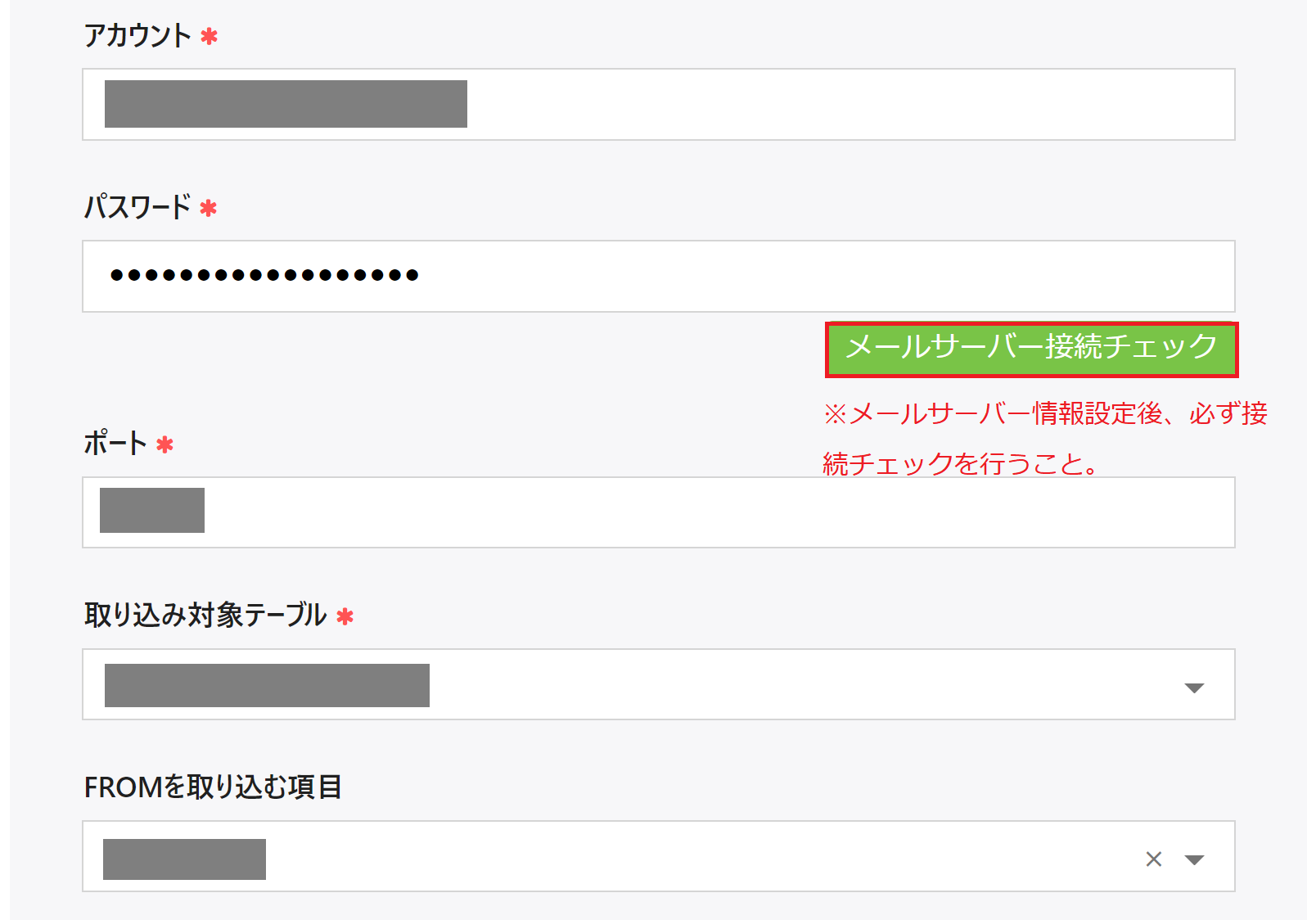
「IMAP/POP3の選択」/「メールサーバーの入力」/「アカウント入力」/「パスワード入力」の入力完了後
「メールサーバー接続チェック」ボタンをクリックし、設定したメールサーバーへ接続可能か確認してください。
| 項目名 | 内容 | 入力 例 |
|---|---|---|
| 状態 | 有効にすると全てのメール取り込み設定が有効になります。 | |
| IMAP/POP3 | 設定するメールサーバーの形式IMAPかPOP3かを選択します。 | |
| メールサーバー | 設定するメールサーバーの情報を入力します。 | imap.gmail.com |
| アカウント | 設定するメールサーバーのアカウントを入力します。 | aaa-login@abc.jp |
| パスワード | 設定するメールサーバーのパスワードを入力します。 | |
| メールサーバー接続チェック | 設定したメールサーバーへの接続チェックを行う事ができます。 | |
| ポート | 設定するメールサーバーのポート番号を入力します。 | 993 |
| 取り込み対象テーブル | メールを取り込む対象のテーブルを選択します。 | |
| FROMを取り込む項目 | メールのFromを取り込む項目を選択します。 | 文字列(一行)の項目推奨 |
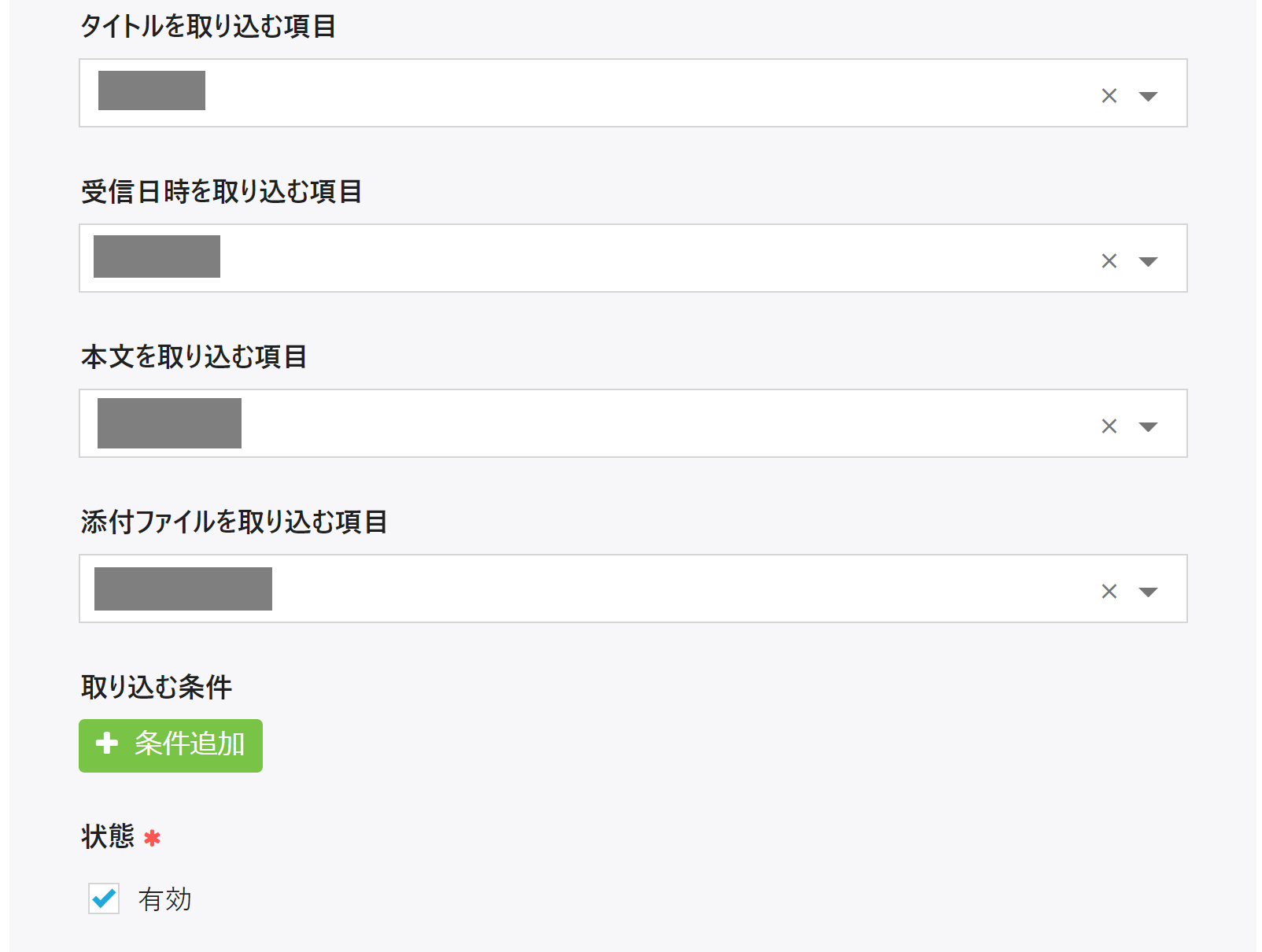
| タイトルを取り込む項目 | メールのタイトル(件名)を取り込む項目を選択します。 | 文字列(一行)の項目推奨 |
| 受信日時を取り込む項目 | メールの受信日時を取り込む項目を選択します。 | 日時の項目推奨 |
| 本文を取り込む項目 | メールの本文を取り込む項目を選択します。 | 文章(複数行)の項目推奨 |
| 添付ファイルを取り込む項目 | メールの添付ファイルを取り込む項目を選択します。 | ファイルの項目推奨 |
| 取り込む条件 | 必要に応じてメールの取り込む条件を設定します。 | |
| 状態 | 有効にすると本メール取り込み設定が有効になります。 |
設定を変更すると画面下部に保存バーが表示されるので、「変更を保存」をクリックします。
設定完了後、メールサーバーよりメールの取り込みが行えていることを確認します。
※受信メールからの自動メール取り込みは1時間に1回となりますのでご注意ください。

手動でのメール取り込み手順
メール取り込み設定画面で、メールを取得する受信サーバーのカードを確認します。
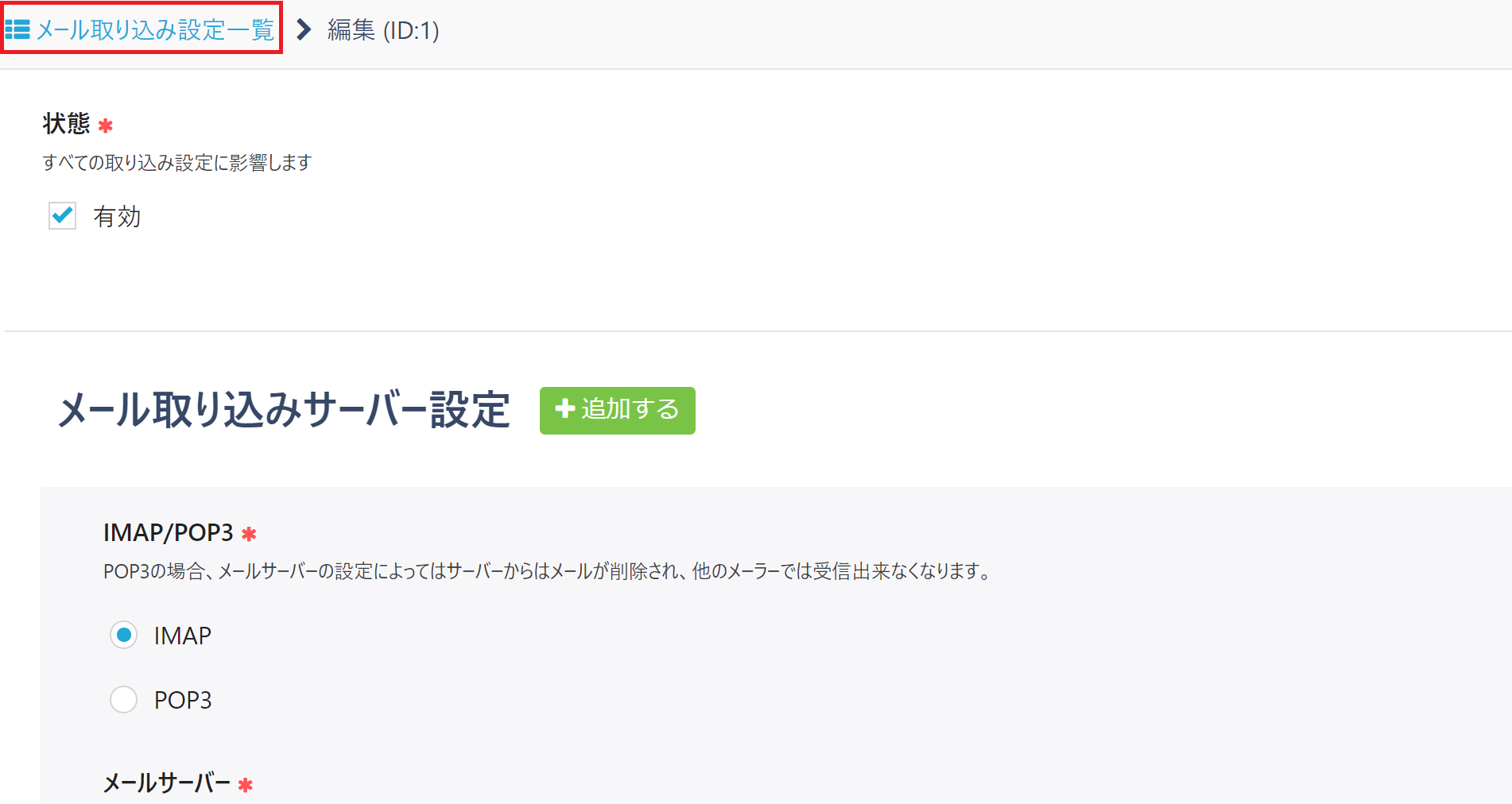
受信サーバーのカードにある「今すぐ取得」で、何日前からのメールを取得するか指定します。
「今すぐ取得」をクリックして、メール取り込みを実行します。
ボタンクリック後、数分かかる場合がありますがテーブルへメールが取り込まれていることを確認します。
※XX日前のXX部分は 1 ~ 1000 までの指定が可能です。