
通知設定
通知を設定する
テーブルに対するアクションや条件をトリガーにwebhookを用いて外部アプリケーションに通知したり、Slack/Chatwork/Teams/LINE WORKSへ通知したり、指定したメールアドレスへ登録することができます。
※通知設定の追加はユーザータイプ:マスターか、ユーザータイプ:ユーザーで対象テーブルの管理者権限を与えられている場合のみ可能です。それ以外のユーザーは閲覧のみとなります。
1. 通知の設定画面を開く
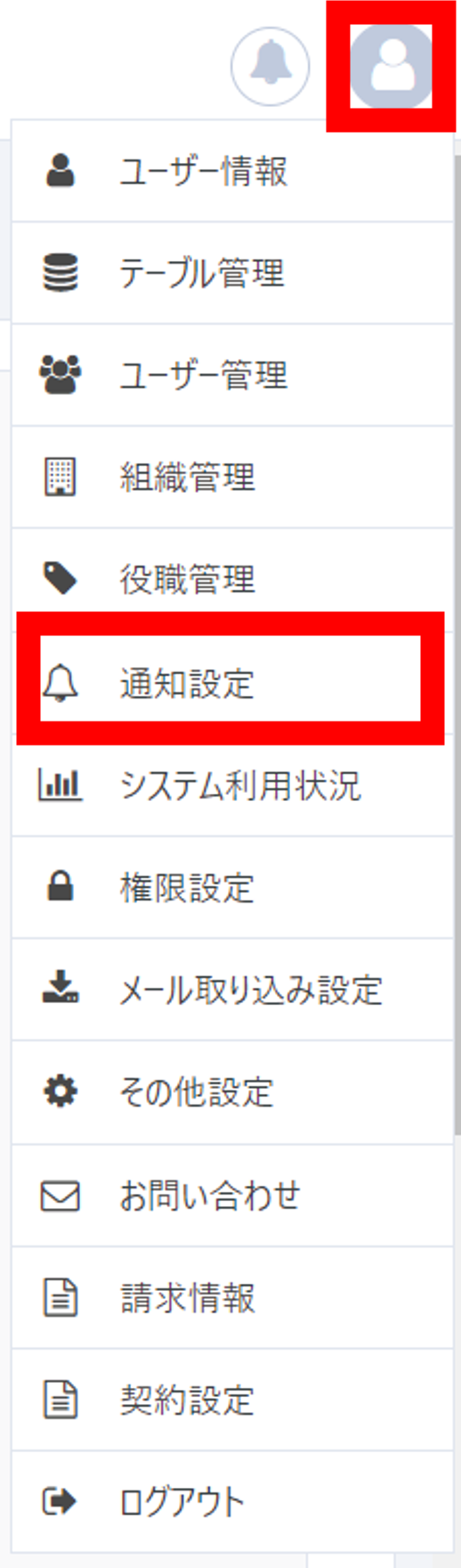
画面右上の人アイコンをクリックし、「通知設定」を選択します。
2. 通知設定を追加する
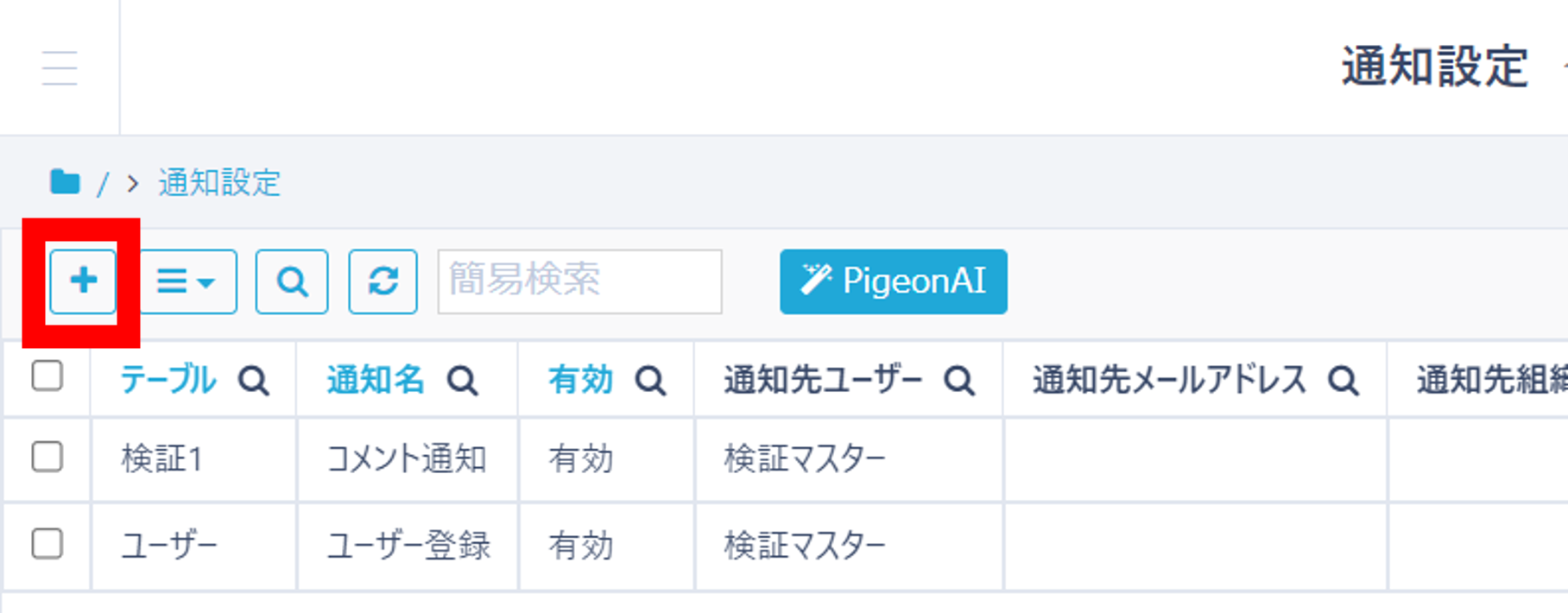
左上メニューより、「+」アイコンをクリックします。
3. 通知設定を入力する
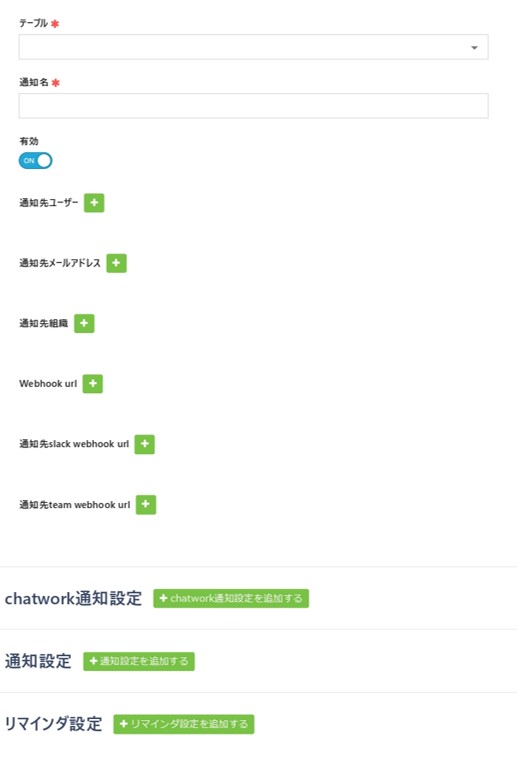
「基本情報」で「通知名」と「対象テーブル」を設定し、通知を使用する場合は「有効」をONにします。
次に「通知方法」で、Email/Slack/Webhook/Microsoft Teams/Chatwork/LINE WORKSのタブから利用する通知方法を選択します。各タブ内の「〜で通知する」をONにして、通知先や認証情報を入力します。複数の通知方法をONにすることも可能です。
※「通知先組織」に親組織を設定すると、子組織にも通知が送信されるようになります。
※「Webhook URL」、「Slack Webhook URL」、「Teams Webhook URL」、「通知先ユーザー」、「通知先メールアドレス」、「通知先組織」は複数指定が可能です。
※ Webhook利用の場合、webhookにセットされたURLに対して、POSTで下記JSONがbodyにセットされて送信されます。
詳細は以下をご参照ください。
-
[Webhook利用時のPOST Body情報]
{
"notification_text": "26",
"action": "create",
"table": "dataset__38",
"table_name": "テストテーブル",
"data_id": 26,
"records": [
{
"raw_data": {
"ID": 26,
"parent_table": null,
"parent_id": null,
"order": null,
"項目1": null,
"項目2": [],
"項目3": null,
"項目4": null,
"項目5": 4,
"項目6": null,
"editing_admin_id": null,
"editing_datetime": null,
"作成者": 1,
"最終更新者": 1,
"更新日時": "2024-03-25 13:13:11",
"作成日時": "2024-03-25 13:13:11",
"comment_count": 0,
"last_comment_created": null,
"field__423_ids": []
},
"view_data": {
"ID": "26",
"parent_table": null,
"parent_id": null,
"order": null,
"項目1": null,
"項目2": [],
"項目3": null,
"項目4": null,
"項目5": 4,
"項目6": null,
"editing_admin_id": null,
"editing_datetime": null,
"作成者": "田中 太郎",
"最終更新者": "田中 太郎",
"更新日時": "2024年03月25日 13:13",
"作成日時": "2024年03月25日 13:13",
"comment_count": 0,
"last_comment_created": null,
"field__423_ids": []
}
}
]
}
※SlackおよびMS-TeamsでのWebhook URLの取得方法については、以下をご参照ください。
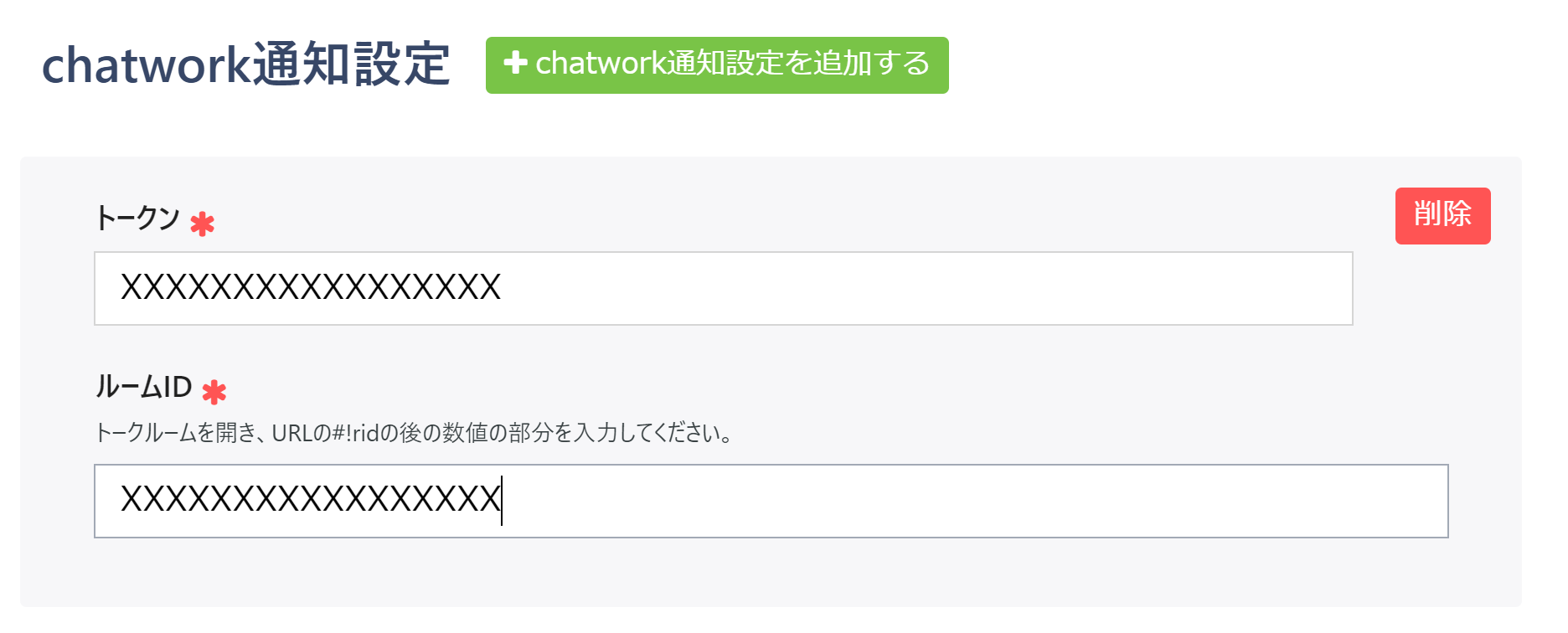
Chatworkへ通知する場合は、「Chatwork」タブを選択し、「Chatworkで通知する」をONにして「トークン」と「ルームID」を入力してください。
「設定を追加」から、Chatworkの通知先を複数設定できます。
LINE WORKSへ通知する場合は、「LINE WORKS」タブを選択し、「LINE WORKSで通知する」をONにします。設定方法についてはLINE WORKS通知設定をご参照ください。「設定を追加」から、LINE WORKSの通知先を複数設定できます。
通知設定については、次の2種類があります 。
| 種類 | 内容 |
|---|---|
| 通知設定 | 対象テーブルに対して、メールのタイトル/メールの通知内容/通知メールの表示項目/アクション(作成)/(更新)/(削除)/(コメント追加時)/(ワークフローステータス変更時)・条件・追加の通知先対象項目 をトリガー設定できます。 |
| リマインダ設定 | 対象テーブルに対して、メールの件名/リマインドテキスト/条件/タイミング/追加の通知先対象項目の設定ができます。 |
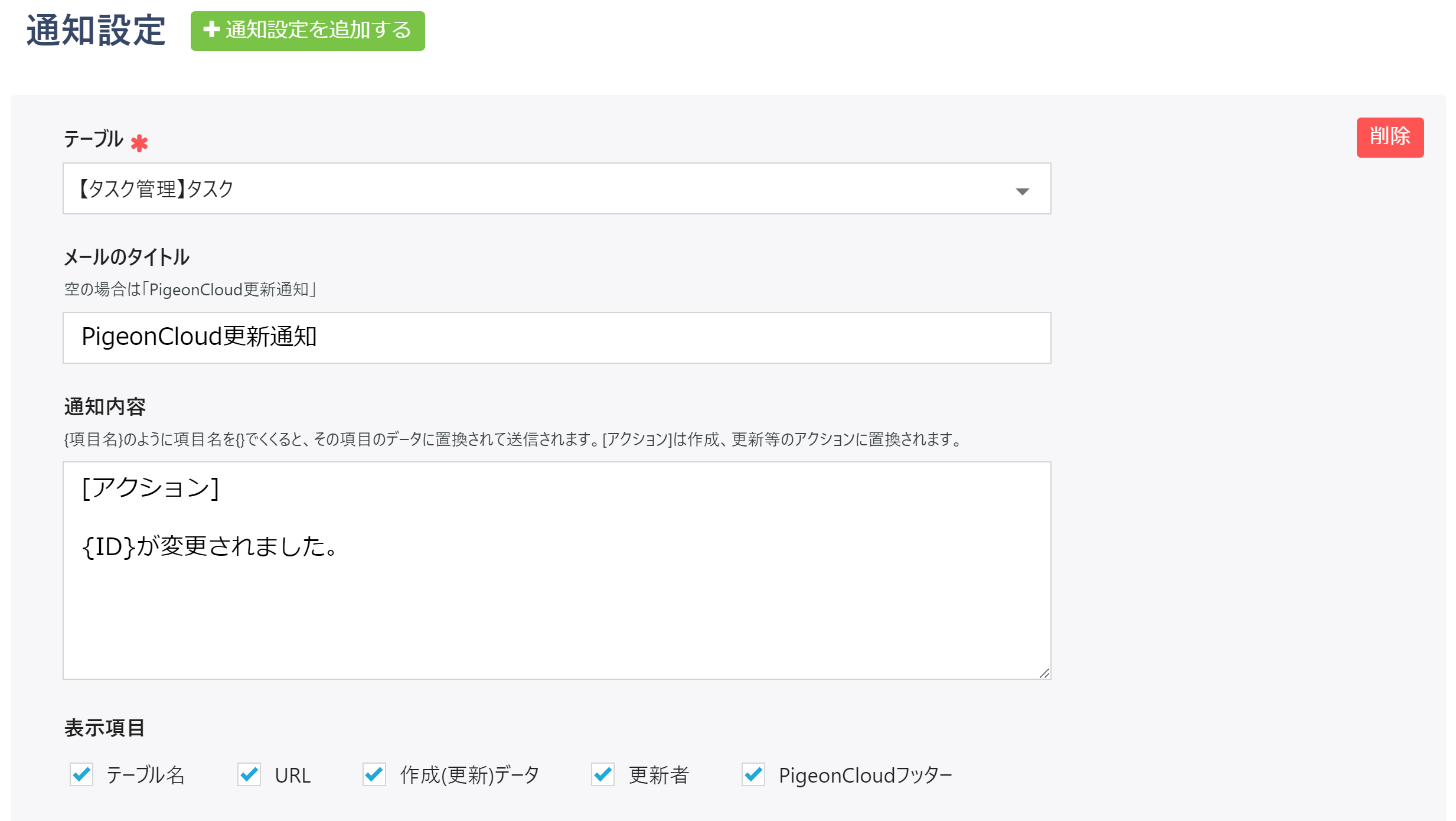
通知設定を行う場合は、「メールのタイトル」/「通知内容」/「表示項目」/「アクション」/「条件」/「追加の通知先対象項目」/「署名」の設定を行います。
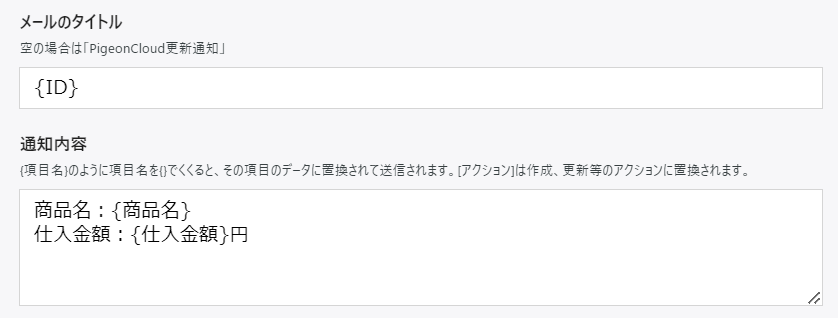
「メールのタイトル」及び「通知内容」には、表示したい項目名を半角波線かっこで囲んで入力することで、置換させることができます。
例:以下のテーブルの場合
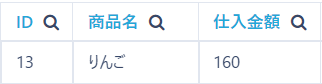
それぞれ以下のように入力するとします。
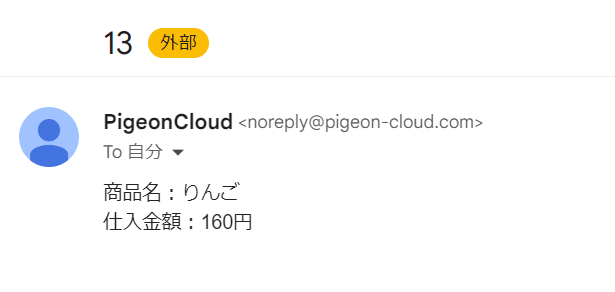
実際の通知メールでは以下のように表示されます。
(Gmailの場合)
ワークフローを設定しているテーブルでは、以下の置換を行うことが可能です。
{ワークフロー申請者}
{ワークフロー次回承認者}
{ワークフロー前回承認者}
{ワークフロー最終承認者}
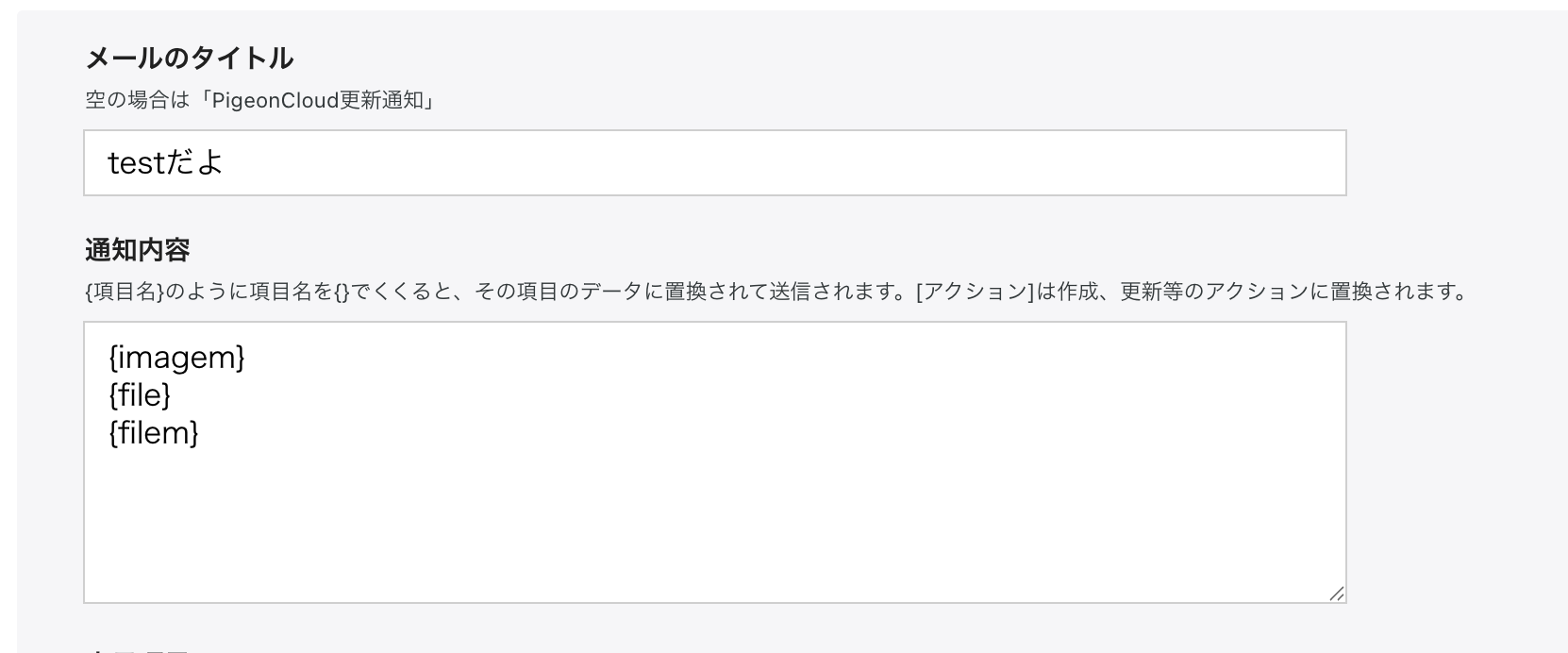
また、画像項目やファイル項目の項目名を{}で括って本文に記載することにより、通知メールにファイルを添付することができます。
※「複数の値の登録を許可する」を有効にした項目も可能です。
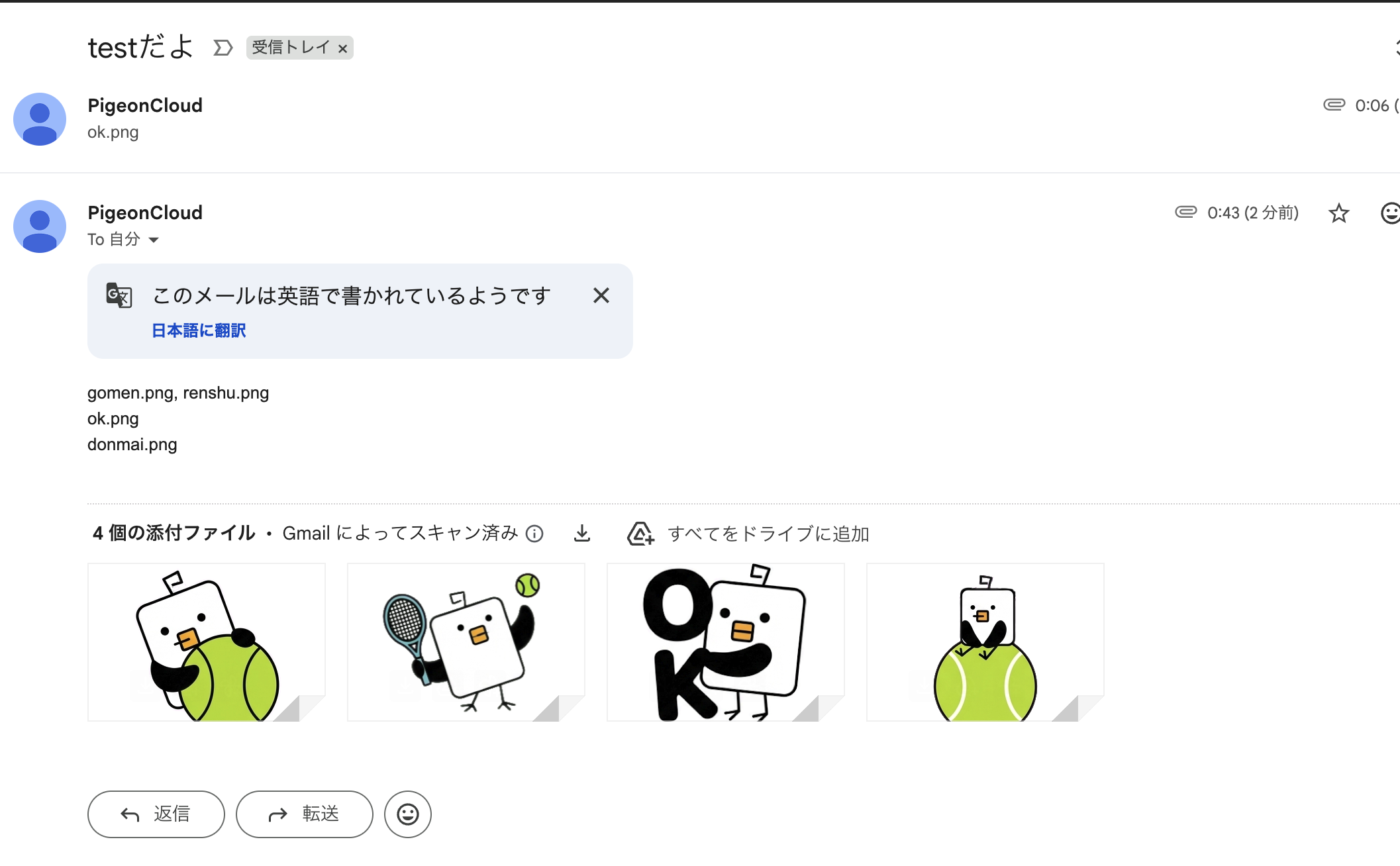
備考
※メール通知の本文に表示したい内容を「表示項目」より選択します。「表示項目」では「テーブル名」「URL」「作成(更新)データ」「更新者」「PigeonCloudフッター」の表示有無を設定できます。「PigeonCloudフッター」のチェックを外すと、通知メール末尾のPigeonCloudフッター情報が非表示になります。
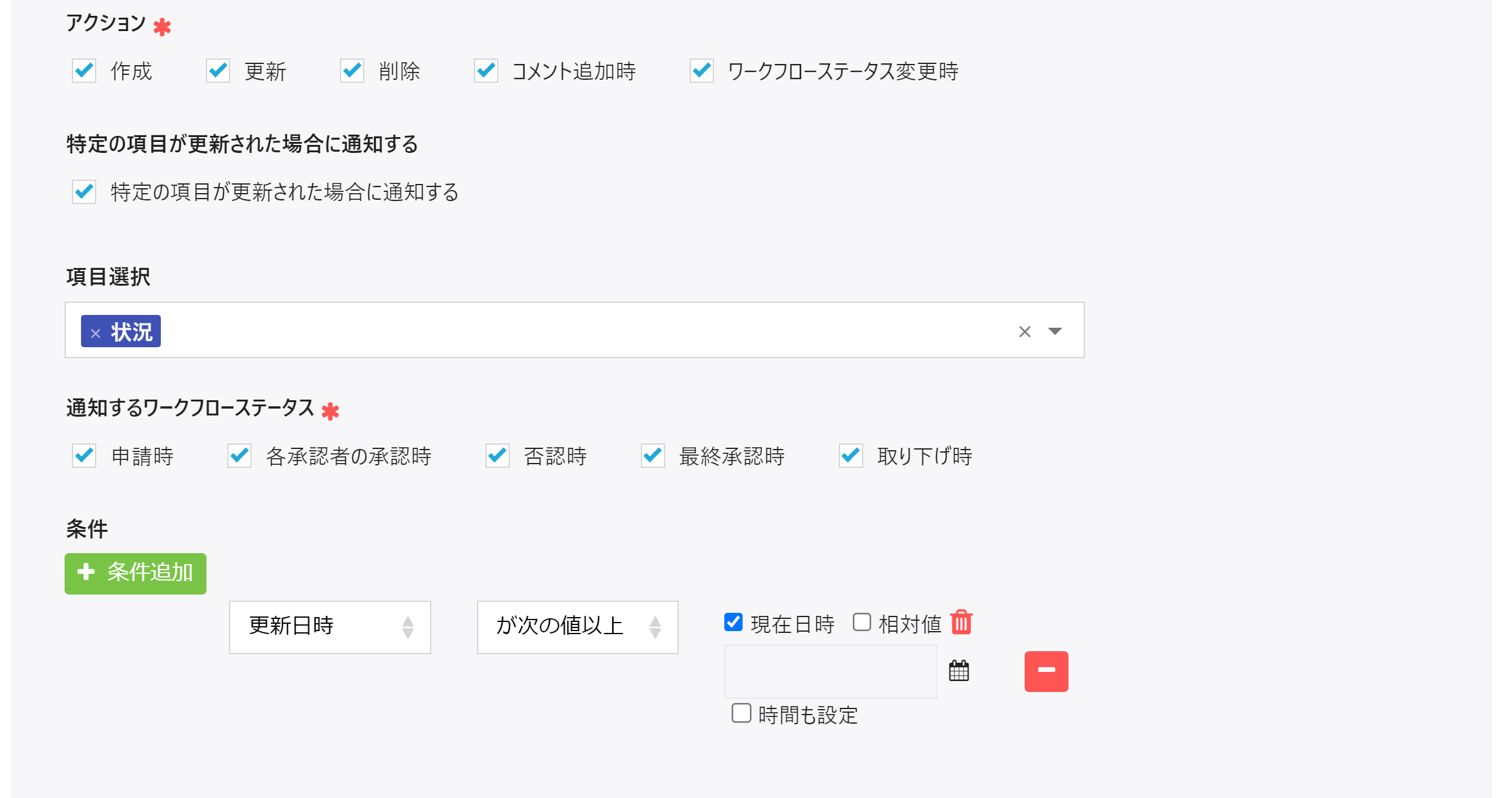
※「アクション」は通知のアクショントリガーになります。必要に応じて選択します。
※「アクション」→「コメント追加時」にチェックを入れると 該当テーブルへコメントされるたび通知するようになります。
※「アクション」→「更新」にチェックを入れると、「特定の項目が更新された場合に通知する」のチェックボックスが表示されます。
「特定の項目が更新された場合に通知する」にチェックを入れると、項目指定が可能となります。
※「アクション」→「ワークフローステータス変更時」にチェックを入れると
「通知するワークフローステータス」からトリガーアクションを選択することが可能です。
※「条件」は必要に応じて通知条件を設定します。
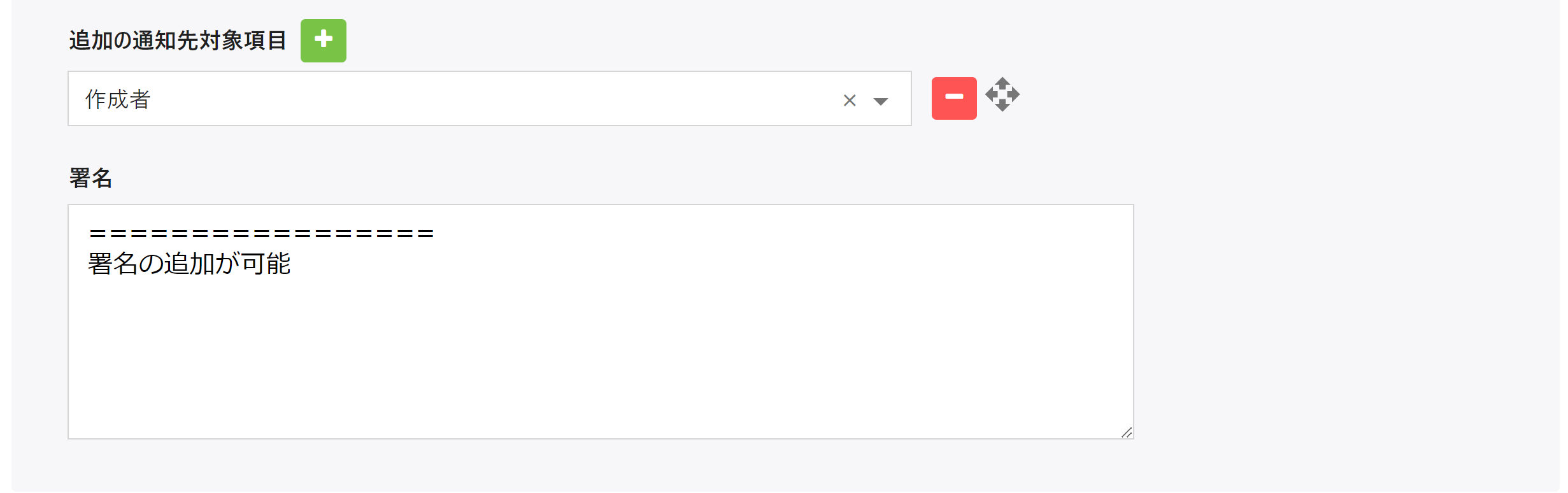
※「追加の通知先対象項目」は「ユーザーフィールド」、「メールアドレスフィールド」の設定が可能です。
※通知設定の「追加の通知先対象」項目でログインユーザーが指定できます。
※通知設定は複数設定可能です。
リマインダ設定をする
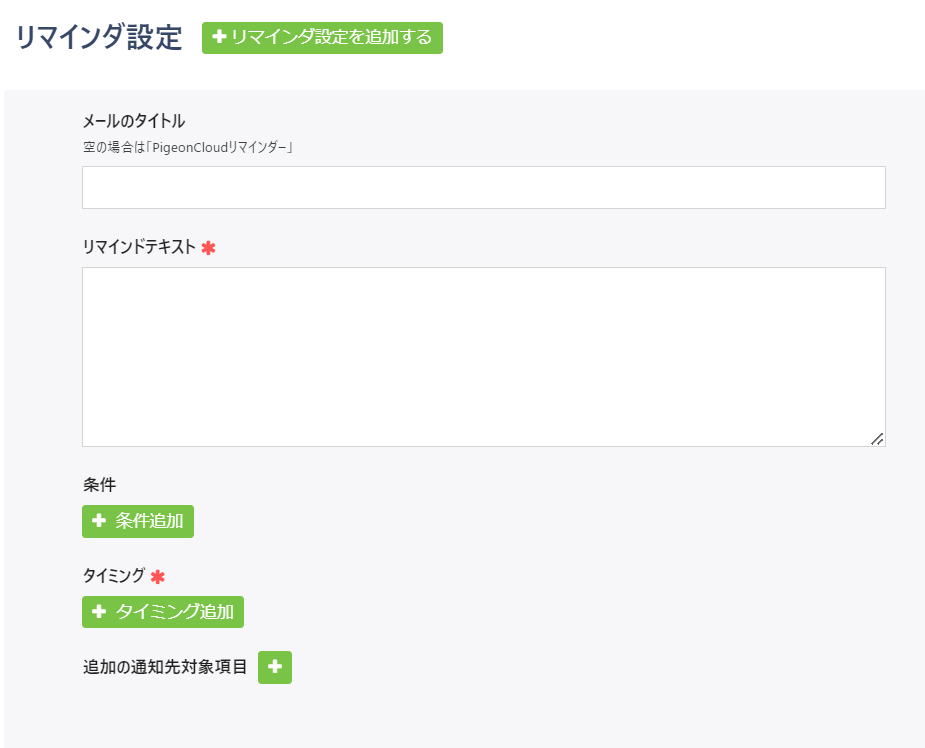
リマインド設定を行う場合は、対象とするテーブルを選択後「メールのタイトル」/「リマインドテキスト」/「表示項目」/「テーブル」/「条件」/「タイミング」/「追加の通知先対象項目」の設定を行い、「登録」ボタンをクリックします。
※「表示項目」の「PigeonCloudフッター」にチェックを入れると、リマインドメールの末尾にPigeonCloudのフッター情報が表示されます。チェックを外すとフッターは表示されません。デフォルトではチェックが入っています。
※リマインダ設定の「リマインドテキスト」では、下記タグの指定が可能です。
| タグ | 内容 |
|---|---|
| [reminder_rest] | 「リマインダのタイミングに設定してあるintervalが表示される。5日前の設定としている場合は【5日】と表示される。 |
| [reminder_field] | リマインダのタイミングに設定してある、一致した条件のフィールドが表示される。また、[reminder_field] の項目は、REPLACE関数を使って内容の置換が可能です。例えば、[reminder_field]が【免許証期限】という項目だった場合、[reminder_field]と設定すると【免許証期限】と表示され、[reminder_field|REPLACE("期限","")]とすると【免許証】が表示される。 |
ワークフローを設定しているテーブルでは、以下の置換を行うことが可能です。
{ワークフロー申請者}
{ワークフロー次回承認者}
{ワークフロー前回承認者}
{ワークフロー最終承認者}
リマインダ設定に関する注意点
リマインダ設定については、以下注意点がありますのでご確認ください。
・「リマインダ設定」について、同一テーブルを対象に複数設定されている場合『タイミング』の設定は5分以上あけて設定してください。
例えば、リマインダ設定の対象テーブルが同一テーブルで設定されており、且つ『タイミング』の設定が以下の通り設定されている場合①のみ通知され②は通知されません。②も通知させたい場合【更新日時】の【6分後】と設定してください。(5分以上間隔をあけた設定としてください)
①【更新日時】の【1分後】
②【更新日時】の【5分後】
・~日前(後)、または~時間前(後)という設定の場合、同じリマインダが2度条件一致しても、1日には1度しか通知は行われません。
・同じリマインダは複数回発火されないようになっています。
リマインダを作成後、一度リマインダが来たらしばらく時間を置くか、別のリマインダを作成しないと発火しません。
時間の目安は以下となります。
- ①日単位のリマインド: 23時間のインターバル
- ②時間単位のリマインド: 4分のインターバル
- ③分単位のリマインド: 4分のインターバル
CSVアップロードや編集モードを使用する場合の注意点
レコードの作成や編集が行われたときにメール通知を送信する設定をしているとき、CSVアップロードや編集モードなどで多数のデータを更新する場合、1件ずつではなく、全てまとめた通知として送られます。
また、まとめた件数合計が5件以上の場合、6件目以降は本文中の表示としては省略されます。
※ピジョンクラウド画面の通知マークから通知をご確認いただいた場合には、更新したデータ分の通知が届きます