
コネクトについて
コネクトについて
コネクトは、時間や頻度を指定し、定期的に行いたい作業を自動化できる機能です。
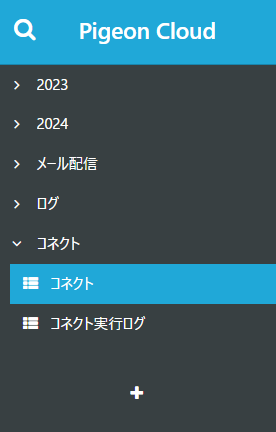
サイドメニューから「コネクト」を選択します。
以下の画面で、コネクトの追加、編集等が行えます。 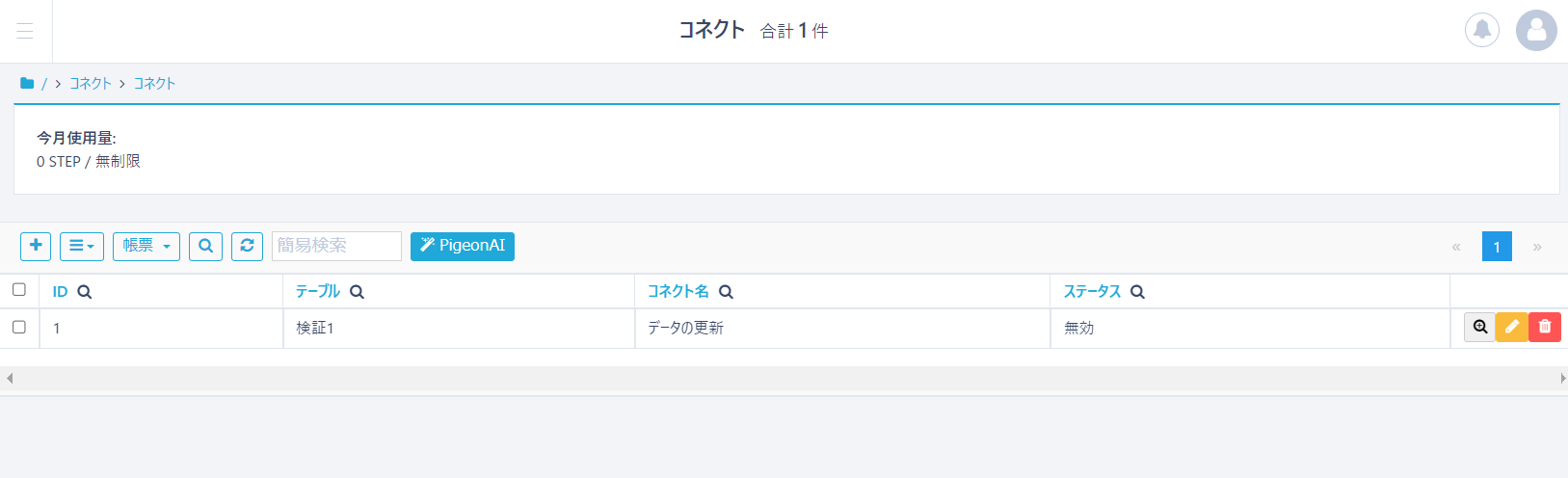
コネクトの使い方
1. コネクトの追加
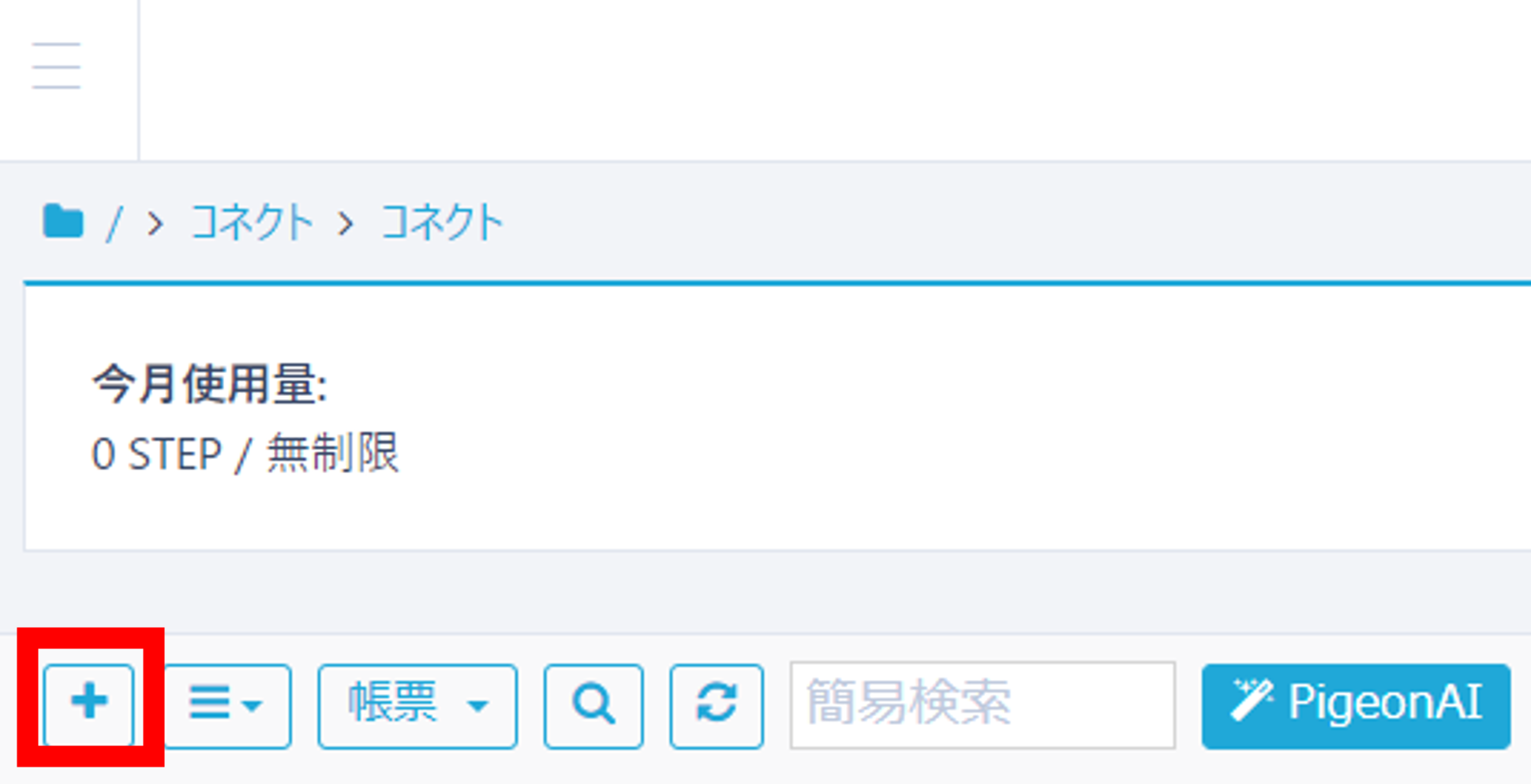
画面左上の+ボタンで、コネクトの新規作成画面に遷移します。
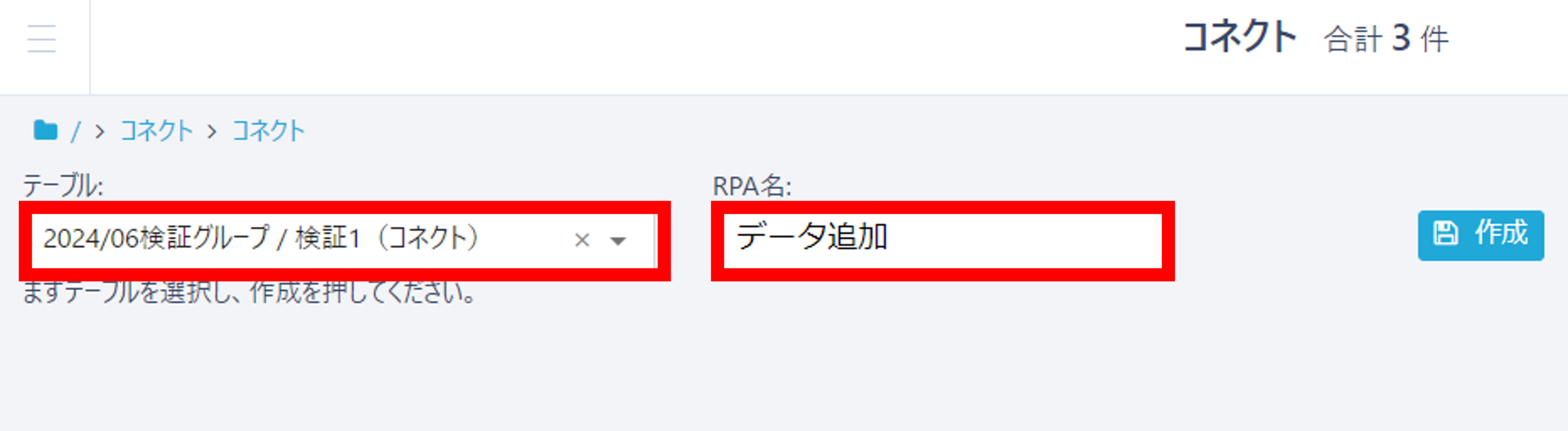
対象テーブルと、RPA名(今回のコネクトのタイトル)を設定し、作成ボタンをクリックします。
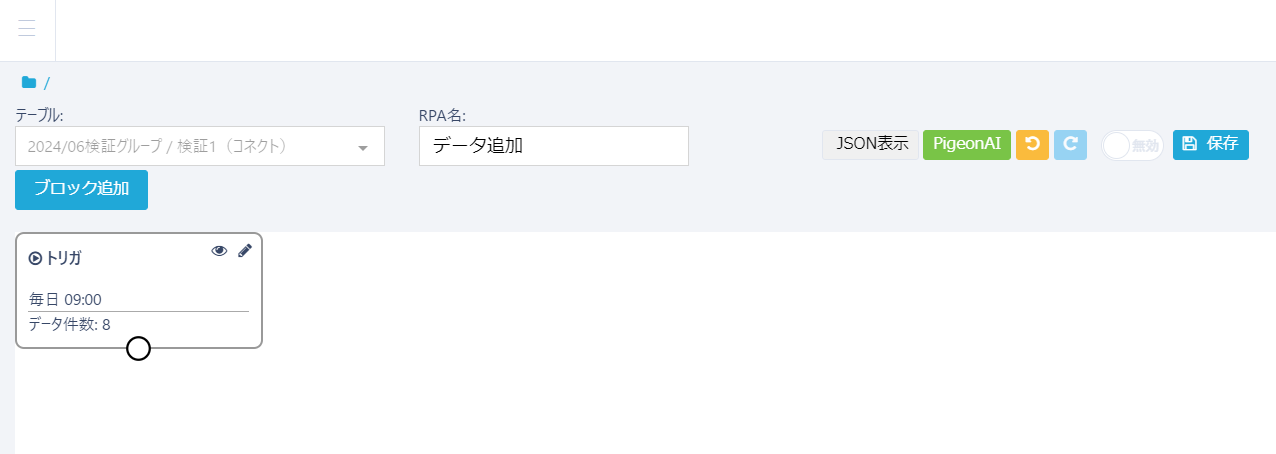
以下のような画面になります。ここから、コネクトの詳細を設定していきます。
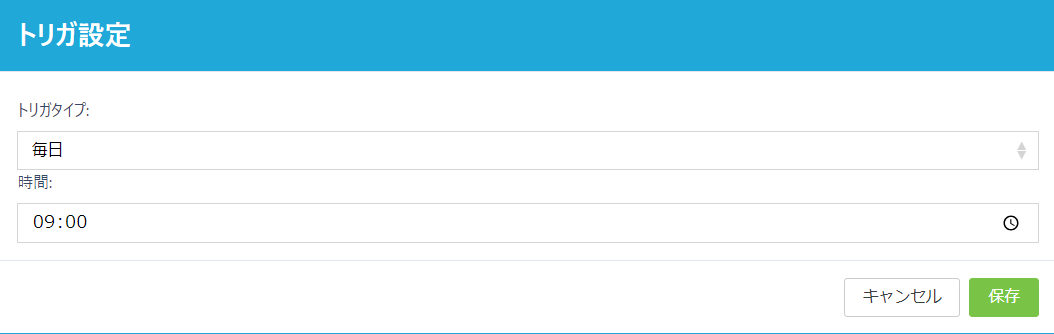
「トリガ」の右上編集ボタン(鉛筆マーク)をクリックし、コネクトのトリガタイプ(頻度)と時間を設定します。
トリガタイプ手動とは、通常の自動ではなく手動で開始させる場合に設定します。
※対象テーブルで、子テーブルに指定されたテーブルを選択し、トリガをデータ追加時に設定することはできません。
目のマークからは、対象テーブルが閲覧できます。
データ件数には、対象テーブルのレコード数が表示されます。
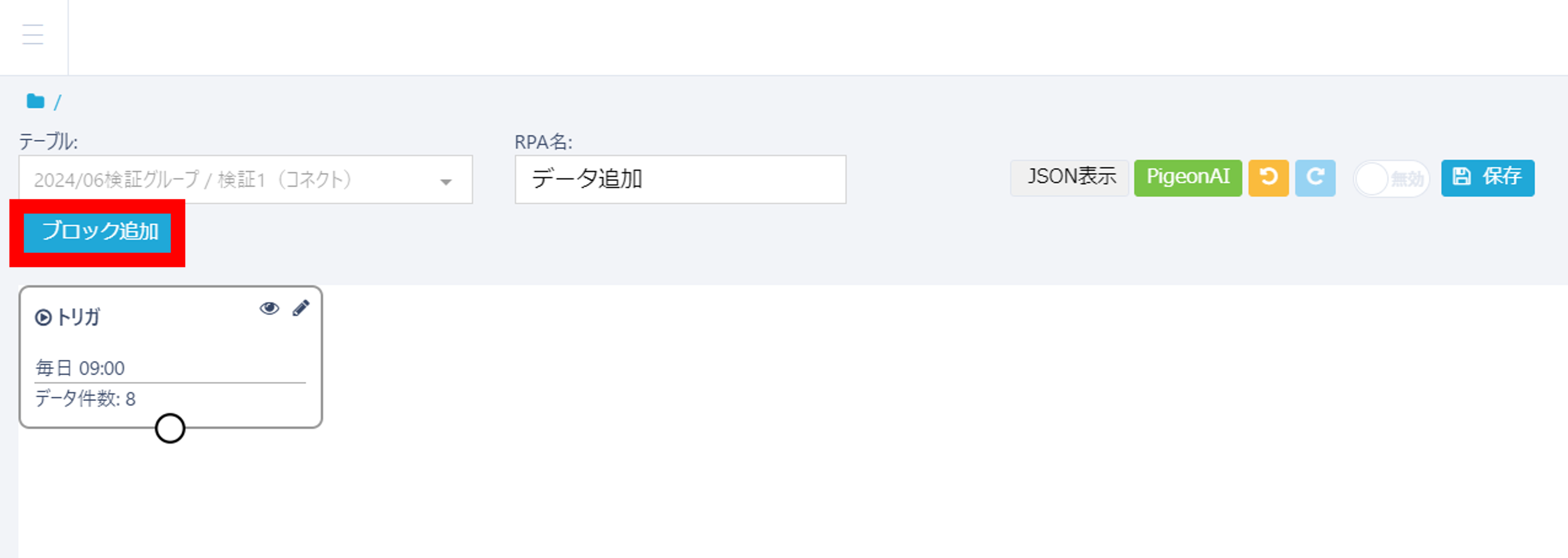
実際に行う動作は「ブロック追加」をクリックし、リストから希望のブロックを登録していきます。
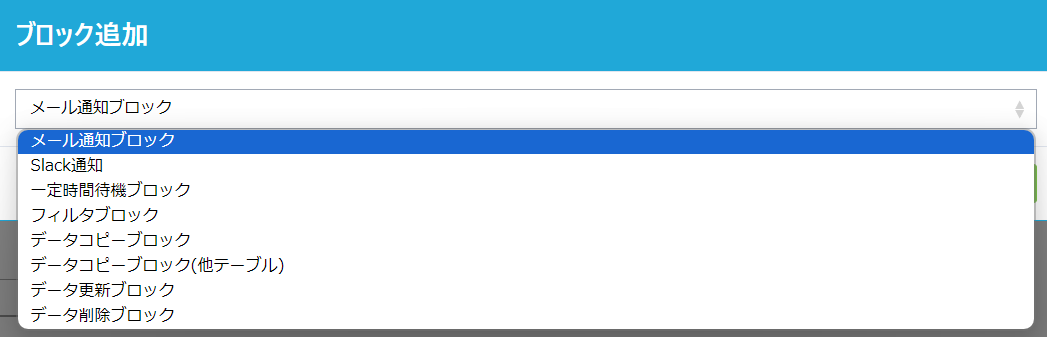
| ブロック名 | 説明 |
|---|---|
| メール通知ブロック | メール通知を行います。TO、CC、BCC、件名、メッセージを指定できます。 |
| Slack通知 | Slackへ通知を行います。slack webhook URLとメッセージを指定できます。インプットの件数が1件の場合のみ、通知内にデータ内容をタグで埋め込むことができます。 |
| 一定時間待機ブロック | 指定した秒数待機を行います。待機時間(秒)を指定できます。 |
| フィルタブロック | フィルタを作成します。条件、並び順、取得件数を指定できます。 |
| データコピーブロック | データの複製を行います。コピーしない項目、コピーする項目を指定できます。 ※コピーされたデータがこのブロックのアウトプットとなります。 |
| データコピーブロック(他テーブル) | 他テーブルのデータの複製を行います。対象テーブルを指定し、コピーする項目(元項目の値をそのままコピー)、コピー時に更新する値を指定できます。 詳しくはデータコピーブロック(他テーブル)についてをご確認ください。 ※アウトプットするデータを、コピー元データか、コピーしたデータか指定することが出来ます。(その後の作業をコピー元のデータに対して行わせたいか、コピーした先のデータに対して行わせたいかの選択) |
| データ更新ブロック | 入力された全てのデータが一括更新されます。項目と値を指定できます。 |
| データ削除ブロック | データの削除を行います。 |
例) {顧客名} のように記述
例えば、「データのコピーブロック」を選択すると、このような画面になります。一度作成したブロックを削除したいときは、ブロック内にある赤いゴミ箱マークをクリックします。
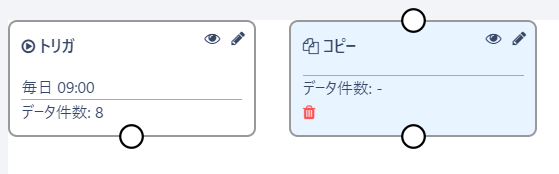
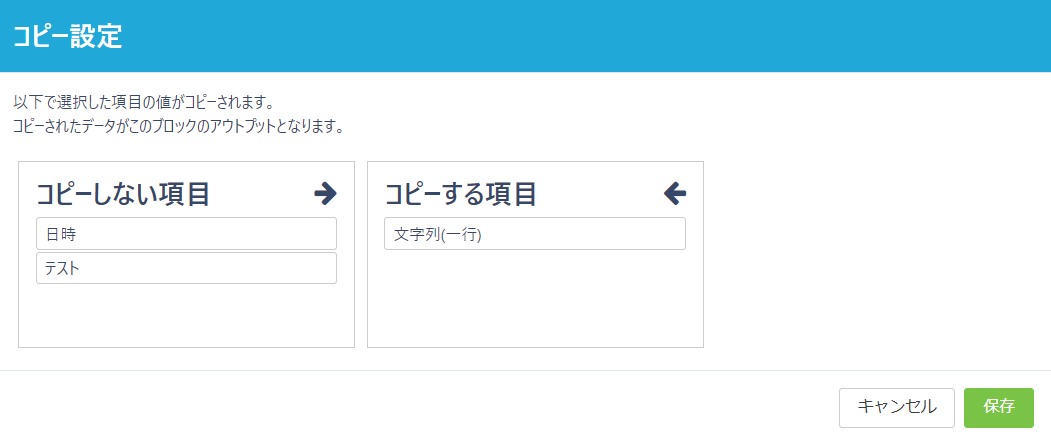
コピーブロックの詳細設定をしていきます。コピーブロックの右上編集ボタンをクリックし、「コピーしない項目」「コピーする項目」を設定し、保存をクリックします。
※コピー元のデータではなく、コピーされたデータがこのブロックのアウトプットとなります。
この新しく作成したブロックを、トリガに紐づけていきます。トリガの下部分にある〇をクリックしたまま、コピーの上部分にある〇にドラッグ&ドロップすることで紐づけることが可能です。
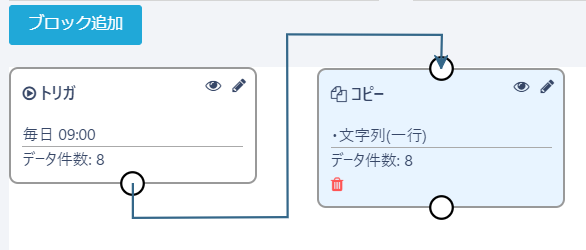
さらにコネクトを連ねることも可能です。
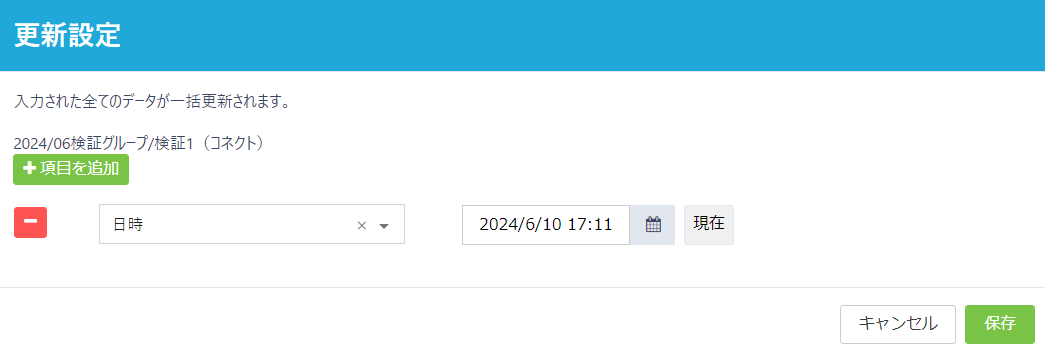
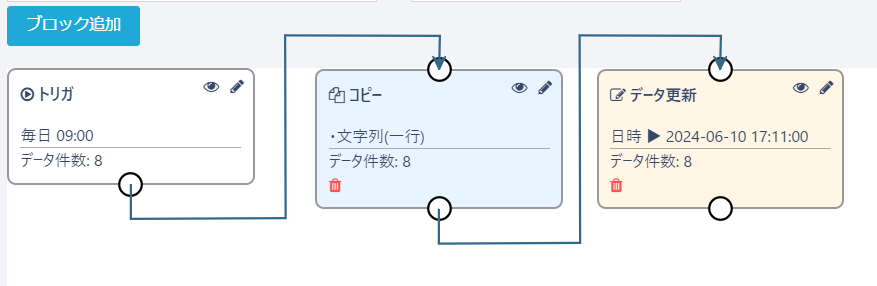
コネクトの設定が完了したら、最後に画面右上の無効を有効にスイッチし、保存ボタンをクリックします。

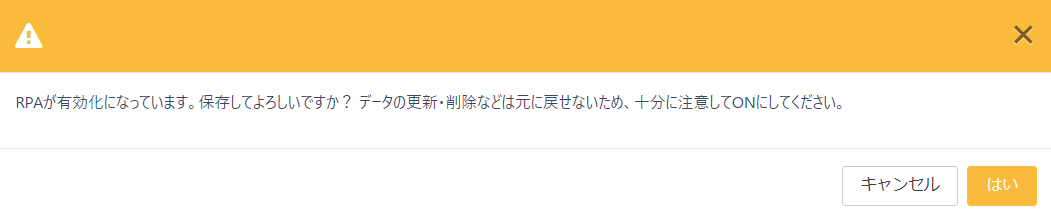
以下のメッセージが表示されますのでご確認いただき、問題なければ「はい」をクリックします。
2. コネクトのログを見る
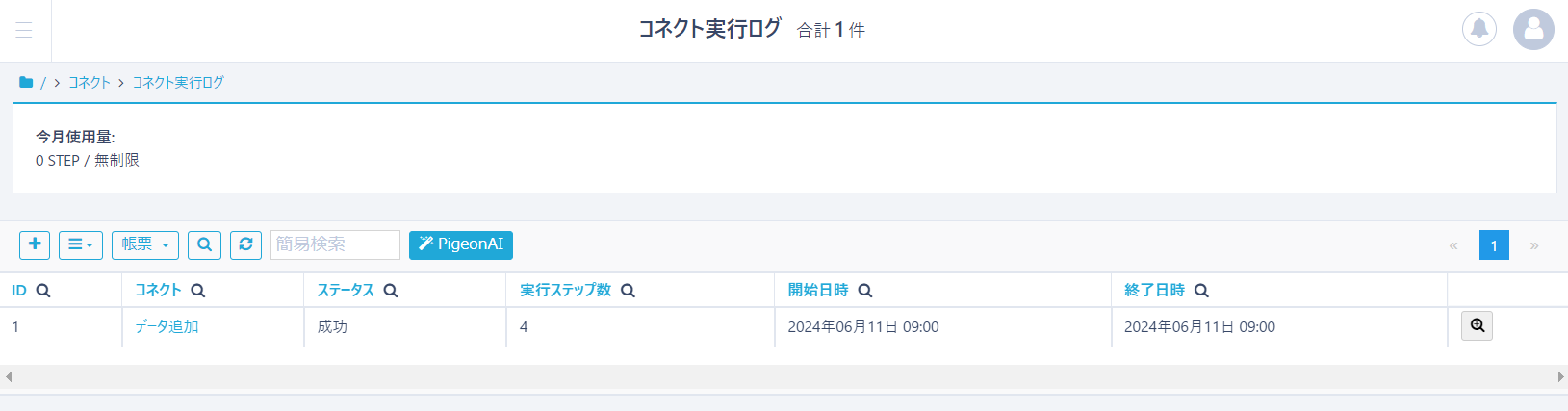
サイドメニューから「コネクト実行ログ」を選択すると、実行されたコネクトのログを閲覧することができます。
コネクト実装例集
複数のブロックを組み合わせた実用的な自動化の例をご紹介します。
例1:期限切れタスクの自動Slack通知
📋 概要:毎朝10:00に期限切れタスクをチェックし、担当者にSlackで通知します。
フロー構成
実行時刻: 10:00
AND
条件2: ステータス = 進行中
詳細設定
| ブロック | 設定項目 | 設定値 |
|---|---|---|
| トリガー | トリガタイプ | 毎日 |
| 実行時刻 | 10:00 | |
| フィルタ | 条件1 | 期限日 より前 today |
| 結合 | AND | |
| 条件2 | ステータス 等しい 進行中 | |
| Slack通知 | メッセージ | ⚠️ 期限切れタスク発生! タスク名: {タスク名} 担当者: {担当者} 期限日: {期限日} |
例2:承認待ち3日超過の自動エスカレーション
📋 概要:承認待ちのまま3日経過した申請を「要確認」ステータスに更新し、管理者にメール通知します。
フロー構成
実行時刻: 15:00
AND
条件2: 申請日 < 3日前
備考 → エスカレーション済み
件名: 承認遅延アラート
詳細設定
| ブロック | 設定項目 | 設定値 |
|---|---|---|
| トリガー | トリガタイプ | 毎日 |
| 実行時刻 | 15:00 | |
| フィルタ | 条件1 | ステータス 等しい 承認待ち |
| 結合 | AND | |
| 条件2 | 申請日 より前 3日前(date_ago) | |
| データ更新 | ステータス | 要確認 |
| 備考 | エスカレーション済み | |
| メール通知 | TO | admin@example.com |
| 件名 | 【アラート】承認遅延が発生しています |
例3:月次データバックアップ
📋 概要:毎月1日の深夜2:00に前月データをバックアップテーブルに自動コピーします。
フロー構成
日: 1日 / 時刻: 02:00
コピー項目: すべて
詳細設定
| ブロック | 設定項目 | 設定値 |
|---|---|---|
| トリガー | トリガタイプ | 毎月 |
| 日 | 1日 | |
| 実行時刻 | 02:00 | |
| フィルタ | 条件 | 作成日 含む 先月(last_month) |
| データコピー | コピー先テーブル | 売上バックアップ |
| コピー項目 | 全項目 | |
| Slack通知 | メッセージ | ✅ 月次バックアップが完了しました |
例4:新規問い合わせの自動振り分け
📋 概要:問い合わせ登録時にカテゴリに応じて担当部署を自動設定し、Slack通知します。
フロー構成
ステータス → 受付済み
💡 補足:別のカテゴリ(例:料金について)の場合は、別のコネクトを作成し、営業部に振り分けます。
例5:完了タスクの週次自動アーカイブ
📋 概要:毎週日曜日深夜1:00に、30日以上前に完了したタスクを自動アーカイブします。
フロー構成
曜日: 日曜日 / 時刻: 01:00
AND
条件2: 完了日 < 30日前
備考 → 自動アーカイブ済み
件名: 週次アーカイブ完了
💡 設定のポイント
ブロックの組み合わせパターン
相対日付の活用
フィルタブロックで使用できる相対日付:
変数の活用(Slack通知のみ)
Slack通知では変数が使えます
{項目名} の形式で動的な値を埋め込むことができます。
例:{顧客名}、{タスク名}、{期限日}
制限事項
※ メール通知では変数は使用できません(固定文言のみ)
※ データ更新ブロックでも変数は使用できません(固定値のみ)
データコピーブロック(他テーブル)について
テーブルのすべてのレコードを、別のテーブルにコピーしたい場合に使用します。
コピーする項目を指定したり、コピー先での項目の値を指定することも可能です。
※レコードごとに値を指定することはできません
「ブロック追加」ボタンから、「データコピーブロック(他テーブル)」を選択して追加します。
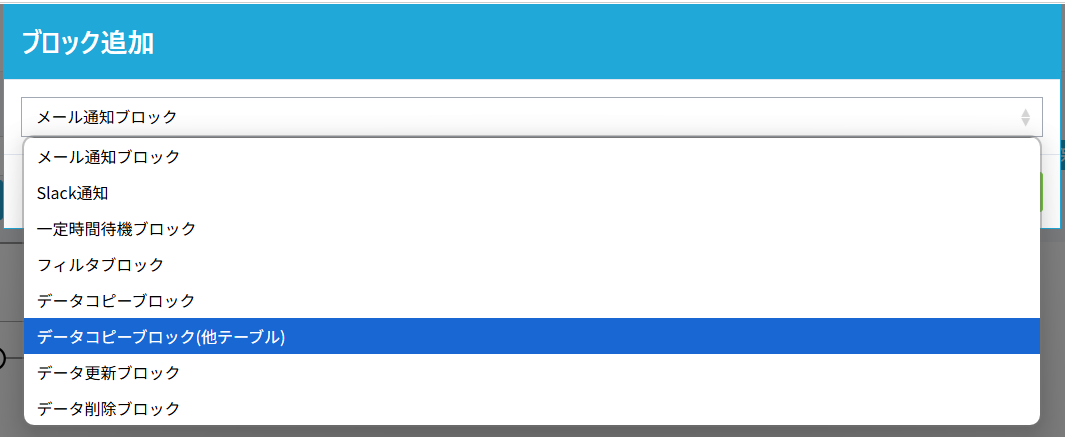
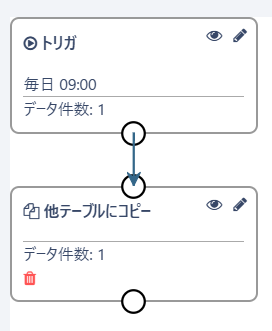
作成された「他テーブルにコピー」ブロックの編集ボタン(鉛筆マーク)をクリックし、詳細設定を行います。
コピー先テーブルを指定し、必要に応じて「アウトプットするデータを指定」「コピーする項目を設定」「コピー時に更新する値を設定」の選択を行い、保存ボタンをクリックします。
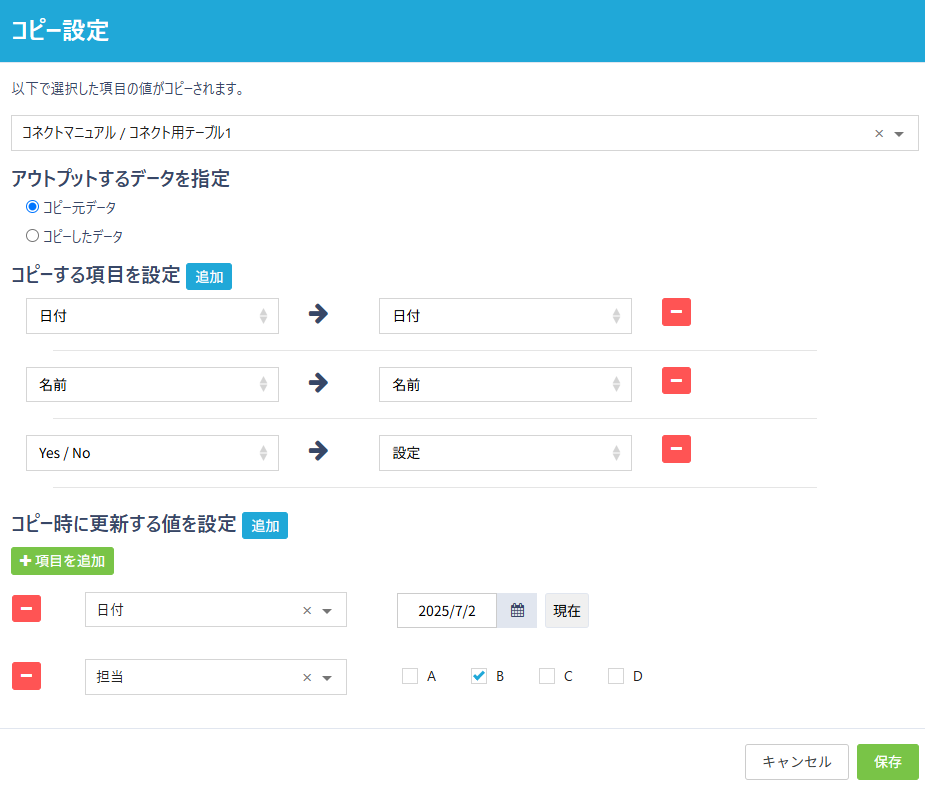
「コピーする項目を設定」に設定した項目は、コピー先に値がそのままコピーされます。
「コピー時に更新する値を設定」に設定した項目は、コピー先で指定した値に更新されます。
「アウトプットするデータを指定」は、アウトプットするデータを、コピー元データか、コピーしたデータか指定することが出来ます。(その後の作業をコピー元のデータに対して行わせたいか、コピーした先のデータに対して行わせたいかの選択)
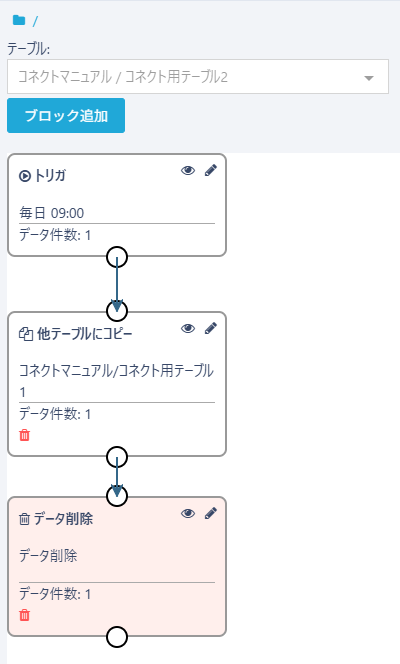
今回の例の場合、「コピー元データ」を指定しているので、コネクトで指定したテーブルの「コネクト用テーブル2」からデータが削除されます。
※コピー先テーブルに必須項目がある場合、必須項目はすべてコピーする項目に設定する必要があります。
※コピーする項目を設定する際に選択肢(複数)項目から異なる種類の項目(文字列(一行))へのコピーが可能です。
コネクトの注意事項
※トリガの判定は毎日0時のため、コネクトを登録した次の日以降から実行されます。
※コネクト実行にて、1ブロックで処理されるデータは最大1000件までとなります。
※トリガを含めたブロックの数×1STEPとなります。
※100STEPまでは無料でご利用いただくことが出来ます。
※100STEPを超えた場合、制限がかかり当月の間コネクトが実行されなくなります。
※使用可能量を増やしたい場合は有料となりますので、必要の際にはご相談ください。