
AIチャット(データ検索・分析・作成・更新・テーブル作成・テーブル情報取得)
AIチャットについて
PigeonCloudでは、AIチャット機能を使って、自然な言葉でデータの検索、分析、作成、更新ができます。複雑なフィルター設定やSQL知識は不要で、普通の会話のようにデータ操作ができます。
※本機能は「有料オプション:PigeonAI」に付随するサービスとなります。
基本的な使い方
1. データセットを開く
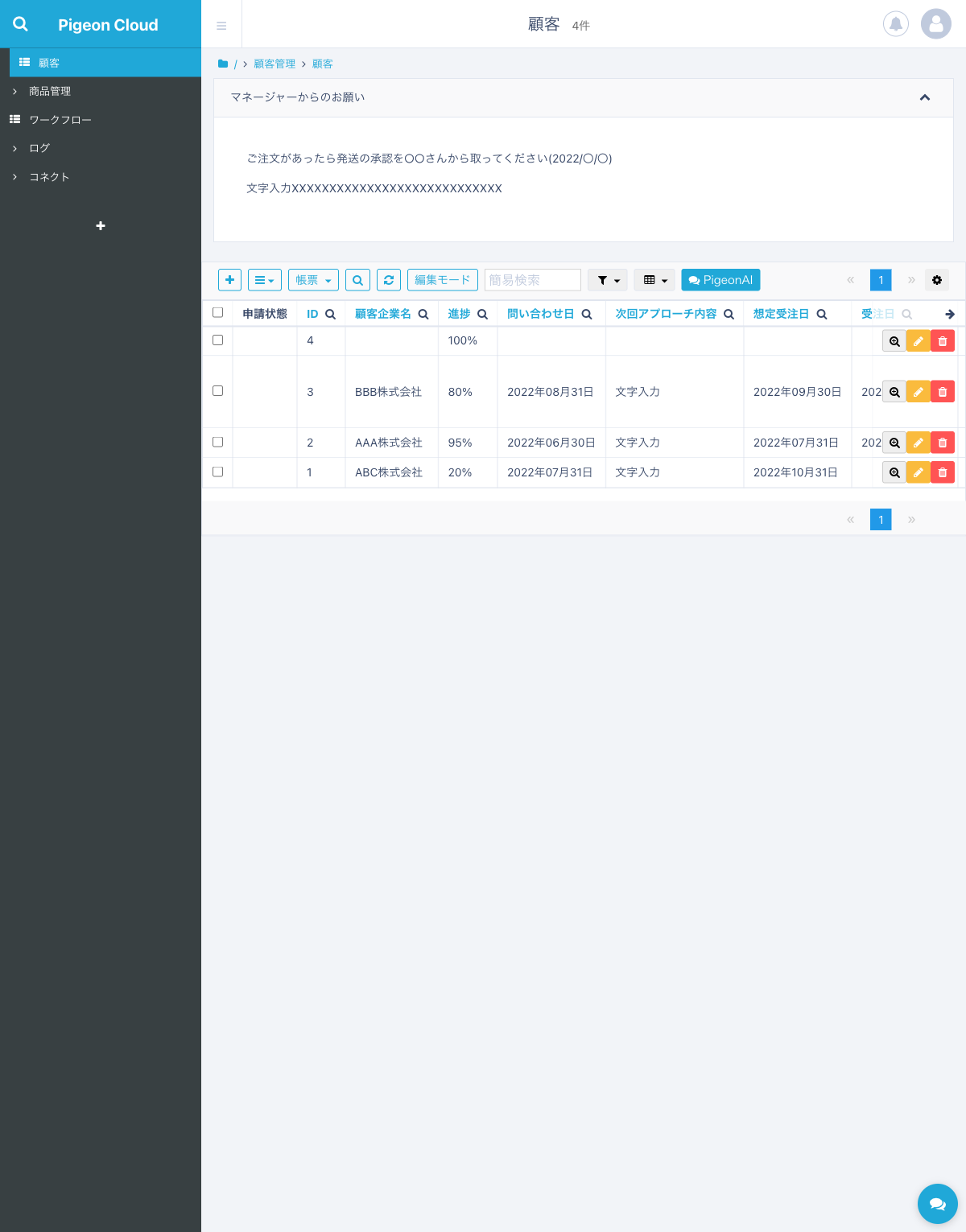
サイドメニューから対象のデータセットをクリックし、レコード一覧画面を表示します。
2. AIチャットを起動
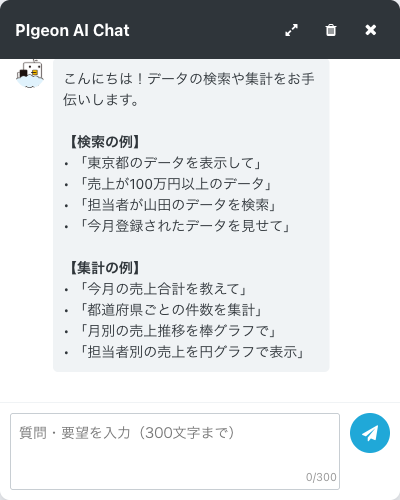
画面右下の吹き出しアイコンをクリックすると、AIチャットパネルが表示されます。
3. 質問を入力
チャット入力欄に、やりたいことを自然な日本語で入力します。
- 例:「今月の売上合計を教えて」
- 例:「田中さんの担当データを検索して」
Enterキーまたは送信ボタンをクリックすると、AIが質問を解釈して適切な処理を実行します。
4. AIの回答を確認
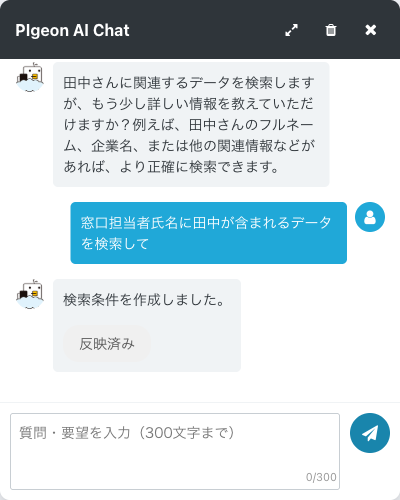
AIが検索条件を自動で作成し、フィルターが一覧画面に反映されます。
できること
データ検索
現在のテーブルのデータを検索します。
質問例:
- 「今月の売上を教えて」
- 「田中さんの顧客を全て表示して」
- 「ステータスが未完了のタスクを見せて」
- 「金額が10万円以上の注文を探して」
- 「先週作成されたレコードは?」
また、関連する別テーブルの情報を含めた検索(クロステーブル検索)も可能です。AIが自動でテーブル間のつながりを判定し、条件に合致するレコードを抽出します。
クロステーブル検索の例:
- 「商談履歴がある顧客を表示して」
- 「まだ一度もサポート対応していないユーザーを教えて」
該当するレコードのリストが一覧画面に表示されます。
データ集計・分析
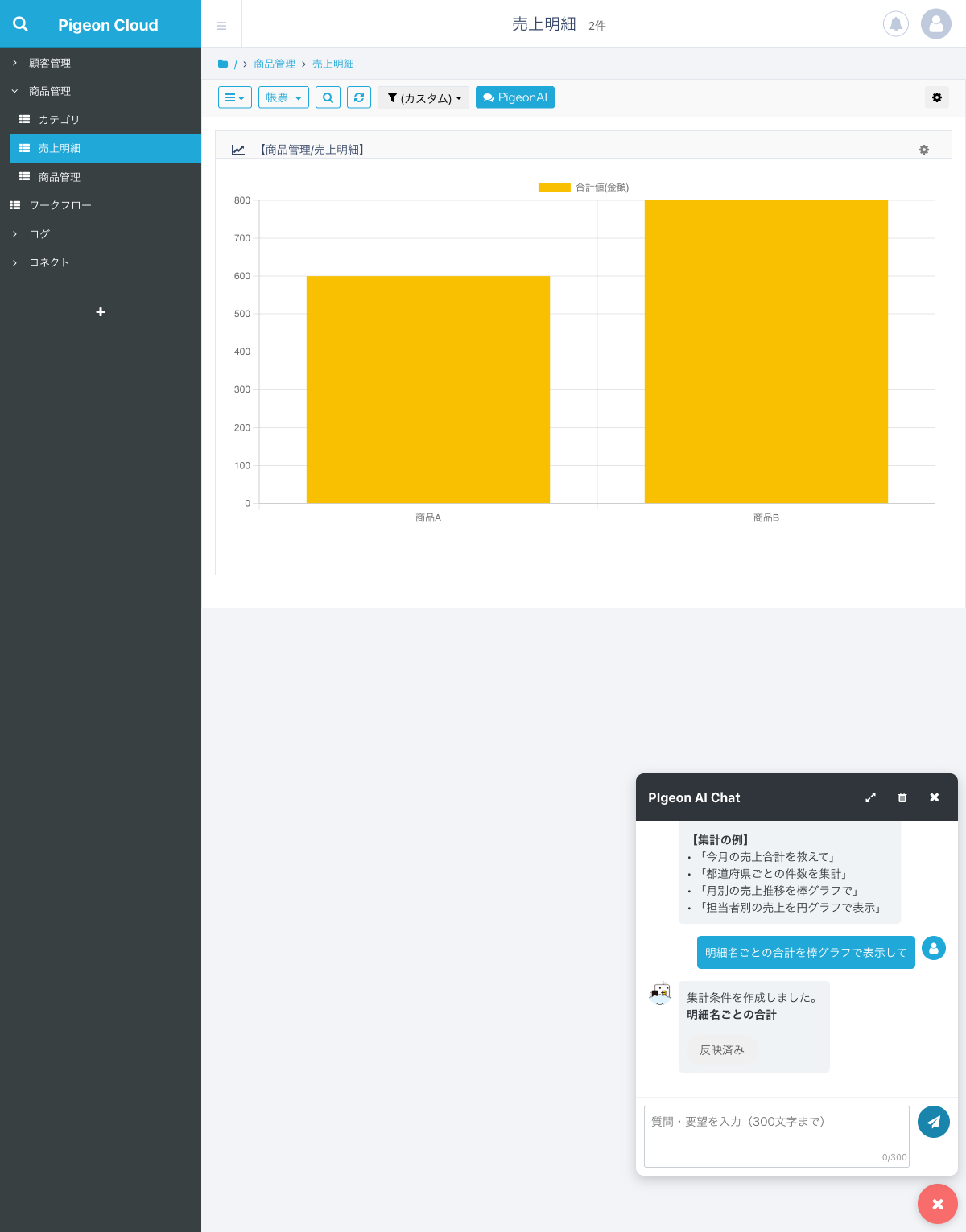
データを集計・分析し、結果を表やグラフで表示します。集計後の結果に対して条件を指定(HAVING条件)することも可能です。
集計やグラフの機能を使用するには、AIへのデータ送信に同意する必要があります。管理者設定の「AI設定」で「AIモード」を有効にし、表示される内容を確認して「同意して有効化」をクリックしてください。同意していない場合は「レコードの値をAIに読ませるには同意が必要です」と表示され、処理が止まります。
質問例:
- 「今月の売上合計を教えて」
- 「顧客別の購入回数ランキングを作って」
- 「商品カテゴリごとの売上をグラフで見せて」
- 「合計金額が100万円以上のグループを表示して(HAVING条件)」
- 「平均購入金額は?」
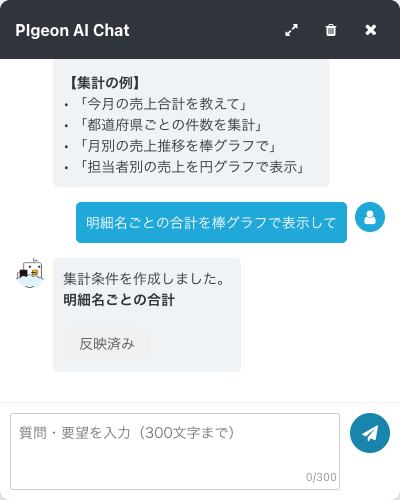
以下は「明細名ごとの合計を棒グラフで表示して」と指示した例です。
データ作成
新しいレコードを作成します。
質問例:
- 「新しい顧客を登録したい」
- 「○○商事という会社を顧客に追加して」
- 「タスクを作成して:明日までに企画書を提出」
作成の流れ:
- AIが必要な情報を確認します(例:「会社名は何ですか?」「担当者名を教えてください」)
- 必須項目の自動補完:必須項目に値が指定されていない場合、AIがこれまでの文脈から適切なデフォルト値を推定して自動で補完します。
- 項目別ステータスの表示:確認画面の前に、各項目が正しく入力されているか、バリデーションエラーがないかをテーブル形式で表示します。
- 入力済み:正常に値が入力された項目
- エラー:値に問題があり修正が必要な項目
- 未入力:入力が必要な必須項目(値が未設定)
- 任意:入力不要な項目
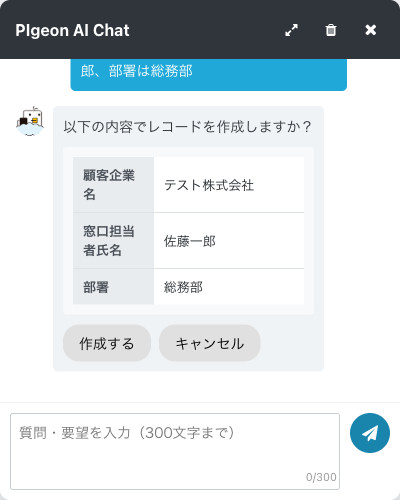
- 確認画面が表示されます。
- 「作成する」ボタンをクリックすると、レコードが作成されます。
以下は「新しい顧客を登録して」と指示した例です。確認画面が表示され、内容を確認してから作成できます。
データ更新
既存のレコードを更新します。
質問例:
- 「○○商事のステータスを『契約済み』に変更して」
- 「田中さんの担当者を佐藤さんに変更して」
- 「金額が10万円以上の注文を全て『承認済み』にして」
更新の流れ:
- AIが更新対象のレコードを確認します。
- 更新内容のプレビュー:確認画面で「どの項目の値が、どう変わるか」が明確にプレビュー表示されます。
- 「更新する」ボタンをクリックすると、更新が実行されます。
テーブル作成
新しいデータセット(テーブル)を作成します。
質問例:
- 「顧客管理テーブルを作成して」
- 「在庫管理のためのテーブルを作りたい」
- 「タスク管理テーブルを作成。フィールドは、タイトル、期限、担当者、ステータス」
作成の流れ:
- AIがテーブルの目的を確認します
- 必要なフィールドを提案します
- サンプルデータを追加するか確認します
- 「作成する」ボタンをクリックすると、テーブルが作成されます
テーブル情報の取得
環境内のデータセット(テーブル)一覧や、特定テーブルの項目構成を確認できます。
質問例:
- 「テーブル一覧を見せて」
- 「顧客管理テーブルの項目を教えて」
- 「dataset__2のフィールド情報を確認したい」
テーブル名(ラベル名)またはテーブルID(例:dataset__2、2)で指定できます。
チャット画面の構成
| 要素 | 説明 |
|---|---|
| 入力欄 | 下部のテキストボックスに質問を入力します。1文字〜1000文字まで入力可能です(2026年3月以前は300文字制限)。 |
| 会話履歴 | 過去の質問と回答が時系列で表示されます。メッセージ内のURLは自動的にリンク化され、クリックしてページを開くことができます。 |
| ボタン・選択肢 | AIが選択肢を提示する場合、ボタンやチェックボックスが表示されます。クリックして選択すると次のアクションに進みます |
| 拡大/縮小ボタン | チャットパネル上部の拡大アイコンをクリックすると、チャット画面を大きく表示できます。もう一度クリックすると元のサイズに戻ります |
| セッション | チャットを閉じても一定時間は会話履歴が保持されます。新しいトピックを話す場合は「新しい会話」ボタンをクリックしてください |
質問例集
営業管理
- 検索:「今月商談した顧客を全て表示して」「契約金額が100万円以上の案件を見せて」
- 分析:「今月の受注件数を教えて」「担当者別の売上ランキングを作って」
- 作成:「新しい商談を作成:会社名は○○株式会社、担当は田中」
- 更新:「○○株式会社の商談ステータスを『受注』に変更して」
在庫管理
- 検索:「在庫が10個以下の商品を教えて」「賞味期限が今週末までの商品を見せて」
- 分析:「商品別の在庫数をグラフで見せて」「今月の入庫と出庫の合計を教えて」
- 更新:「商品コード12345の在庫を50個減らして」
タスク管理
- 検索:「期限が明日までのタスクを見せて」「未完了のタスクを全て表示して」
- 分析:「今週完了したタスク数を教えて」「担当者別のタスク数をグラフで見せて」
- 作成:「タスクを作成:企画書を明日までに提出、担当は田中」
注意事項
使用回数制限
AIチャット機能は、月間の使用回数制限があります。制限に達すると「今月のAI使用上限に達しました」と表示されます。上限を増やしたい場合は、管理者に問い合わせてください。
データ更新時の確認
データの作成・更新を行う場合、必ず確認画面が表示されます。確認せずに実行されることはありません。内容をよく確認してから「実行」ボタンをクリックしてください。
権限
ユーザーの権限によって、実行できる操作が制限されます。閲覧権限のみの場合、データの作成・更新はできません。
対象テーブル
AIチャットは、現在開いているテーブルのデータを対象とします。他のテーブルのデータを操作したい場合は、そのテーブルを開いてからチャットを起動してください。
セッション有効期限
チャットセッションは一定時間(通常30分)保持されます。有効期限が切れると会話履歴がリセットされます。長時間操作しない場合は、「履歴をリセット」で再スタートしてください。
複雑な操作
非常に複雑な操作は、AIが理解できない場合があります。その場合は、手動でフィルターやRPAを設定するか、質問を分割して段階的に実行してください。
エラー発生時
- 「フィールドが存在しません」→ フィールド名を確認してください
- 「権限がありません」→ 管理者に権限を確認してください
- 「使用上限に達しました」→ 翌月まで待つか管理者に問い合わせてください
エラーが出た場合は、より具体的に質問し直すか、フィールド名を正確に記載して再試行してください。