
公開フォームリンク機能を利用する
PigeonCloudでは、公開フォームリンク機能を有効にすると、設定したテーブルをフォームとして公開することが可能です。公開したユーザーがフォームに記入した解答は、テーブルへ自動でレコードが登録されます。
公開フォームリンク機能を有効にする
1. 該当のテーブル設定画面を開く
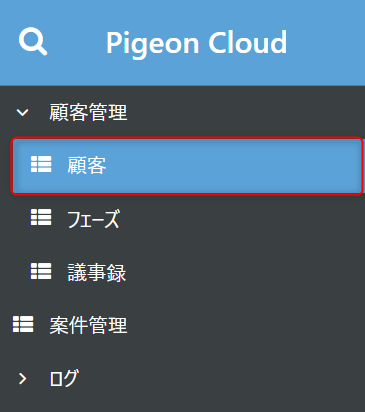
メニューからワークフローの設定をしたい該当のテーブルを選択し、
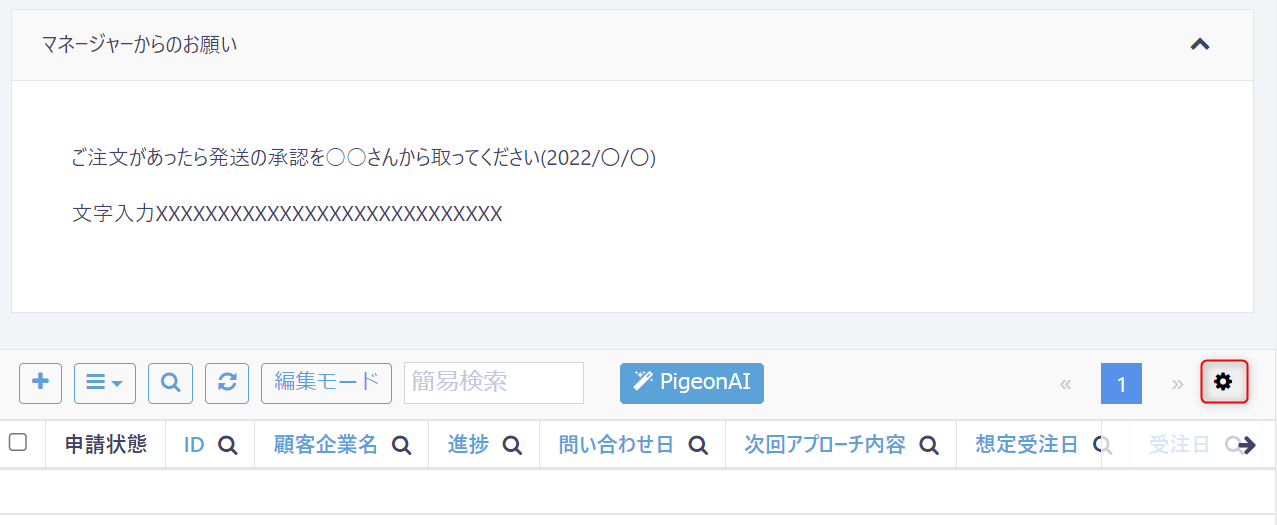
歯車のアイコンをクリックし、「テーブル設定」を選択し、テーブルの設定画面を開きます。
2. 追加オプション設定画面を開く
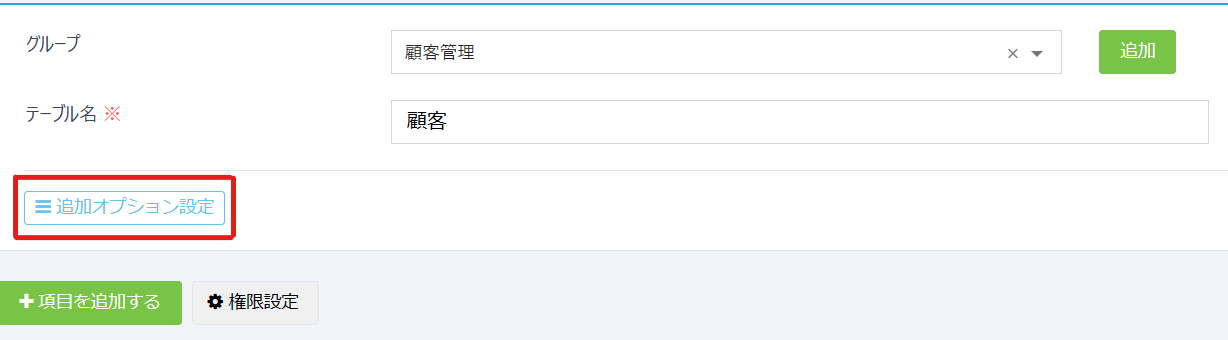
「追加オプション設定」ボタンをクリックし、追加オプション設定画面を開きます。
3. 公開フォームの設定をする
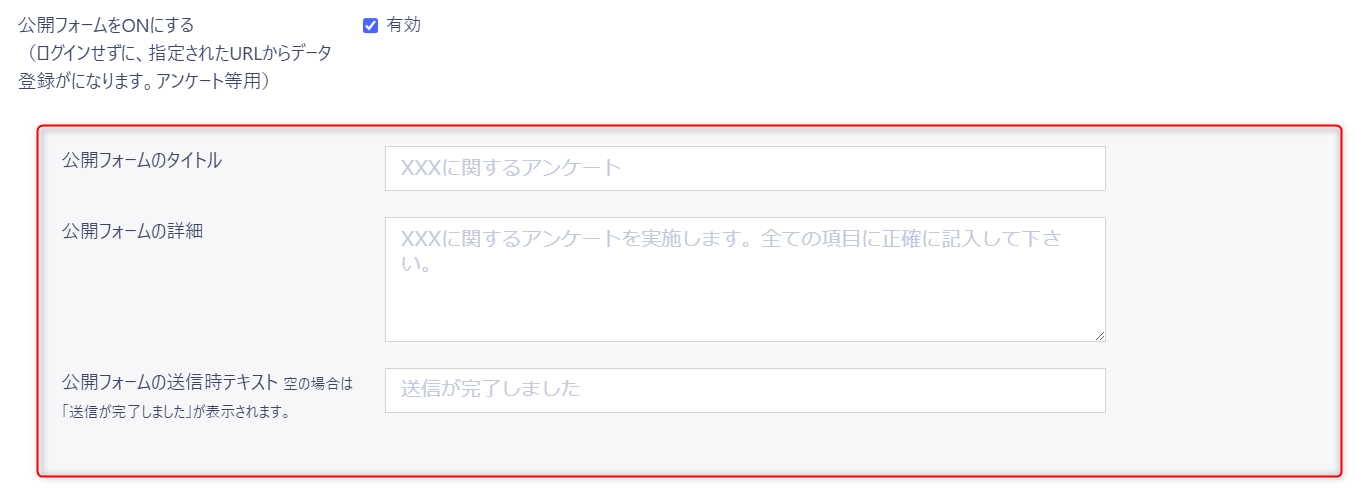
「公開フォームをONにする」欄に表示されている「有効」チェックボックスにチェックを入れます。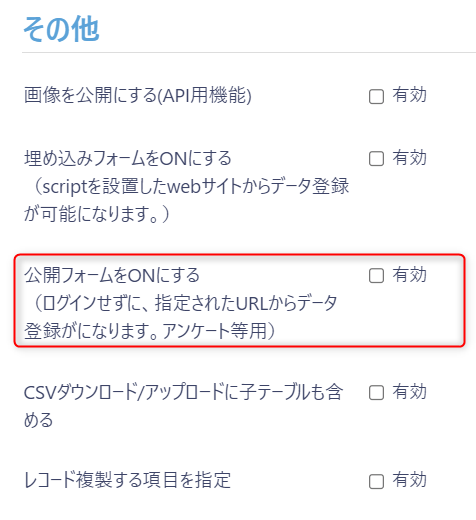
4. 公開フォームのビューを設定する
公開フォームリンクを生成するためには、セキュリティ対策上、公開用のビューを設定しておく必要があります。
公開用のビューが作成・選択されていない状態でメニューの「公開フォームリンク」をクリックすると、「公開ページを作成するには、公開ページ用のビューを追加・選択して下さい。」と表示されます。先に公開用のビューを作成し、そのビューを選択してください。
対象のテーブルを開いた状態で、メニューをクリックし、「ビューを作成」を選択します。公開フォームリンクのフォームタイトルや公開フォームの詳細、公開フォーム送信時のテキストを設定する欄が表示されますので、必要事項を入力します。
入力後、詳細設定画面下部の「保存する」をクリックします。確認モーダルが表示されたら、「保存する」をクリックします。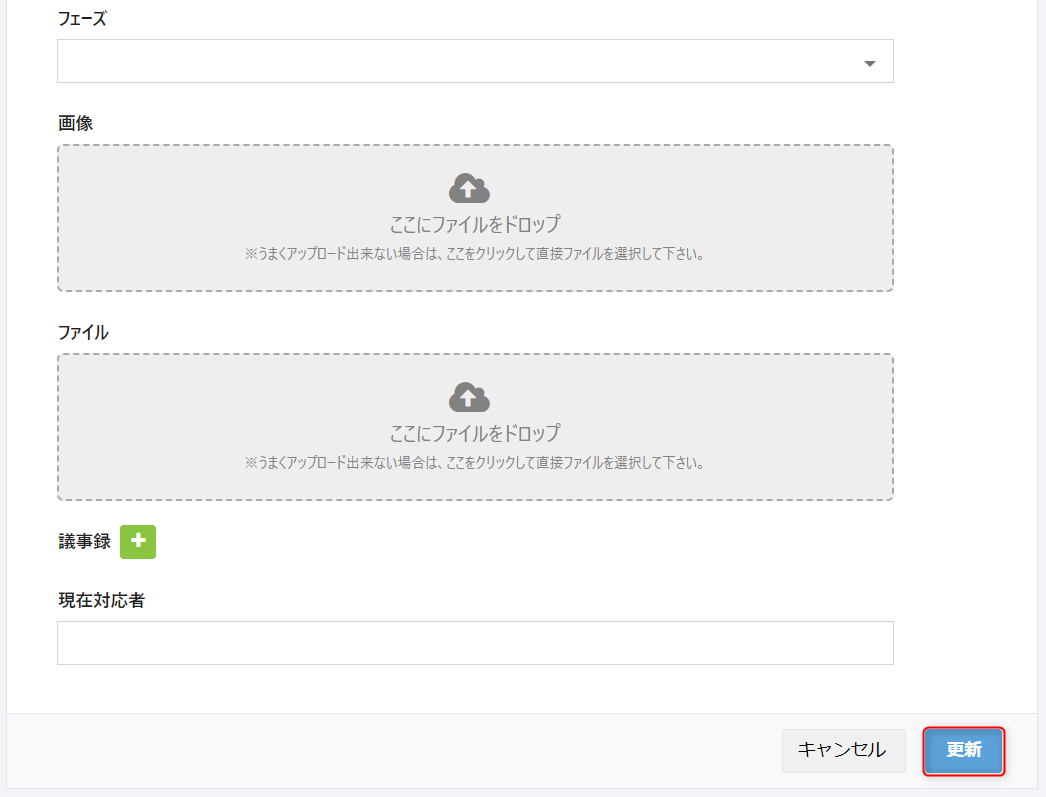
メニューへ「公開フォームリンク」が追加されてますので、該当テーブルを開き、メニューをクリックし、リストから「公開フォームリンク」を選択します。
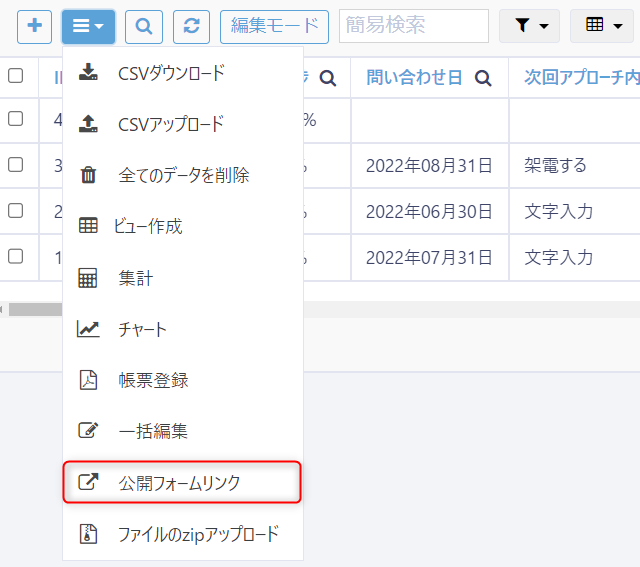
公開フォームのURLを生成することができます。
送信完了メッセージのカスタマイズとデザイン
フォーム送信後の完了メッセージは、ビュー作成時の設定で自由に変更できます。また、送信完了画面のUIが一新され、以下の改善が行われました。
- デザインの統一感:メッセージは画面中央に配置され、余白が最適化されました。
- レイアウトの維持:送信完了時もフォーム入力画面と同じコンテナの高さが維持されるため、画面が急に縮まるといった不自然な挙動がなく、スムーズな完了体験を提供します。
5. 公開フォームのリンクを確認する
テーブルのレコード一覧のメニューより、「ビュー作成」をクリックします。
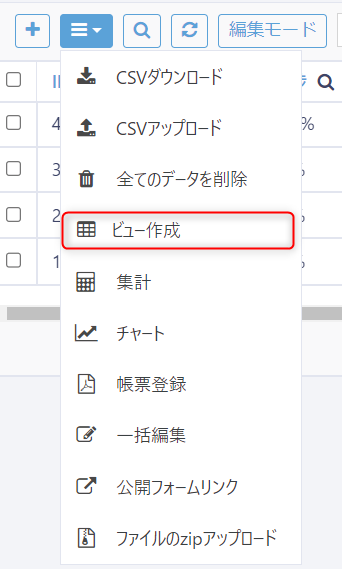
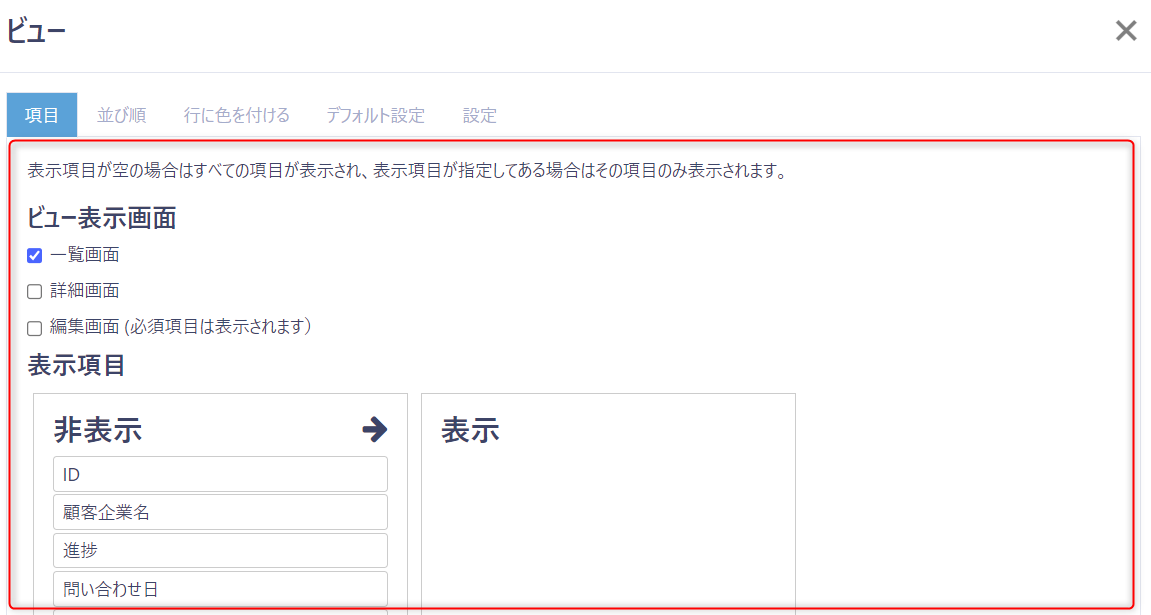
ビューで表示する項目を調整する画面が表示されます。
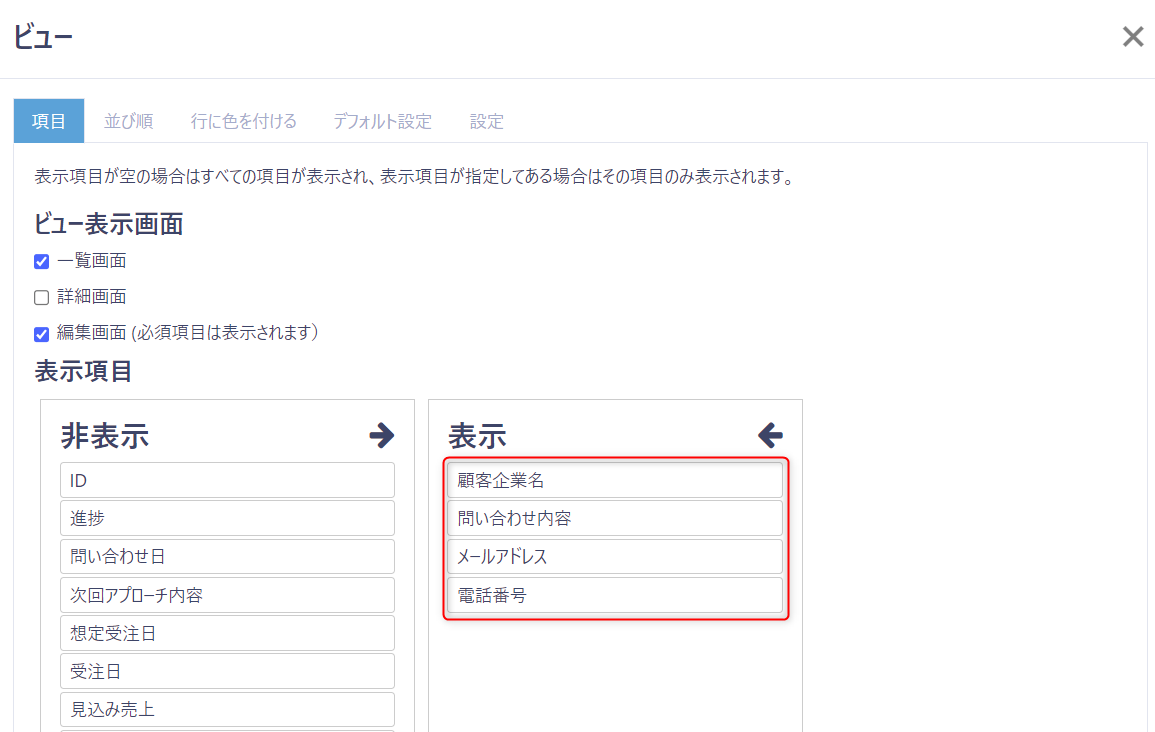
右側の「表示」欄にドラッグアンドドロップした項目は、フォームでも公開されますので、フォーム回答に必要な項目をクリックしたまま、マウスを動かし表示欄にドラッグアンドドロップします。
6. ビューのタイトルを設定し、保存する
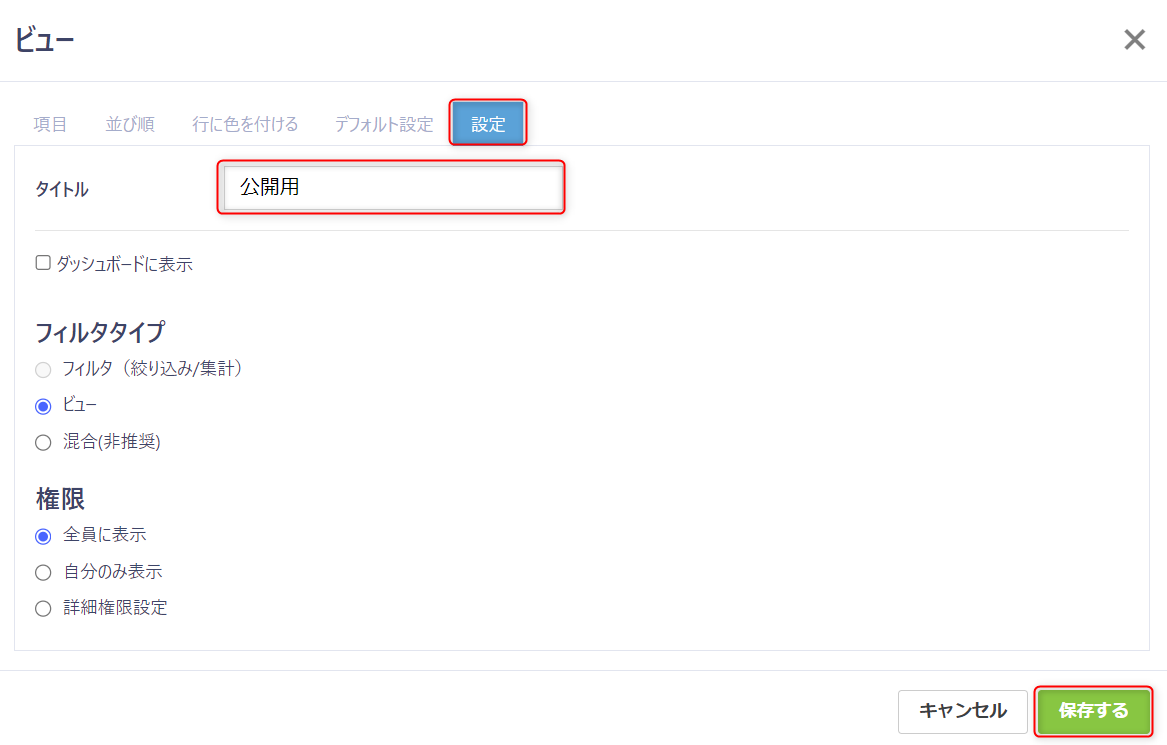
「設定」タブをクリックし、タイトル欄にビューのタイトルを入力し、「保存する」ボタンをクリックしビューを保存します。
7. メニューから公開フォームリンクを選択する
再度、メニューをクリックし、リストから「公開フォームリンク」を選択します。
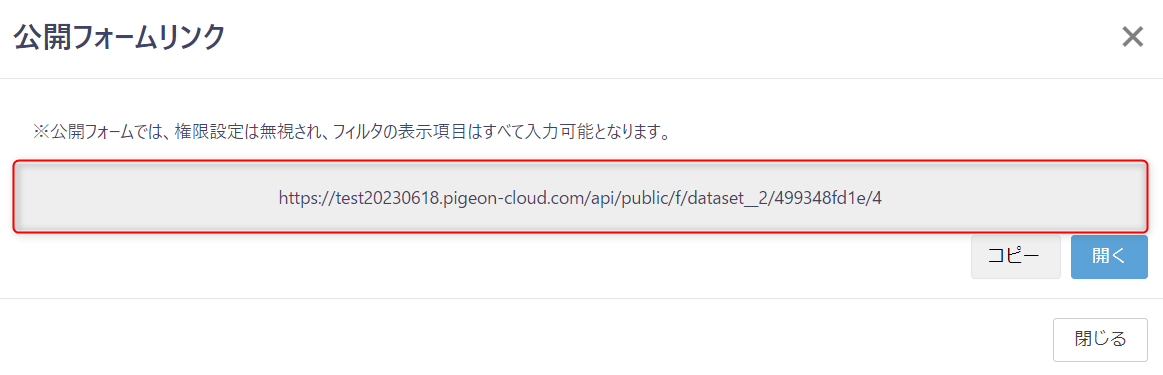
公開フォームリンクのリンクを確認することができます。回答対象者にこのURLを共有しすると、公開フォームからテーブルレコードの登録が可能になります。
公開フォームをメール配信する
公開フォームリンクを、任意のユーザーやメールアドレス宛にメール配信することができます。
※本機能は「有料オプション:メール配信」に付随するサービスとなります。
1. 公開フォームをメール配信するテンプレートを作成する
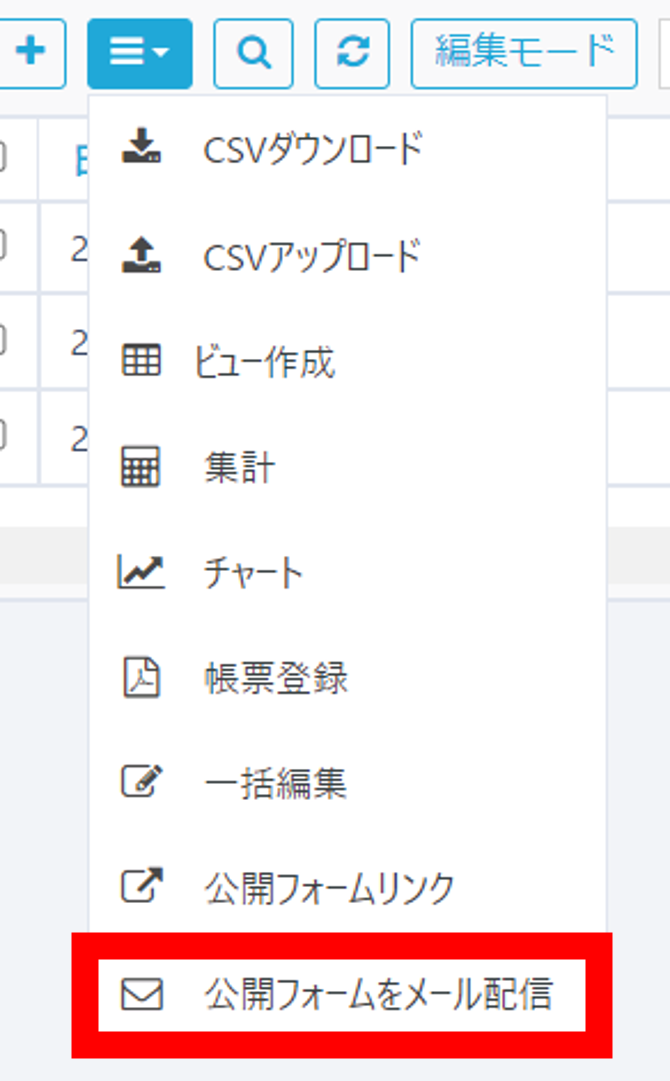
公開フォームリンクを作成している状態で、メニューをクリックし、リストから「公開フォームをメール配信」を選択します。
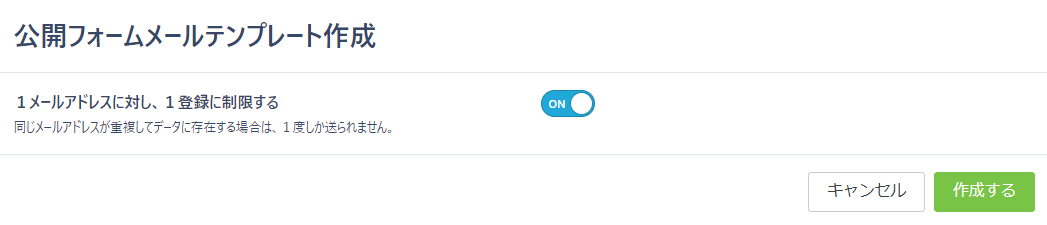
表示されたポップアップで、「1メールアドレスに対し、1登録に制限する」 のON/OFFを設定します。
※同じメールアドレスが重複してデータに存在する場合は、1度しか送られません。
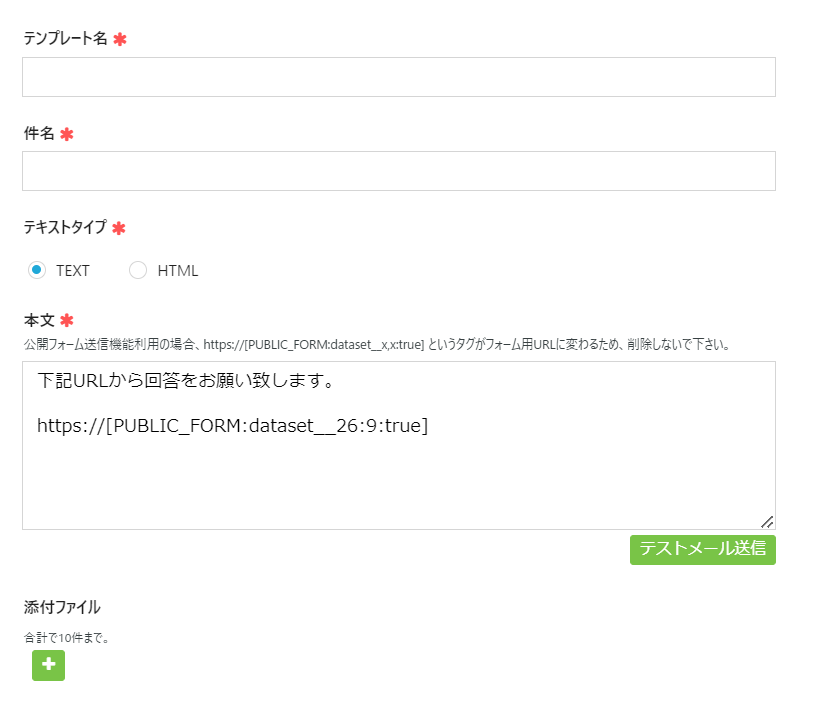
テンプレート作成画面で、「テンプレート名」「件名」「テキストタイプ」「本文」を入力し、必要に応じて「添付ファイル」を設定し、右下の「登録」ボタンをクリックします。
2. 「メール配信」の設定を行う
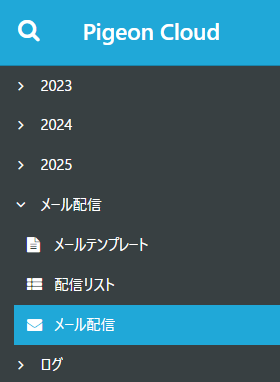
左側メニューから「メール配信」を選択し、「+」ボタンで新規の配信設定を追加します。
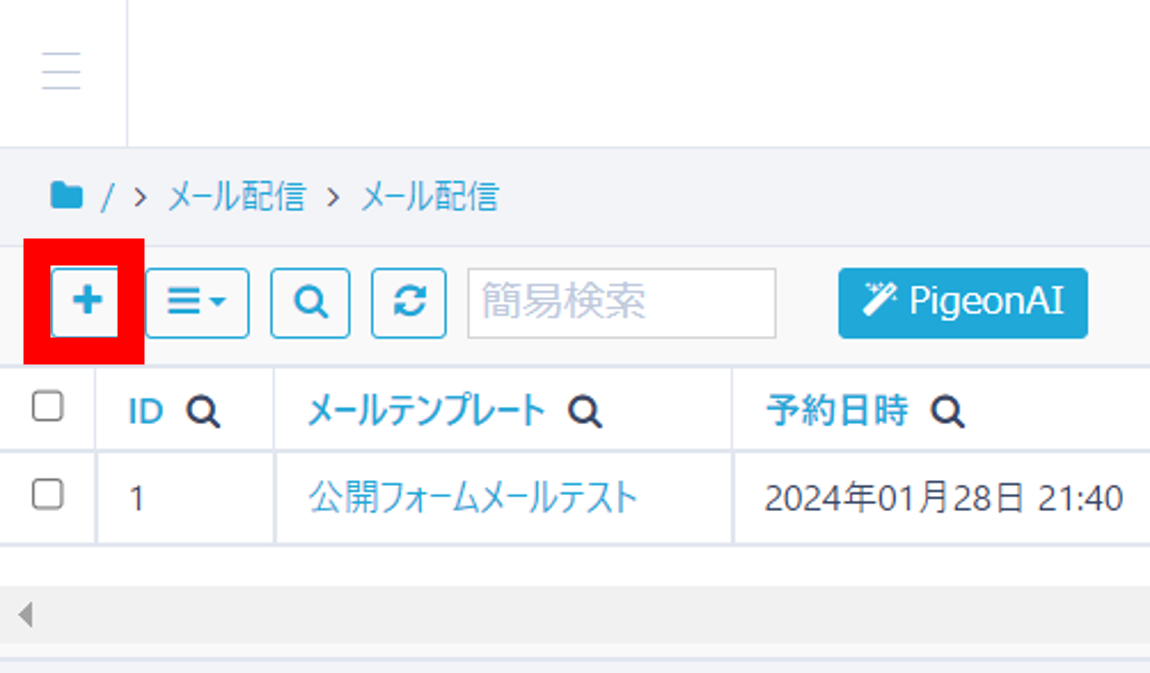
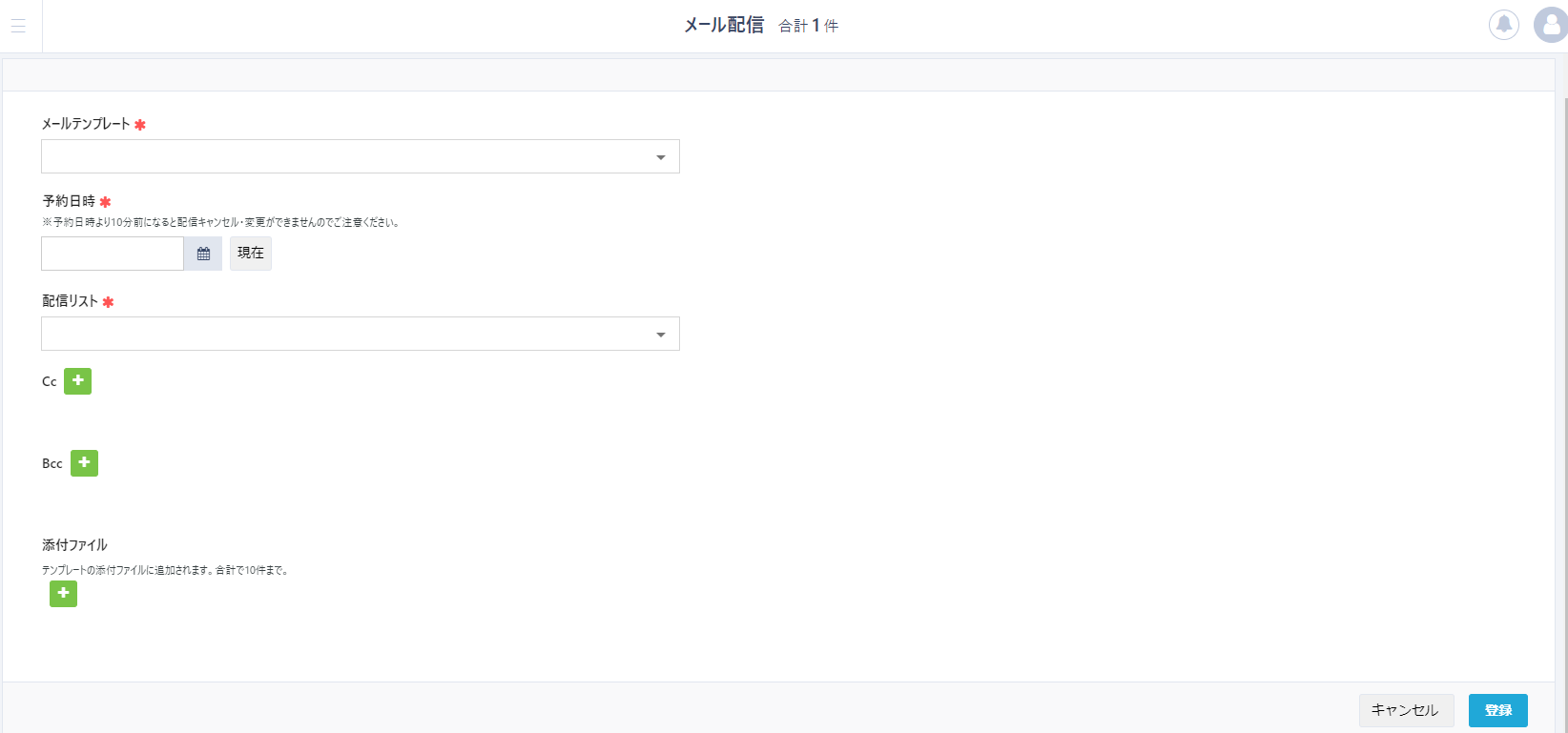
設定画面で、「メールテンプレート」「予約日時」「配信リスト」を設定し、必要に応じて「Cc」「Bcc」「添付ファイル」を設定し、右下の「登録」ボタンをクリックします。
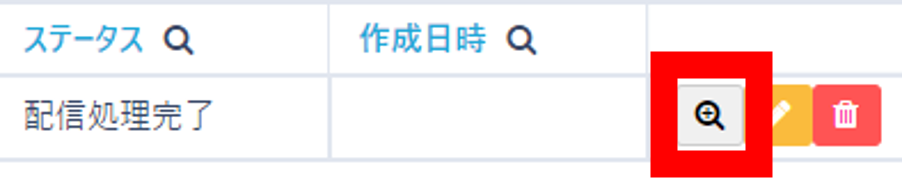
設定した「予約日時」に配信されると、ステータスが「配信処理完了」と変わります。「詳細」ボタンをクリックすると、メール配信結果を閲覧することができます。
※Cc・Bccの受信者が先にフォーム登録すると、Toのユーザーがフォーム登録を行えなくなりますのでご注意ください。またその場合でも、配信結果にはToのアドレスの情報に登録データの記録がされます。
公開フォームリンク内の項目に値を自動反映させる
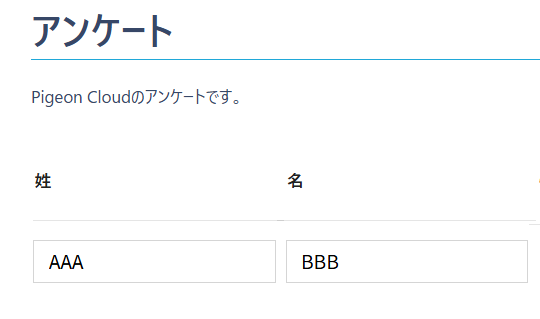
例として、「姓」項目に「AAA」、「名」項目に「BBB」という値を自動反映させたい場合のやり方を記載します。
公開フォームリンクURLは以下のような記述になっています。
https://DB名.pigeon-cloud.com/api/public/f/dataset__●●/××/△△このURLの末尾に、以下のように入力します。
?姓=AAA&名=BBB上記の通り編集したURLをブラウザで開くと、以下のように自動で値が反映された画面になります。
※選択肢(複数選択)で値が複数ある場合や、「複数の値の登録を許可する」が有効の場合、「項目名=AAA,BBB,CCC」のようにカンマ区切りをすることで反映することが可能です。
※項目名や値に半角スペースがある場合には「%20」と変換して入力してください。