送信メールアドレスをSMTPで設定する
PigeonCloudでは、メール送受信設定を行うことで、設定したメールアドレスの送受信をPigeonCloud経由で行うことができます。送信のためには、送信メールアドレスをSMTPで設定する必要があります。このページでは、送信メールアドレスをSMTPで設定する手順についてお伝えします。
送信メールアドレスをSMTPで設定する
1. 「その他設定」画面を開く
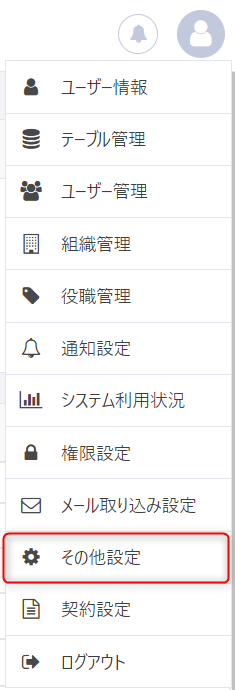
画面右上のアイコンをクリックし、「管理者設定」を選択します。表示された管理者設定画面のサイドバーから「基本設定」→「その他設定」をクリックし、その他設定画面を開きます。
2. 「通知の送信メールアドレスをSMTPで指定」を有効にする
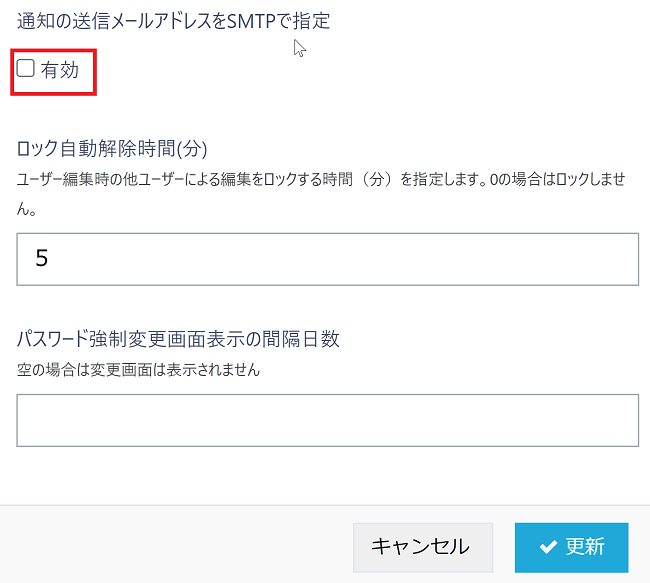
「通知の送信メールアドレスをSMTPで指定」のトグルをONにします。
以下の項目を設定後、画面下部に表示される「変更を保存」をクリックします。
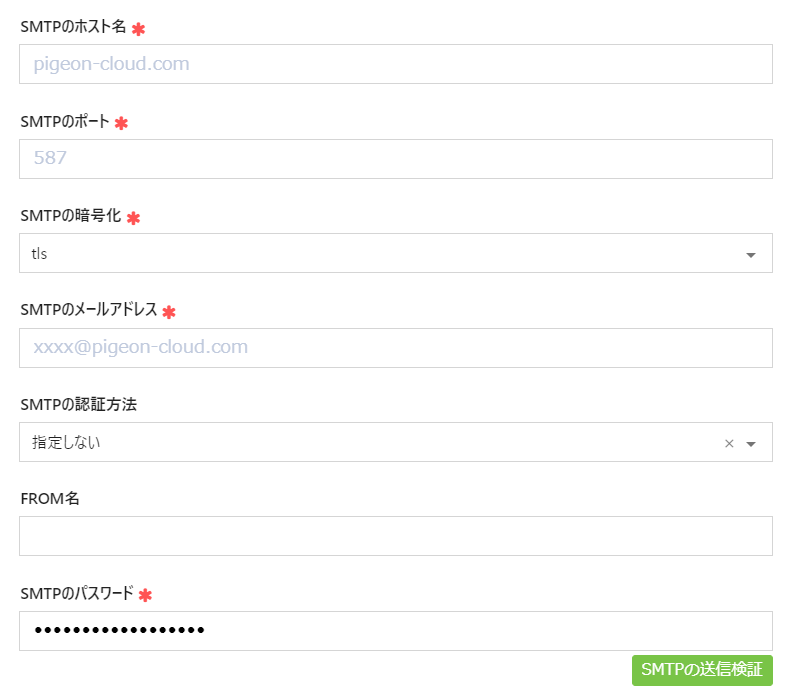
ご利用いただいているメールサーバーのSMTP設定情報を事前にご確認ください。
以下情報について設定を行います。
| 設定名 | 設定内容の説明 |
|---|---|
| SMTPのホスト名 | ご利用いただいているメールサーバーのSMTPのホスト名を入力します。 |
| SMTPのポート番号 | ご利用いただいているメールサーバーのSMTPのポート番号を入力します。(例:587など) |
| SMTPの暗号化 | ご利用いただいているメールサーバーのSMTPの暗号化種別を選択します。「tls」「ssl」「無し」のいずれかを選択します。 |
| SMTPのメールアドレス | ご利用いただいているメールアドレスを入力します。 |
| 設定名 | 設定内容の説明 |
|---|---|
| SMTPの認証方法 | SMTPの認証方法を選択します。 |
| FROM名 | メール通知される際のメールのFROM名を入力します。(例:XXX株式会社 XX部など) |
| SMTPのパスワード | ご利用いただいているメールサーバーのSMTPのパスワードを入力します。 |
3. 送信検証を行う
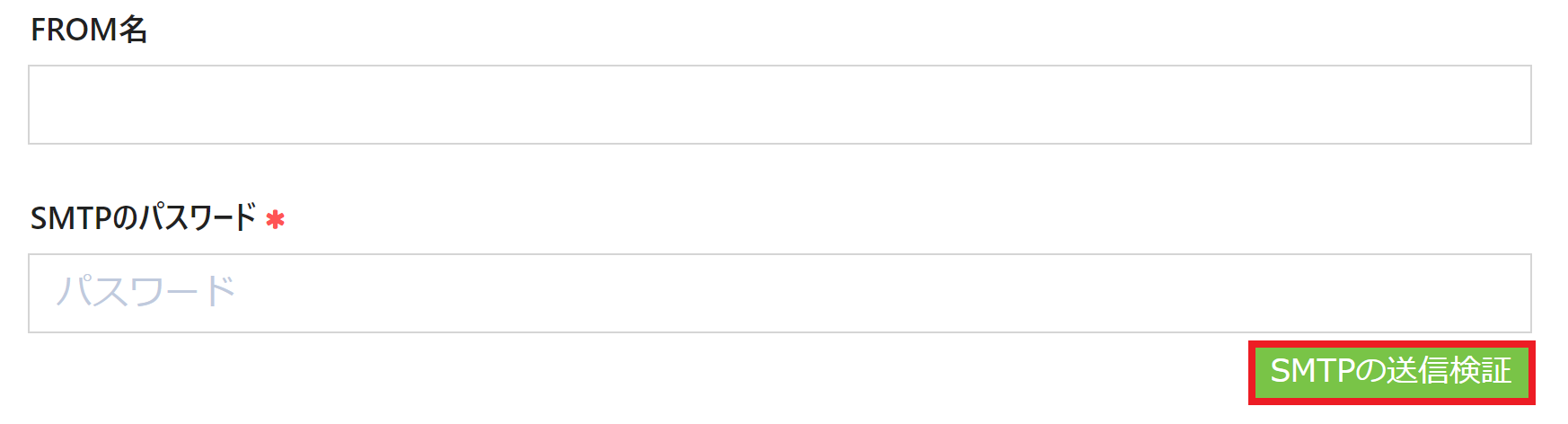
SMTPの設定完了後、SMTP設定に問題ないか送信検証が可能です。
「SMTPの送信検証」ボタンをクリックします。
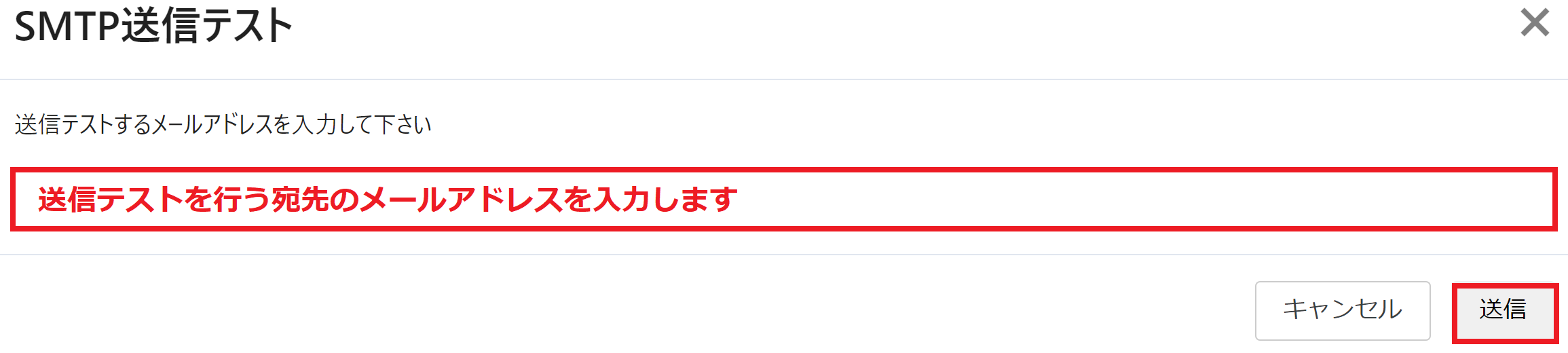
テスト送信する宛先のメールアドレスを入力後 、「送信」ボタンをクリックすることで SMTPの送信検証を行います。
SMTPの送信検証で行った受信メールを確認し「Fromアドレス」や「From名」が設定通りとなっていることを確認します。