
LINE WORKS通知設定
LINE WORKS通知設定
レコードの作成・更新やワークフロー操作、コメント追加などをトリガーに、LINE WORKSのトークルームへ自動でメッセージを送信する機能です。
Slack/Chatwork/Teamsと同様に、通知設定画面から設定を追加することで利用できます。
全体の流れ
- LINE WORKS Developer Consoleでアプリ(ClientApp)を登録する
- Botを登録する
- LINE WORKS管理者画面でBotを「利用ON(公開)」にする
- LINE WORKSトークルームを作成し、Botを招待する
- トークルームのChannel IDを取得する
- PigeonCloudの通知設定画面で、取得した認証情報とChannel IDを入力する
事前にLINE WORKS側で取得する情報は以下の6項目です。
| 項目 | 取得元 |
|---|---|
| Bot ID | Developer Console → Bot |
| Client ID | Developer Console → ClientApp |
| Client Secret | Developer Console → ClientApp |
| Service Account | Developer Console → ClientApp |
| Private Key | Developer Console → ClientApp(.keyファイル) |
| 送信先 Channel ID | LINE WORKSトークルームの右上メニュー |
1. LINE WORKS Developer Consoleでアプリを登録する
LINE WORKS Developer Consoleに管理者権限アカウントでログインし、左メニューの「API」→「ClientApp」からアプリを追加します。
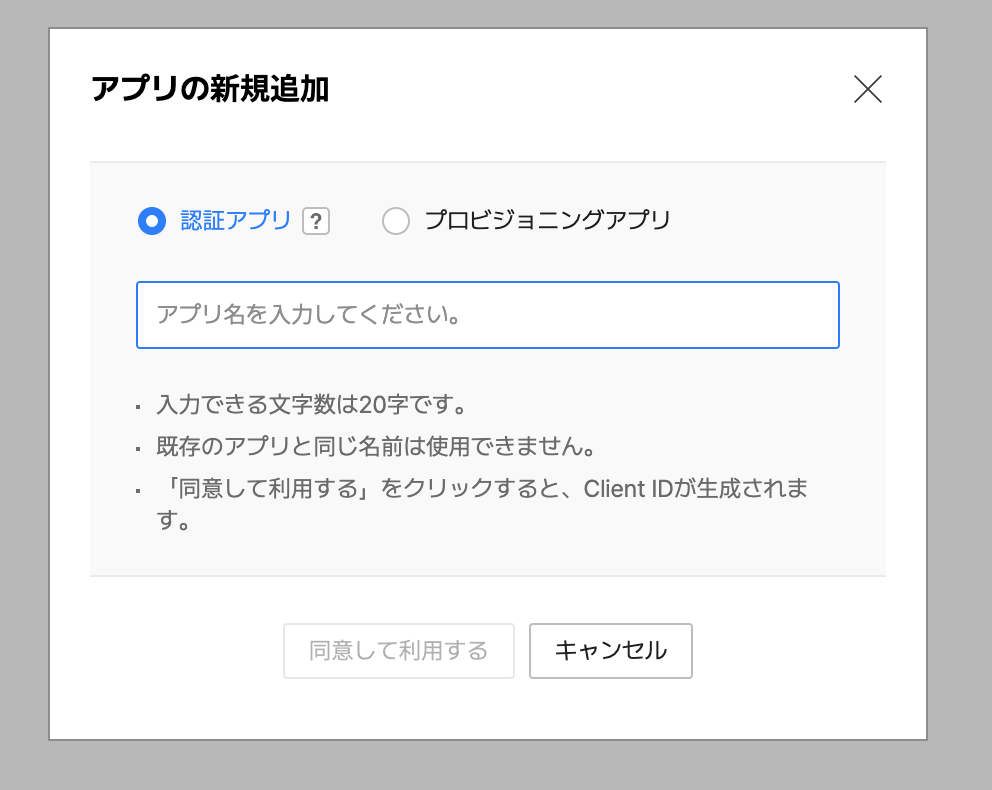
アプリ追加時の主な設定は以下のとおりです。
- アプリ名:社内で識別できる名前(例:
pigeoncloud-notification) - アプリのアクセス権限:すべてのメンバー
- OAuth Scopes:「管理」カテゴリを展開し、
botにチェックを入れる(必須) - Redirect URL:任意のURLで問題ありません(例:
https://example.com)
保存後、アプリ詳細画面で以下の4項目が発行されるので控えておきます。
- Client ID:表示されている値をコピー
- Client Secret:マスクを解除してコピー
- Service Account:「発行」ボタンから発行し、
xxx@xxx.serviceaccount形式のIDをコピー - Private Key:「発行」ボタンから発行し、ダウンロードされる
.keyファイルをテキストエディタで開き、-----BEGIN PRIVATE KEY-----から-----END PRIVATE KEY-----までの全文をコピー
※Private Keyは発行直後にしかダウンロードできません。紛失した場合は再発行が必要で、既存のKeyは無効化されますのでご注意ください。
2. Botを登録する
左メニューの「Bot」から「Bot登録」をクリックし、以下を入力します。
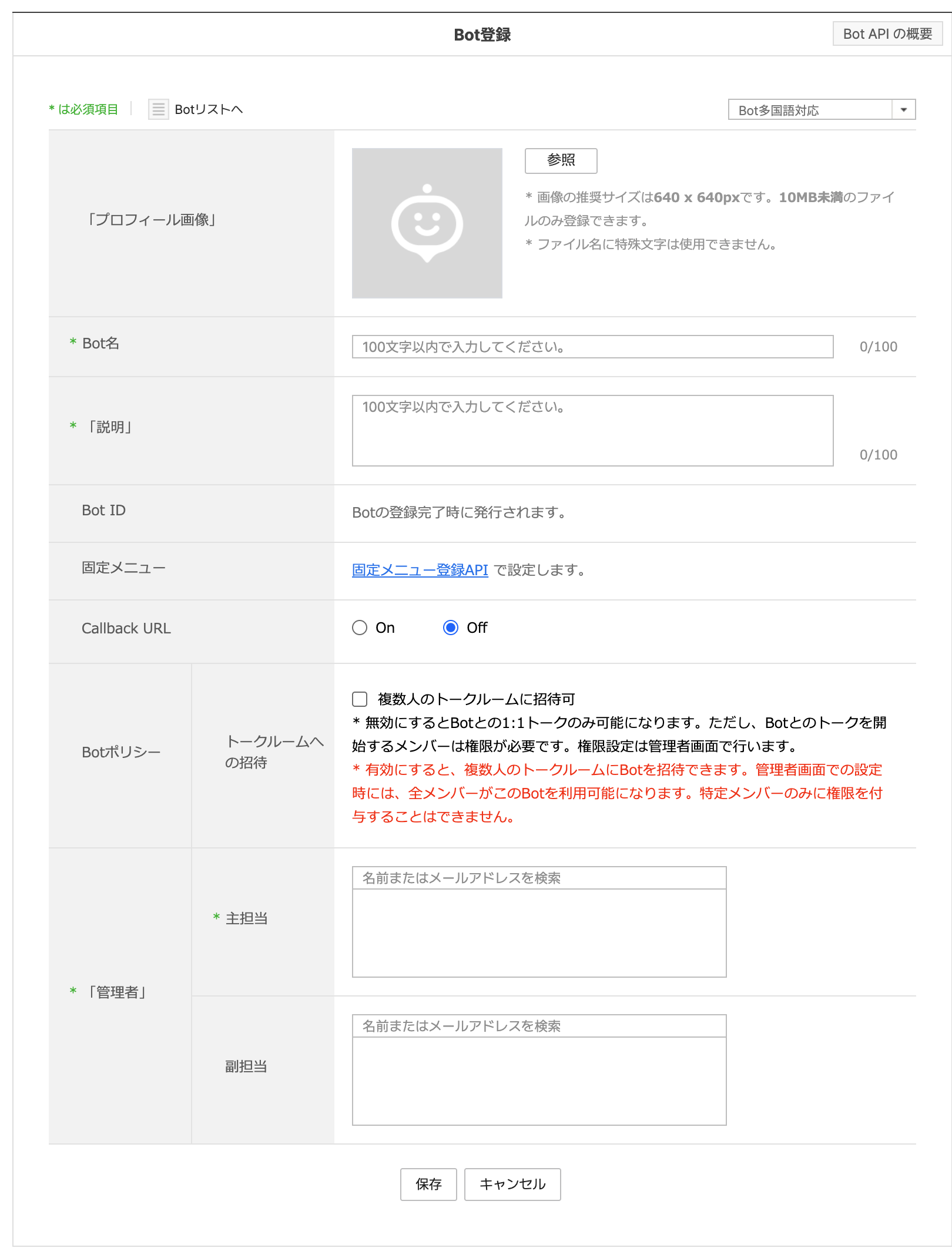
- Bot名:トークルームで表示される名前(例:
PigeonCloud通知) - 説明:用途を簡潔に記入
- Callback URL:OFF(通知送信のみで使用する場合は不要)
- Botポリシー「複数人のトークルームに招待可」:ON(推奨。OFFだと1対1トークでしか利用できません)
- 管理者 主担当:運用担当者を指定(必須)
保存後、Bot詳細画面に表示される Bot ID(数値) をコピーしておきます。
※「Bot Secret」は本機能では使用しません。PigeonCloudには Client Secret(手順1で控えたもの)を入力してください。
3. Botを公開する
LINE WORKS管理者画面に管理者アカウントでログインし、左メニュー「サービス」→「Bot」から作成したBotを選択して、「利用」をONに切り替えます。公開範囲は「全メンバー利用可」を推奨します。
※この手順を行わないと、次のトークルームへの招待時にBotが検索に表示されません。
4. 通知用トークルームを作成しBotを招待する
LINE WORKS本体アプリ(PC版またはスマホ版)で通知を受け取るトークルームを作成または選択し、メンバー追加からBotを検索して招待します。
5. 送信先Channel IDを取得する
PC版LINE WORKSで対象のトークルームを開き、画面右上のメニューから「Channel IDをコピー」を選択します。UUID形式の文字列がクリップボードにコピーされます。
6. PigeonCloudに通知設定を登録する
6-1. 通知設定画面を開く
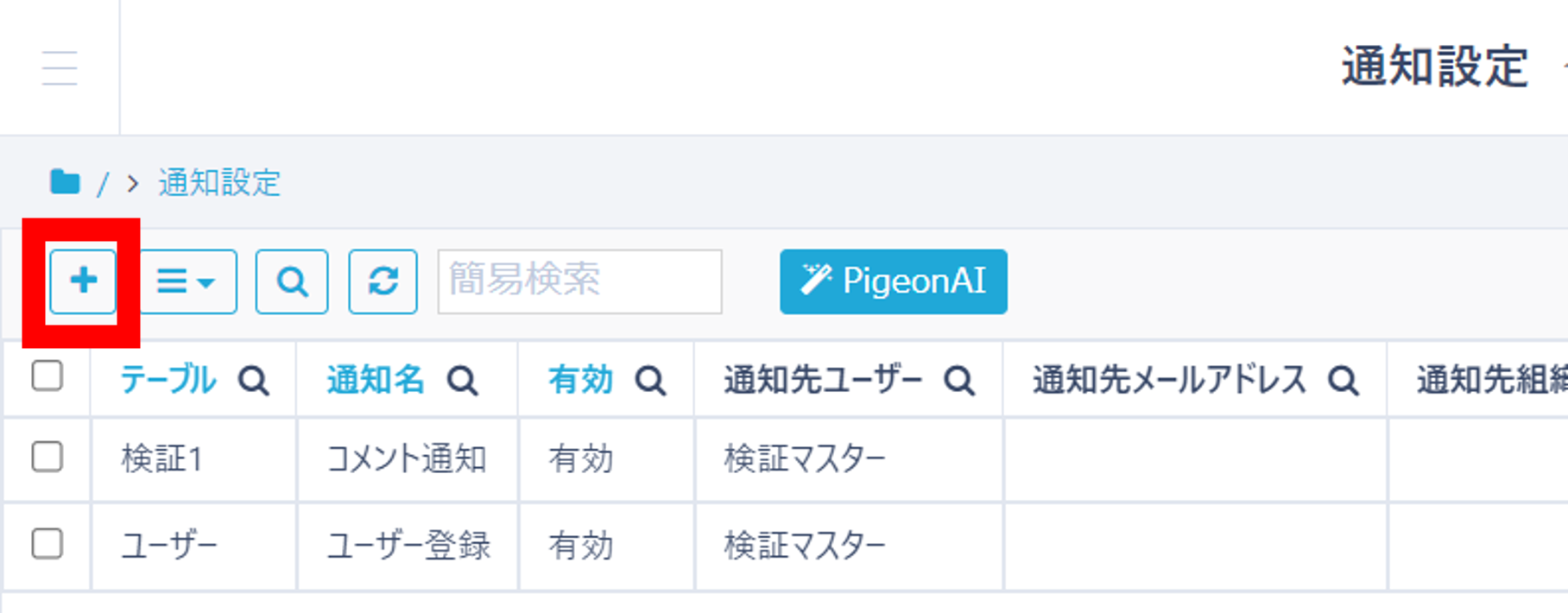
画面右上の人アイコンから「通知設定」を開きます。
6-2. LINE WORKSでの通知を有効にする
左上の「+」アイコンから新規作成(または既存の通知を選択)し、編集画面の「通知方法」で「LINE WORKS」タブを選択します。タブ内の「LINE WORKSで通知する」をONにすると、認証情報の入力欄が表示されます。
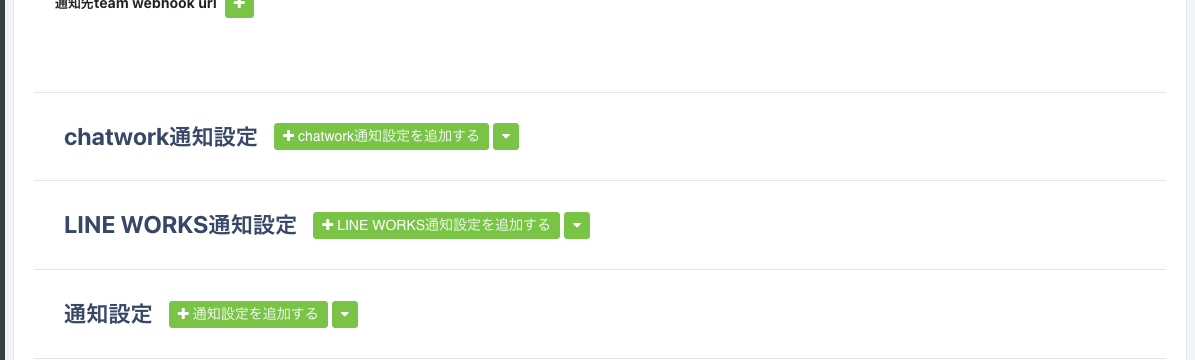
6-3. 認証情報を入力する
表示された入力欄に、手順1〜5で取得した情報を入力します。
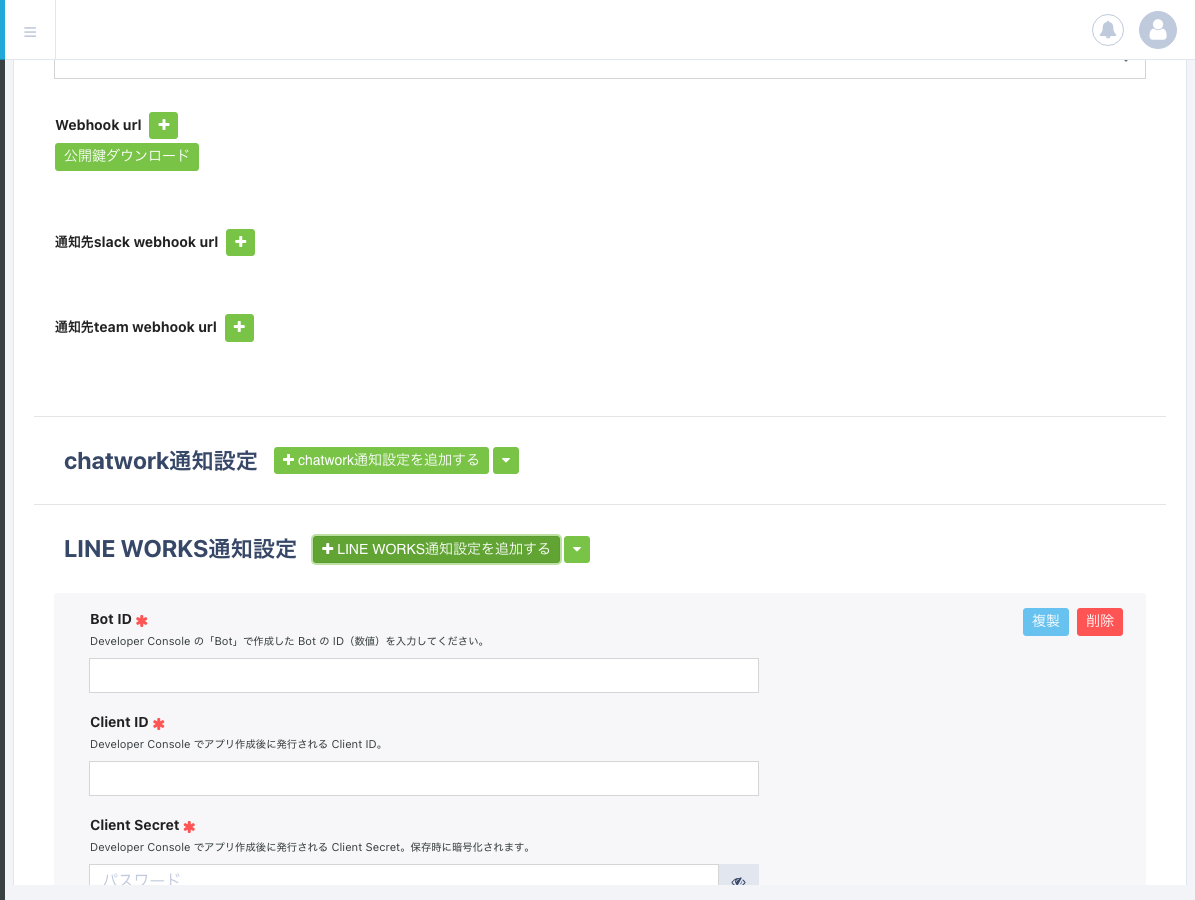
| 入力欄 | 入力する値 |
|---|---|
| Bot ID | 手順2で取得したBot ID(数値) |
| Client ID | 手順1で取得したClient ID |
| Client Secret | 手順1で取得したClient Secret |
| Service Account | 手順1で発行したService Account ID |
| Private Key | 手順1で発行した .key ファイルの全文 |
| 送信先 Channel ID | 手順5で取得したChannel ID |
※Client Secret と Private Key は保存時に暗号化されます。保存後は値が再表示されないため、元の値はLINE WORKS側で控えておいてください。
6-4. その他の通知設定を入力して保存する
「基本情報」で「通知名」「対象テーブル」「有効」を設定し、「通知内容」で通知文、アクション、条件などを入力します。
画面下部の「保存する」ボタンをクリックして保存します。
※LINE WORKS通知設定は複数登録可能です。「LINE WORKS」タブ内の「設定を追加」から異なるトークルーム宛の設定を追加することで、1つの通知から複数のトークルームへ同時送信できます。
7. 動作確認
通知のトリガー条件に合致するレコードを作成・更新して、対象のトークルームにメッセージが届くことを確認します。
よくあるお困りごと
| 症状 | 対応 |
|---|---|
| 通知が届かない(認証エラー) | OAuth Scopesに bot が含まれているか、またClient Secret/Private Keyが他の値と入れ違いになっていないかをご確認ください。 |
| 通知が届かない(権限エラー) | 手順3のLINE WORKS管理者画面でBotが「利用ON(公開)」になっているかをご確認ください。 |
| Botがトークルームで検索に出てこない | Botポリシーの「複数人のトークルームに招待可」がONになっていない、または管理者画面でBotが未公開の可能性があります。 |
| 送信成功だがトークに表示されない | 対象のトークルームにBotが招待されているかをご確認ください。 |
| メッセージの書式(太字・リンク)が崩れる | LINE WORKSは書式記号を解釈しないため、通知テンプレート内の記号はそのまま本文に表示されます。PigeonCloud側で自動的にプレーンテキスト化していますが、LINE WORKS向けには装飾を控えめにした通知内容の設定をおすすめします。 |
| 長文メッセージの末尾が省略される | LINE WORKSの1メッセージあたりの文字数上限(10,000文字)を超えた場合、末尾が「...(省略)」で自動的に切り詰められます。 |