
Google SAML設定マニュアル
Google Workspace のアカウントで PigeonCloud にログインできるようにする(Google SAML)ための設定手順です。設定は「PigeonCloud 側で接続情報を確認する」「Google 管理コンソールで設定する」「PigeonCloud 側でメタデータを登録する」の順に行います。
※この設定は PigeonCloud のマスターユーザーと、Google Workspace の管理者が行います。
※Google アカウントのメールアドレスと同じメールアドレスのユーザーが PigeonCloud にいる場合は、そのユーザーとしてログインします。いない場合は、ご契約のユーザー数の範囲内で新しいユーザーが自動で追加されます。
1. PigeonCloud 側で接続情報を確認する
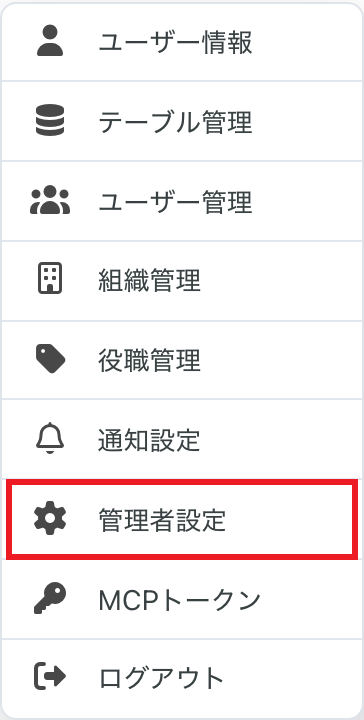
1. 画面右上のアイコンをクリックし、「管理者設定」を選択します。
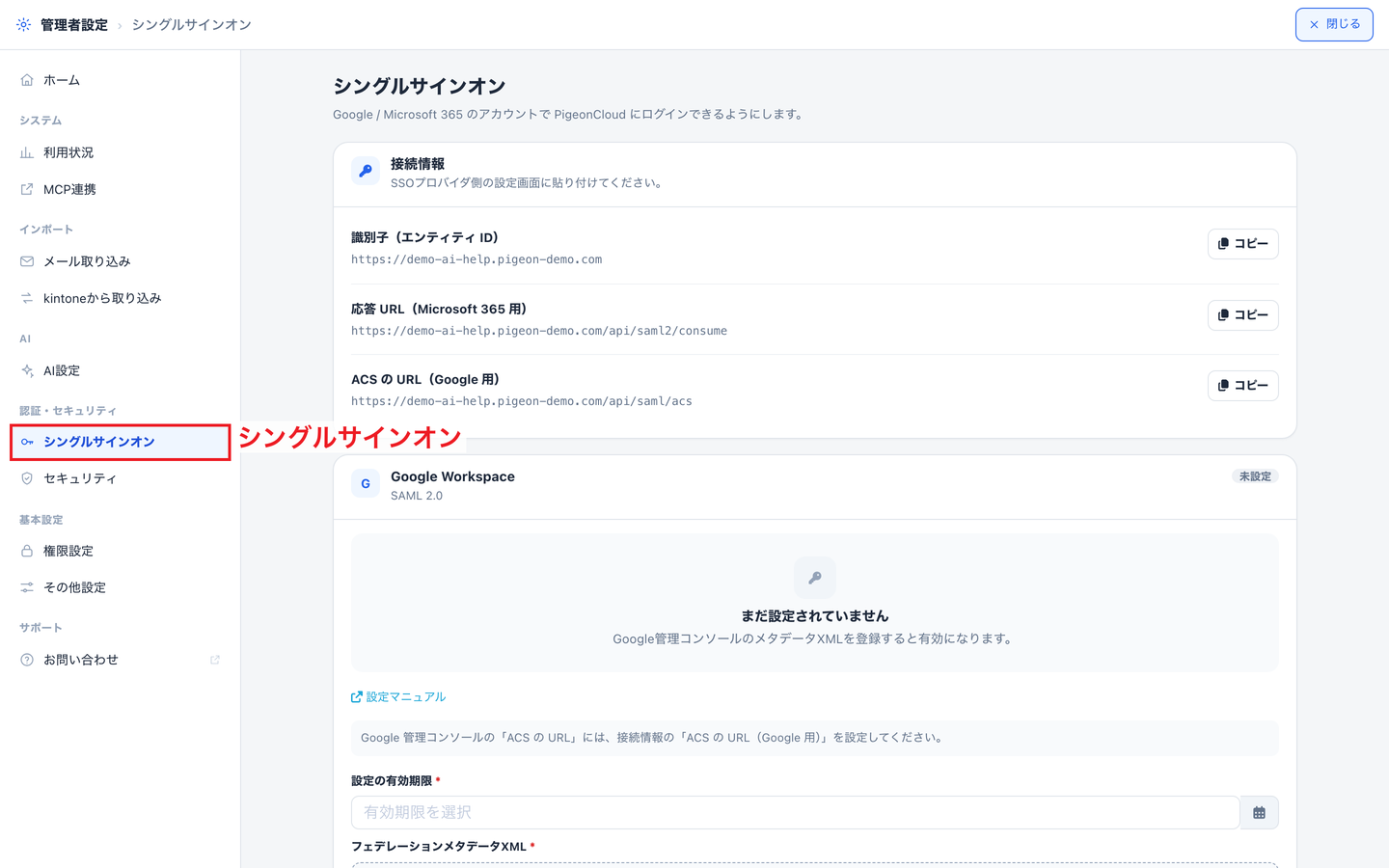
2. 管理者設定画面の左側のメニューから、「認証・セキュリティ」の「シングルサインオン」をクリックします。
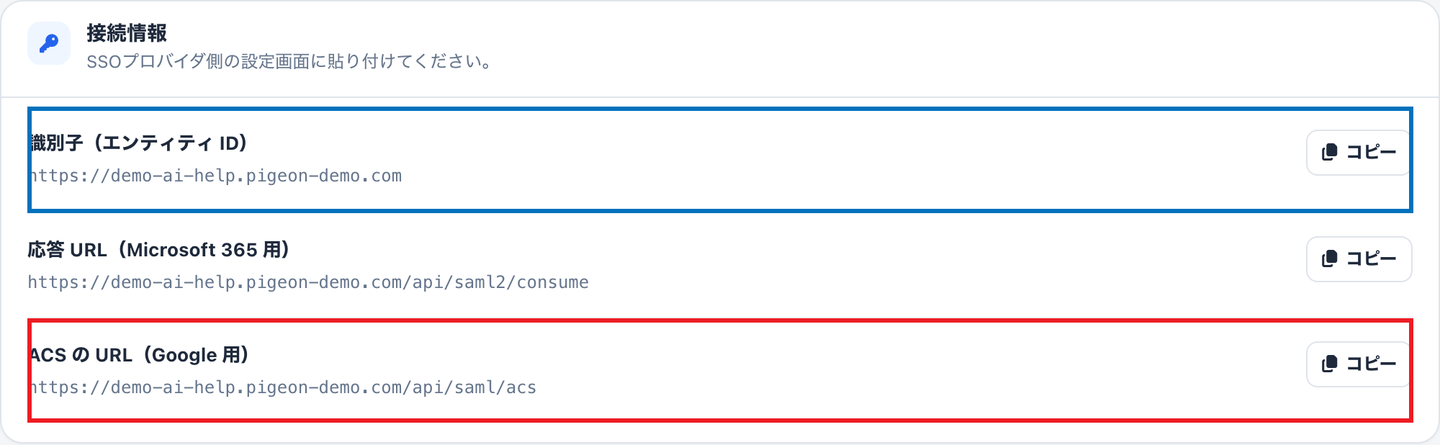
3. 画面上部の「接続情報」にある「識別子(エンティティ ID)」と「ACS の URL(Google 用)」を、Google 管理コンソールでの設定に使います。右側の「コピー」ボタンでコピーできます。
※「応答 URL(Microsoft 365 用)」(末尾が /api/saml2/consume)は Microsoft 365 専用です。Google に設定するとログインできません。Google には末尾が /api/saml/acs の「ACS の URL(Google 用)」を設定してください。
2. Google 管理コンソールで設定する
1. Google Workspace の管理コンソールにログインします。
https://admin.google.com/
2. [アプリ]-[ウェブアプリとモバイルアプリ]に移動します。
3. [アプリを追加]-[カスタム SAML アプリの追加] をクリックします。
4. アプリ名を任意で入力し「続行」をクリックします。(ここでは例として「PigeonCloud」と設定します)
5. 「続行」をクリックします。メタデータは手順10でダウンロードできるので、この画面でダウンロードしなくても構いません。
6. 「サービス プロバイダの詳細」に次の内容を入力し、「続行」をクリックします。
| 項目 | 設定値 |
|---|---|
| ACS の URL | PigeonCloud の接続情報の「ACS の URL(Google 用)」https://(お使いの環境のドメイン)/api/saml/acs |
| エンティティ ID | PigeonCloud の接続情報の「識別子(エンティティ ID)」 |
| 開始 URL | 設定不要 |
| 署名付き応答 | 設定不要 |
| 名前 ID の形式 | TRANSIENT |
| 名前 ID | Basic Information > Primary email |
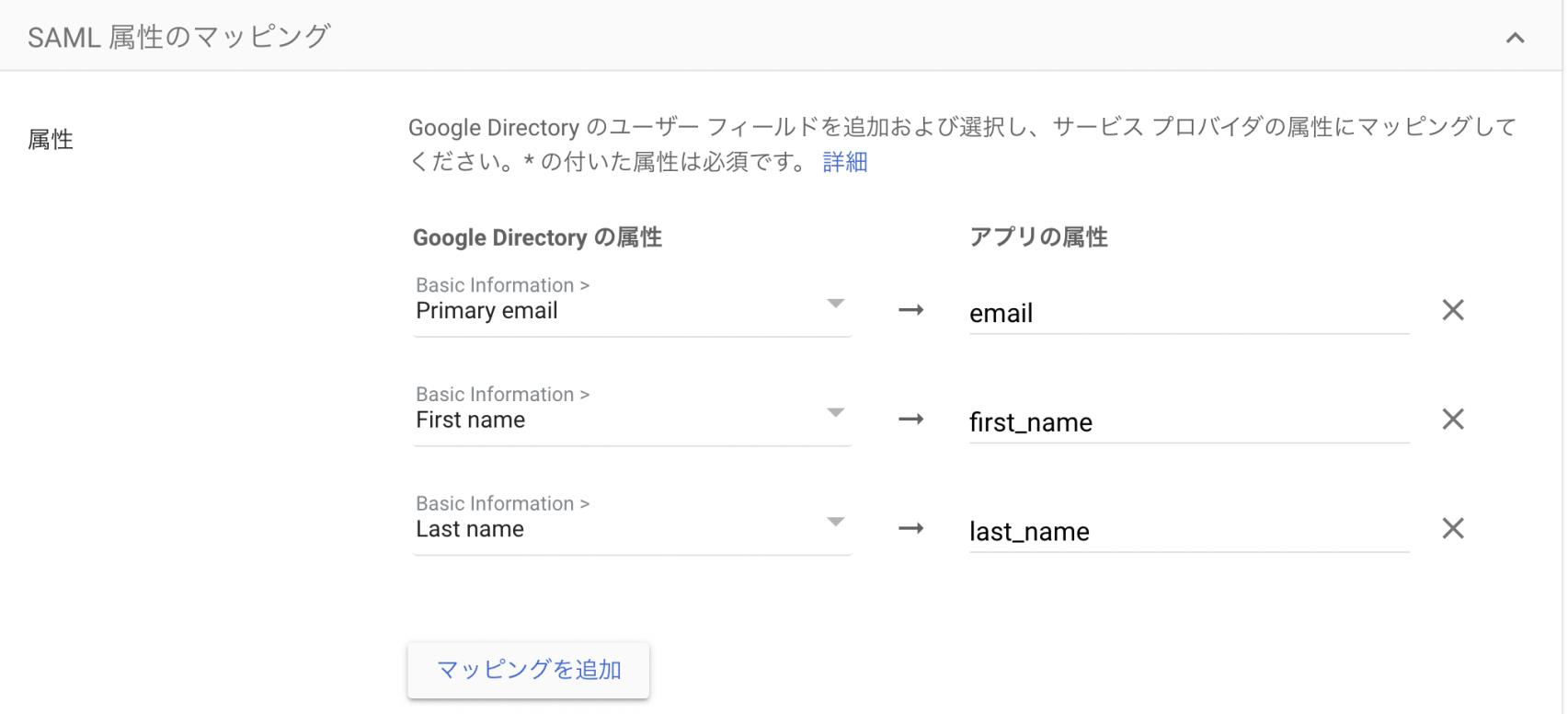
7. 「マッピングを追加」をクリックし、次の3つの属性を設定します。PigeonCloud は「email」の値でログインするユーザーを判定します。
| Google Directory の属性 | アプリの属性 |
|---|---|
| Basic Information > Primary email | |
| Basic Information > First name | first_name |
| Basic Information > Last name | last_name |
8. 「完了」をクリックします。
9. 「ユーザー アクセス」で、SAML 認証を利用するユーザー(組織部門)を「オン」にします。
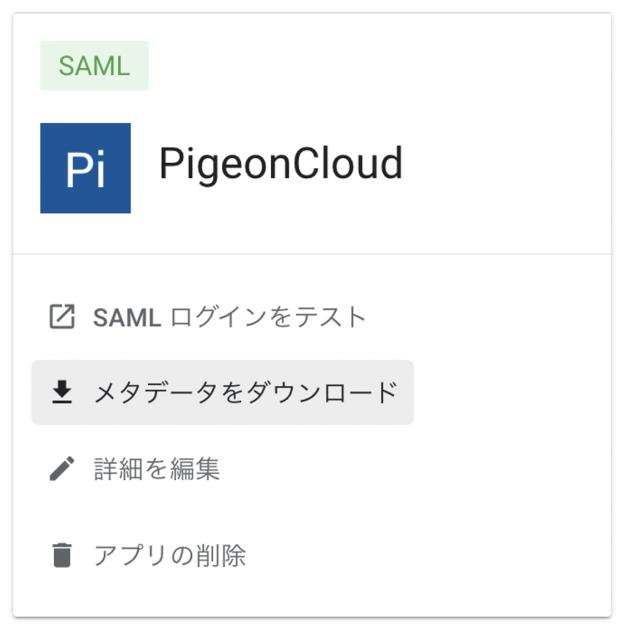
10. 作成したアプリの画面で、「メタデータをダウンロード」をクリックします。
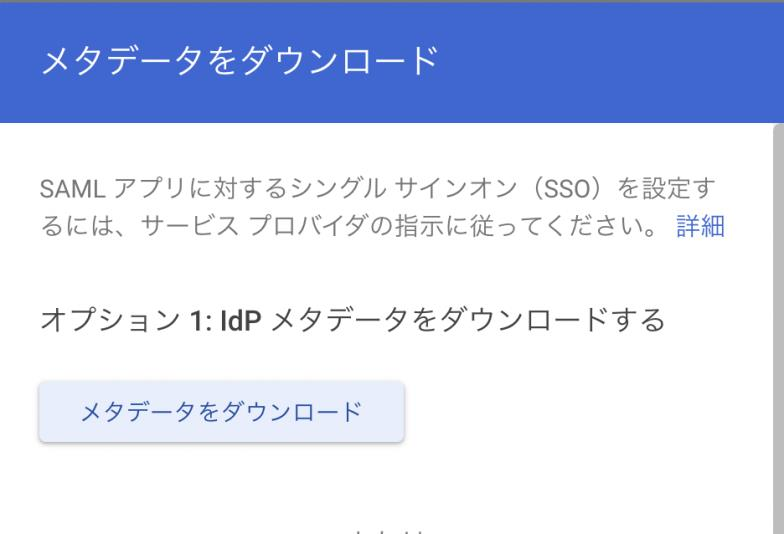
11. 「メタデータをダウンロード」ボタンをクリックし、メタデータ(XML ファイル)を保存します。あわせて、この画面に表示される証明書の有効期限を控えておきます。どちらも次の「PigeonCloud 側でメタデータを登録する」で使います。
3. PigeonCloud 側でメタデータを登録する
1. 「1. PigeonCloud 側で接続情報を確認する」と同じ手順で、管理者設定の「シングルサインオン」画面を開きます。
2. 「Google Workspace」の欄で、次の内容を入力し、「Google設定を保存」をクリックします。
| 項目 | 入力する内容 |
|---|---|
| 設定の有効期限 | Google 管理コンソールで確認した証明書の有効期限 |
| フェデレーションメタデータXML | ダウンロードしたメタデータ(XML ファイル)をドロップするか、クリックしてファイルを選択します |
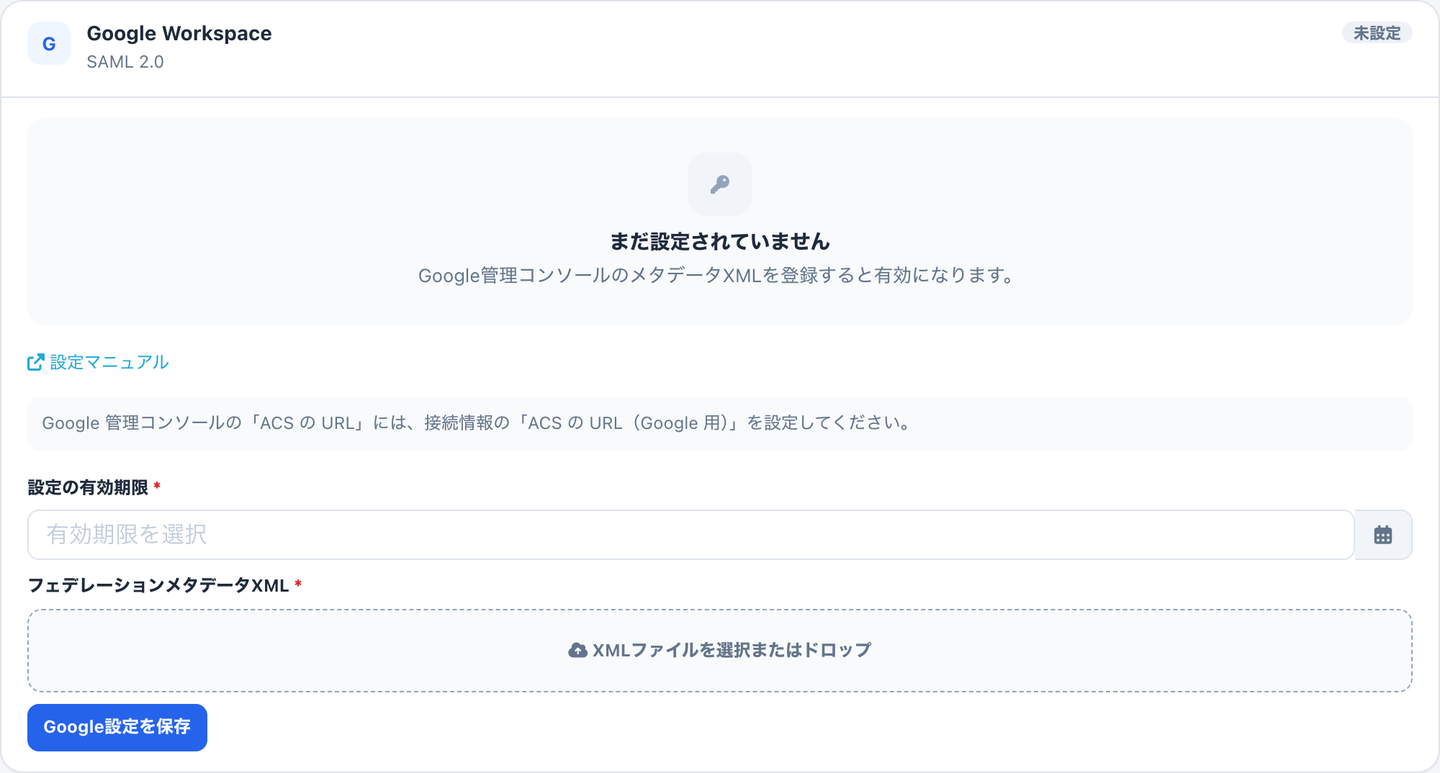
3. 保存すると、欄の右上の表示が「設定済み」になり、「Google SAML認証」と「組織連携」の切り替えが表示されます。「Google SAML認証」をオフにすると、設定を残したまま、ログイン画面の Google でのログインボタンが表示されなくなります。
※設定を変更する場合は、新しい有効期限とメタデータを入力して「Google設定を更新」をクリックします。更新すると「Google SAML認証」はオンになります。オフで使っていた場合は、更新後にオフに戻してください。証明書の有効期限が近づいたら、Google 管理コンソールで証明書を更新し、同じ手順でメタデータを登録し直してください。