自動ログアウト時間を設定する
自動ログアウト時間を設定する
PigeonCloudでは、ログインユーザーの自動ログアウト時間を設定することができます。
ログインしたままのユーザーを制御することが可能ですので、同時ログイン数プランをご利用のお客様は設定しておくことを推奨いたします。
1. 「セキュリティ」画面を開く
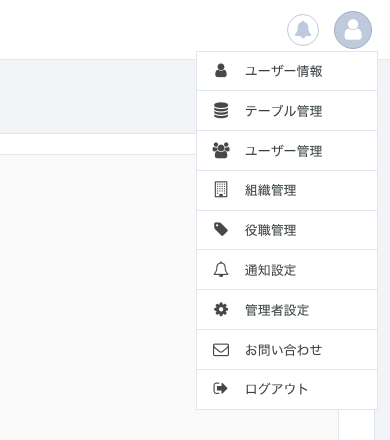
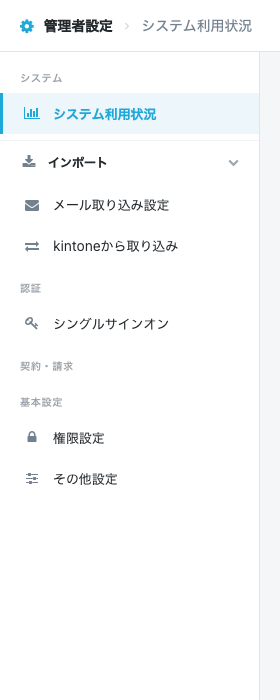
画面右上のアイコンをクリックし、「管理者設定」を選択します。表示された管理者設定画面のサイドバーから「認証・セキュリティ」→「セキュリティ」をクリックし、セキュリティ画面を開きます。
2. 自動ログアウト時間を設定する
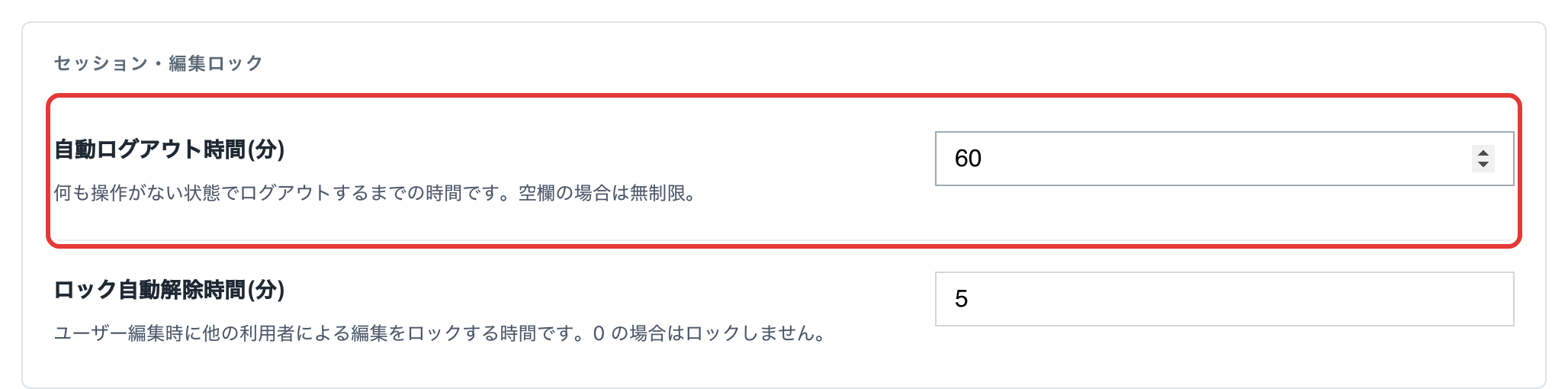
自動ログアウト時間欄に、自動ログアウト時間を入力します。値を変更すると画面下部に保存バーが表示されるので、「変更を保存」をクリックします。
※本手順では60分と設定しています。(60分未満は非推奨)