
パスワードポリシー(最低文字数・必須の文字種)を設定する
パスワードポリシーを設定する
ユーザーが設定するパスワードの最低文字数と、含めなければならない文字の種類を、管理者が決められます。
設定しない場合は、従来どおり「英字・数字を最低1つずつ含む、8文字以上」です。
1. 「セキュリティ」画面を開く
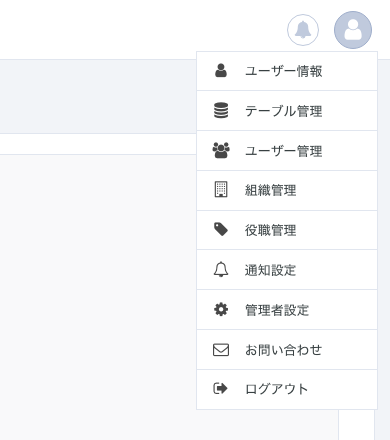
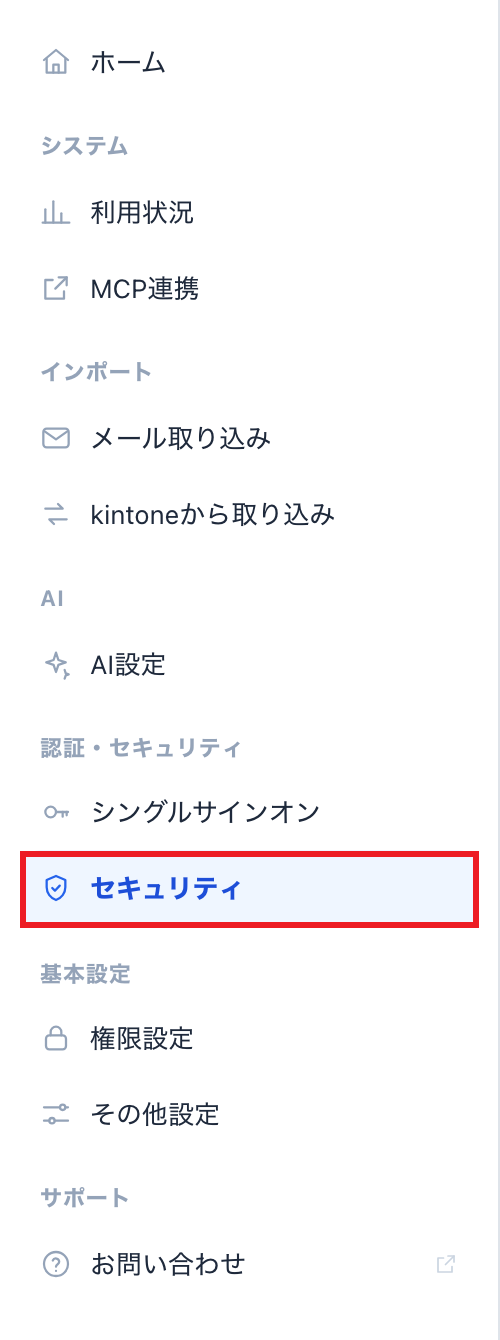
画面右上のアイコンをクリックし、「管理者設定」を選択します。表示された管理者設定画面のサイドバーから「認証・セキュリティ」→「セキュリティ」をクリックし、セキュリティ画面を開きます。
2. パスワードポリシーを設定する
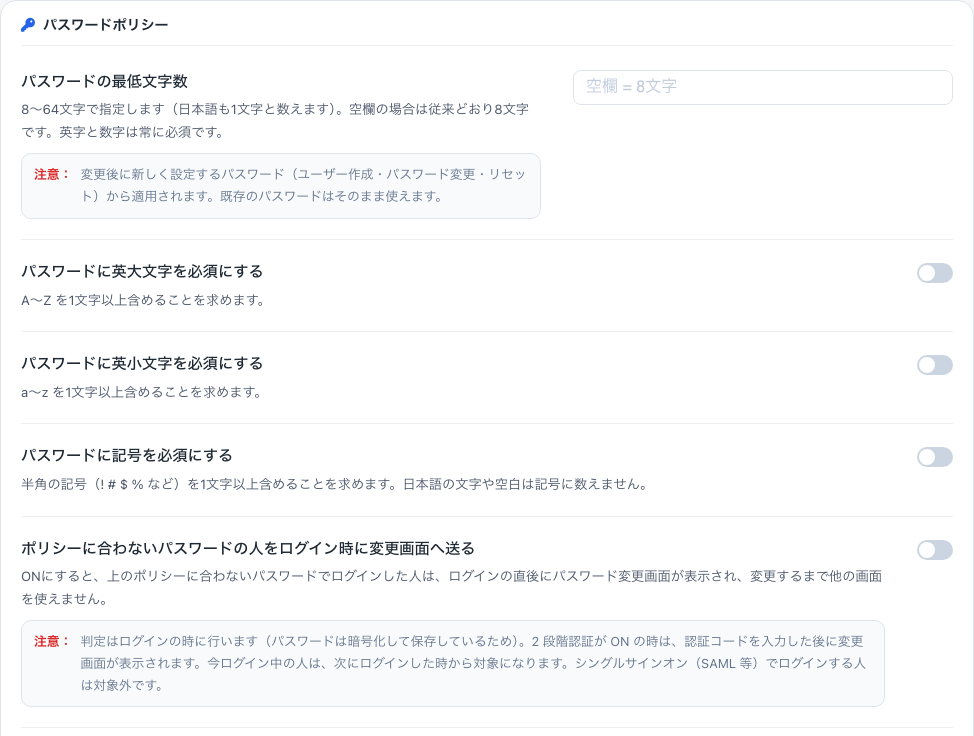
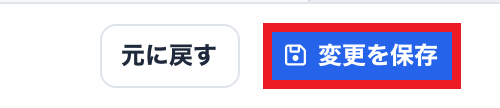
次の項目を設定します。値を変更すると画面下部に保存バーが表示されるので、「変更を保存」をクリックします。
| 項目 | 内容 | 既定 |
|---|---|---|
| パスワードの最低文字数 | 8〜64文字で指定します。日本語も1文字と数えます。空欄の場合は8文字です。 | 8文字 |
| パスワードに英大文字を必須にする | A〜Z を1文字以上含めることを求めます。 | OFF |
| パスワードに英小文字を必須にする | a〜z を1文字以上含めることを求めます。 | OFF |
| パスワードに記号を必須にする | 半角の記号(! # $ % など)を1文字以上含めることを求めます。日本語の文字や空白は記号に数えません。 | OFF |
| ポリシーに合わないパスワードの人をログイン時に変更画面へ送る | ON にすると、上のルールに合わないパスワードでログインした人に、ログインの直後にパスワード変更画面を表示します。変更するまで他の画面は使えません。詳しくは下の「既存のユーザーにも新しいルールを適用する」をご覧ください。 | OFF |
※英字と数字は常に必須です(OFF にはできません)。
※例えば「英大文字・英小文字・数字を混ぜた12文字以上」にしたい場合は、最低文字数を「12」にし、「英大文字を必須にする」と「英小文字を必須にする」を ON にします。
いつから適用されるか
- 保存した後に新しく設定するパスワードから適用されます。対象は、ユーザーの追加、ユーザー自身によるパスワード変更、管理者によるパスワード変更、パスワードリセット、初回ログイン時のパスワード設定、CSV・API でのユーザー登録です。
- すでに設定済みのパスワードはそのまま使えます。設定を変えても、既存のユーザーがログインできなくなることはありません。
- 既存のユーザーにも新しいルールを適用したい場合は、次の「既存のユーザーにも新しいルールを適用する」をご覧ください。
既存のユーザーにも新しいルールを適用する
「ポリシーに合わないパスワードの人をログイン時に変更画面へ送る」を ON にすると、ルールに合わないパスワードを使っている人は、次にログインした時にパスワード変更画面が表示されます。新しいパスワードを設定すると、そのまま使い始められます。
- パスワードは暗号化して保存しているため、ルールに合うかどうかはログインの時に判定します。ON にした時点でログイン中の人は、次にログインした時から対象になります。
- 2段階認証を使っている場合は、認証コードを入力した後に変更画面が表示されます。
- シングルサインオン(SAML 等)でログインする人、API の認証は対象外です。
- ルールに合うパスワードを使っている人は、これまでどおりログインできます。
このほか、同じ画面の「パスワード強制変更画面表示の間隔日数」を使うと、最後にパスワードを変えてから指定の日数が過ぎたユーザーに、ログイン時にパスワードの変更を求められます。その時にも新しいルールが適用されます。
入力画面での表示
パスワードの入力欄の下に、設定したルール(例:「12文字以上で、英大文字・英小文字・数字を含めてください。」)が表示されます。ルールを満たさない場合は、保存時に足りない条件がエラーで表示されます。