パスワード強制変更画面表示の間隔日数を変更する
パスワード強制変更画面表示の間隔日数を変更する
PigeonCloudではセキュリティ機能のひとつとして、パスワードの強制変更を行うことができます。
強制変更となる日数の間隔(30日や90日など)を設定します。
1. 「セキュリティ」画面を開く
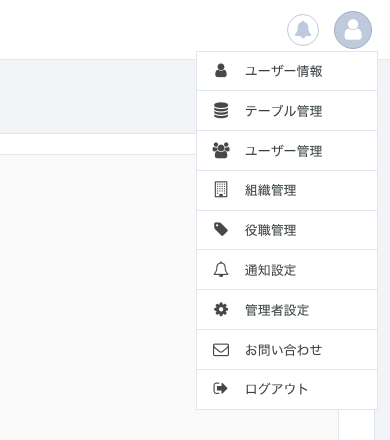
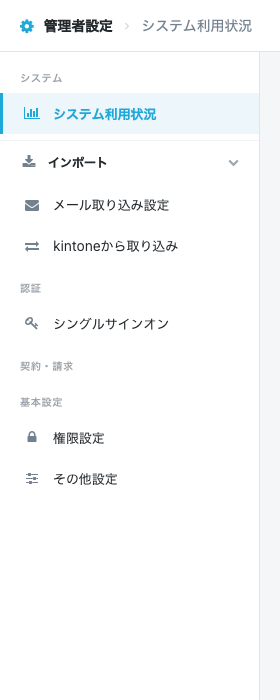
画面右上のアイコンをクリックし、「管理者設定」を選択します。表示された管理者設定画面のサイドバーから「認証・セキュリティ」→「セキュリティ」をクリックし、セキュリティ画面を開きます。
2. パスワード強制変更画面表示の間隔日数を設定する
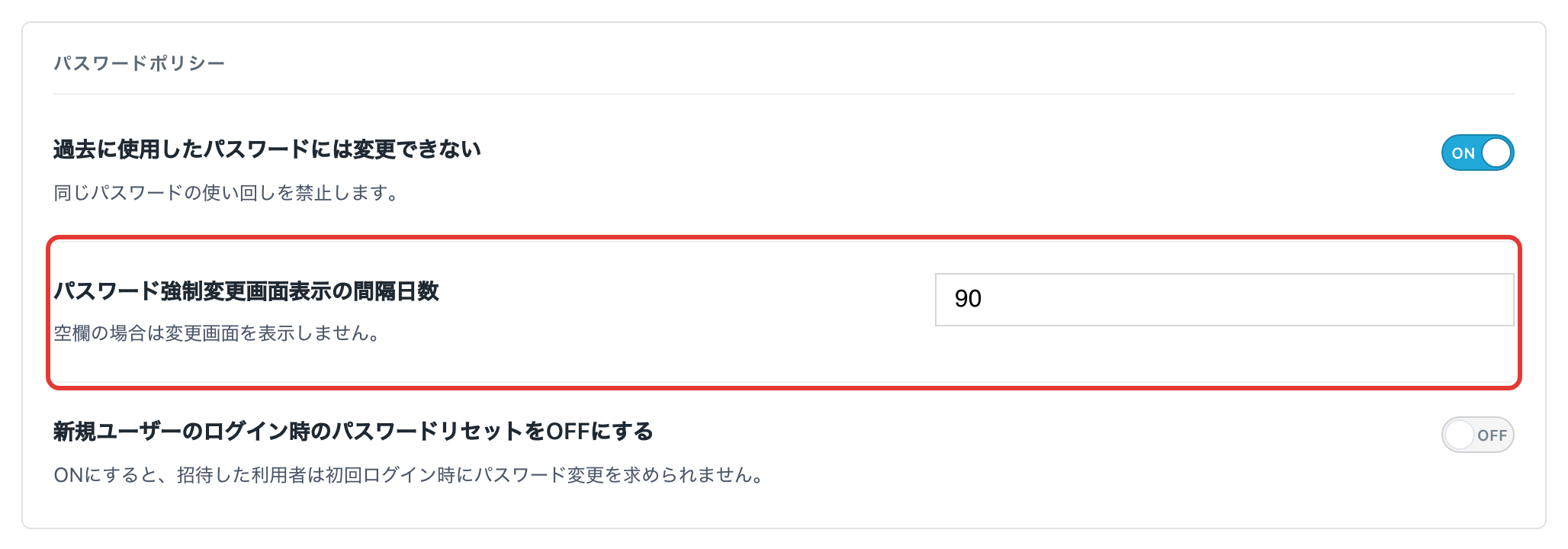
パスワード強制変更画面表示の間隔日数を設定します。値を変更すると画面下部に保存バーが表示されるので、「変更を保存」をクリックします。
※パスワード強制変更を無効にする場合は、設定を行わず空の状態にします。
※本設定を「30」と設定した場合、30日ごとに自動でパスワード変更を促す画面が表示されます。