
パスワードをお忘れの方-ログイン画面でパスワードリセットを行えるようにする
PigeonCloudのログイン画面で、パスワードリセットを行えるように設定することができます。
ログイン画面でパスワードリセットを行えるようにする
1. 「セキュリティ」画面を開く
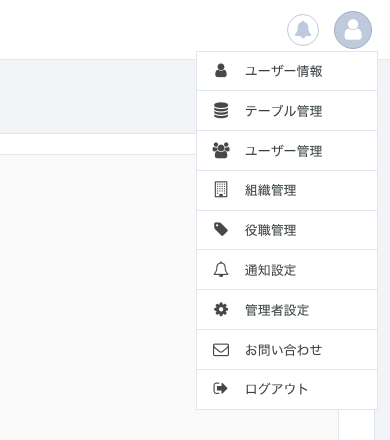
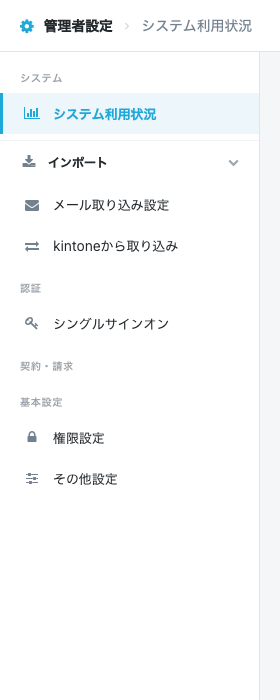
画面右上のアイコンをクリックし、「管理者設定」を選択します。表示された管理者設定画面のサイドバーから「認証・セキュリティ」→「セキュリティ」をクリックし、セキュリティ画面を開きます。
2. 「ログイン画面でパスワードリセットを行えるようにする」をONにする
「ログイン画面でパスワードリセットを行えるようにする」のトグルをONにします。
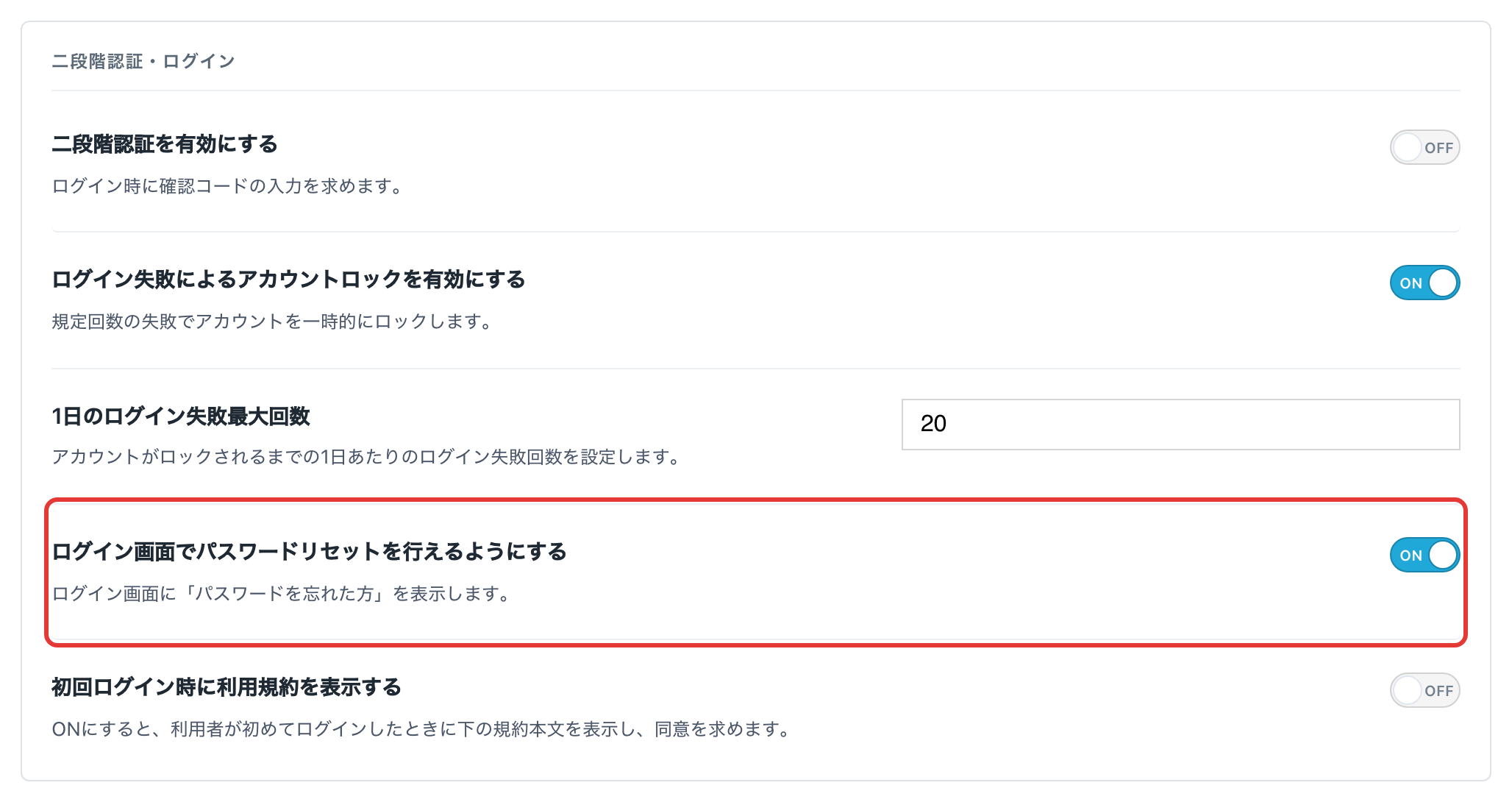
設定を変更すると画面下部に保存バーが表示されるので、「変更を保存」をクリックします。

ログイン画面はこのように表示されますので、「パスワードを忘れた方」をクリックします。
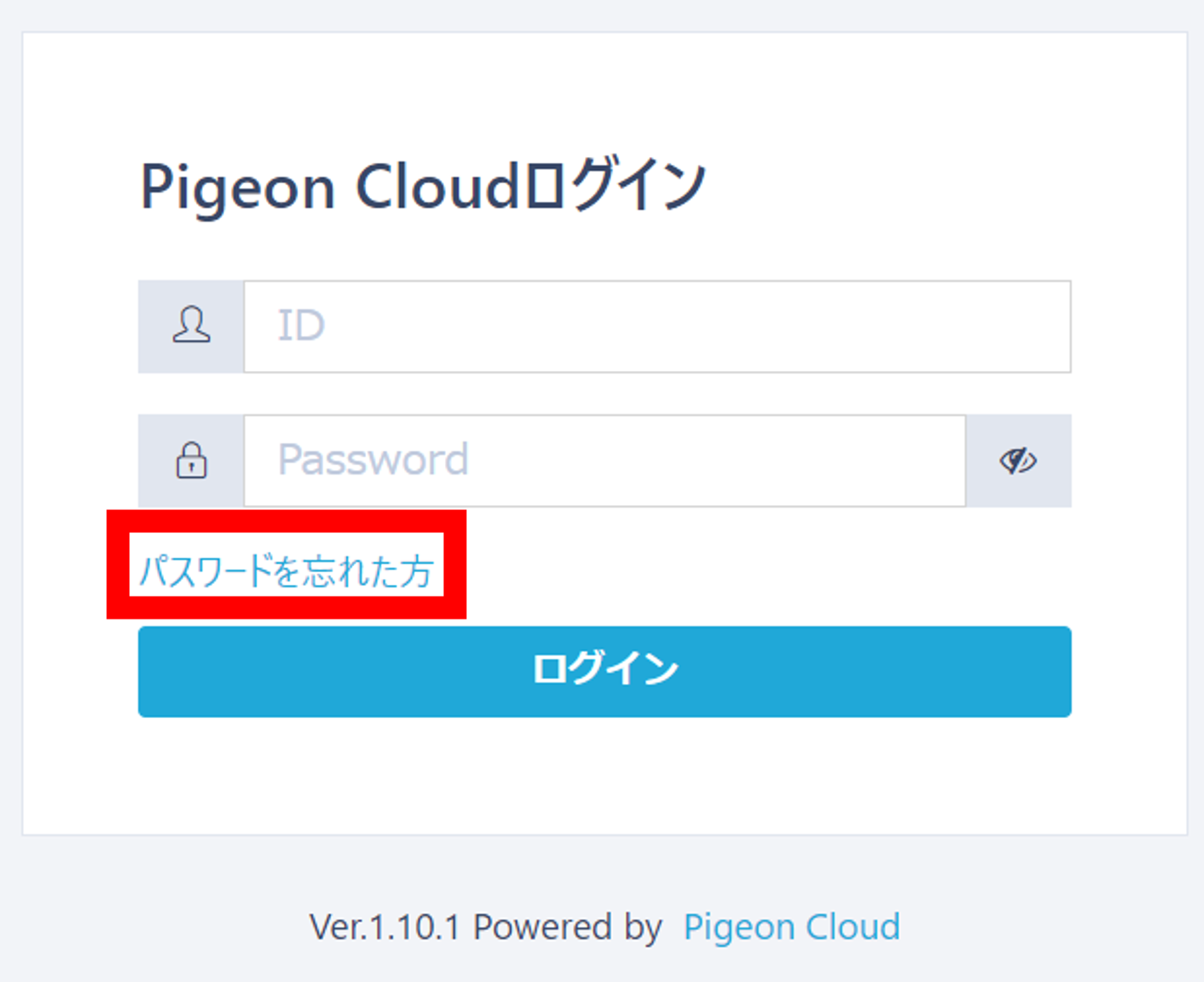
「リセットを行うログインIDを入力して下さい」と表示された入力フォームにログインIDを入力し、「パスワードリセット」ボタンをクリックします。
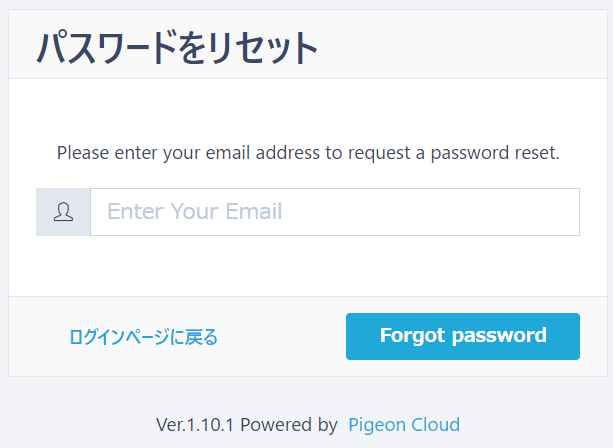
パスワードリセット用メールが送信されますので、内容に沿ってパスワードリセットを行ってください。