
二段階認証機能を利用する
二段階認証を有効にすることで、ログイン時の本人確認を強化できます。ログイン時にIDとパスワードに加えて、確認コードまたはパスキーで本人確認を行います。
確認方法について
ログイン時の確認方法は、次の3つから選べます。各ユーザーは、マスターが使えるようにした方法の中から自分で登録します。複数を登録しておくと、ログインのときに選べます。
- メールに届く確認コード:登録されたメールアドレスに届く6桁の確認コードを入力します。
- スマホの認証アプリ(Google Authenticator など):認証アプリに表示される6桁のコードを入力します。
- パスキー(指紋・顔・PIN):端末の指紋・顔認証・PINで確認します。
マスターの設定(使える確認方法と必須化を選ぶ)
1. 「セキュリティ」画面を開く
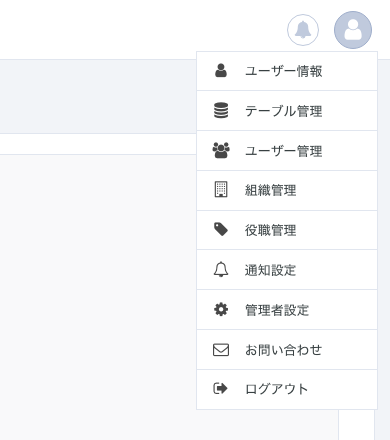
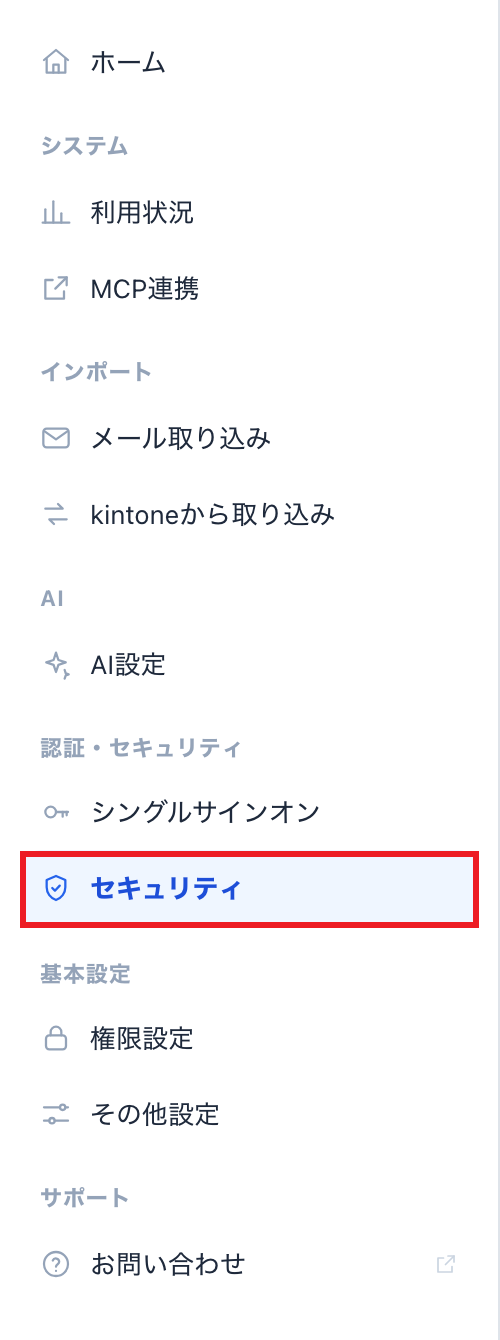
画面右上のアイコンをクリックし、「管理者設定」を選択します。表示された管理者設定画面のサイドバーから「認証・セキュリティ」→「セキュリティ」をクリックし、セキュリティ画面を開きます。
2. 必須にするかを選ぶ
「二段階認証・ログイン」の欄の「2段階認証」で、全員に必ず使わせるか、各自に任せるかを選びます。
- 全員に必ず使わせる:全ユーザーが2段階認証を使います。ユーザーは自分では外せません。
- 各自に任せる:必須にはしません。この場合も、各ユーザーは自分の「セキュリティ設定」から自分で2段階認証をONにできます。
3. ログインの確認方法を選ぶ
「ログインの確認方法」で、ログインに使える方法(メールに届く確認コード・スマホの認証アプリ・パスキー)にチェックを入れます。チェックを外した方法は、全員が使えなくなります。パスキーのチェックを外すと、パスキーでのログインと新しいパスキーの登録も止まります(登録済みのパスキーは消えません)。
許可した方法をまだ登録していないユーザーは、登録するまでメールの確認コードでログインし、ログインした後に登録を案内されます。
「全員に必ず使わせる」を選び、確認方法にパスキーを加えているときは、「パスキーでログインした後も確認コードを求める」を選べます。ONにすると、パスキーでログインした人にも、メールまたは認証アプリの確認コードを求めます(これまでの全員必須と同じ動きです)。OFFにすると、パスキーでのログインだけで確認を終えます。
保存した結果ログインできなくなるユーザーがいる場合や、2段階認証を完了できるマスターがいなくなる場合は、保存できず、その旨が表示されます。
設定を変更すると画面下部に保存バーが表示されるので、「変更を保存」をクリックします。

各ユーザーの設定(確認方法を登録する)
各ユーザーは、画面右上のアイコンから「セキュリティ設定」を開いて、マスターが使えるようにした確認方法の中から自分で登録します。
- 確認方法を1つ追加すると、2段階認証がONになります。複数を登録しておくと、ログインのときに選べます。
- メールに届く確認コードは、ログインIDがメールアドレスのユーザーが使えます。「ログインIDとして、メールアドレス以外を使用可能に変更」をONにしているテナントでは、通知用メールアドレスがあるユーザーも使えます。
- 認証アプリは、表示されるQRコードをスマホの認証アプリで読み取り、表示されたコードを入力して登録します。スマホを替えたときは「登録し直す」から登録し直します。
- パスキーは、先に同じ画面の下の「パスキー」欄で端末に登録してから、2段階認証の「パスキー」の「追加する」を押します。登録のしかたは「パスキーでログインする」をご覧ください。
- 確認方法の追加・削除や、2段階認証をOFFにするときは、いま使っている確認方法で本人確認が求められます。全員に必須にしている間は、最後の1つの確認方法は外せません。
ログインの流れ
1. ログインする
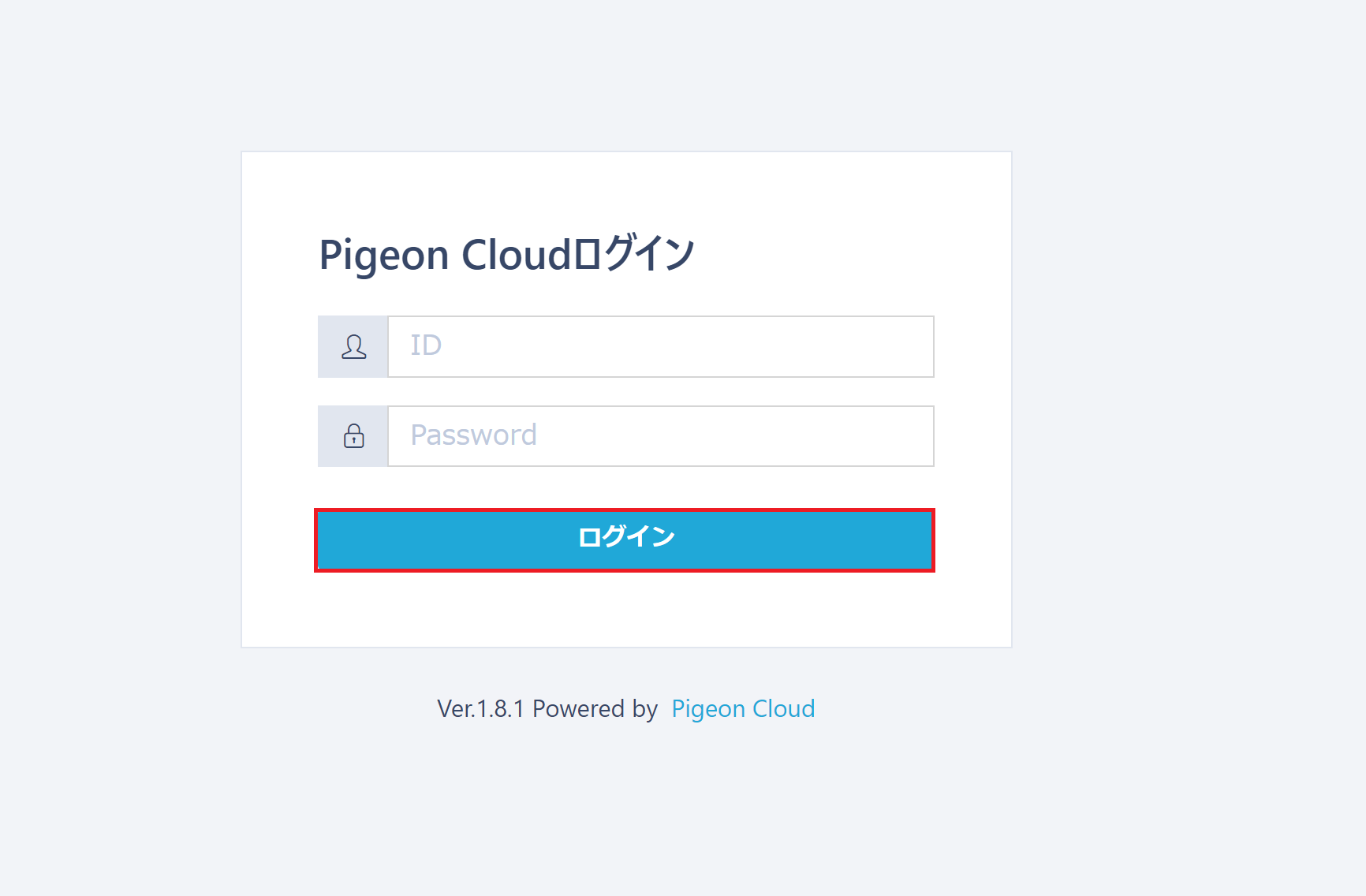
ログイン画面より、IDとパスワードを入力し「ログイン」ボタンをクリックします。
2. 確認する
登録している確認方法が複数あるときは、「確認の方法を選んでください。」と表示されるので、「メールでコードを受け取る」「認証アプリのコードを入れる」「パスキーで確認する」から選びます。前回使った方法が先頭に表示されます。メールの確認コードは、メールの方法だけを登録している場合はパスワードの入力後に自動で送られ、複数を登録している場合は「メールでコードを受け取る」を押したときに送られます。
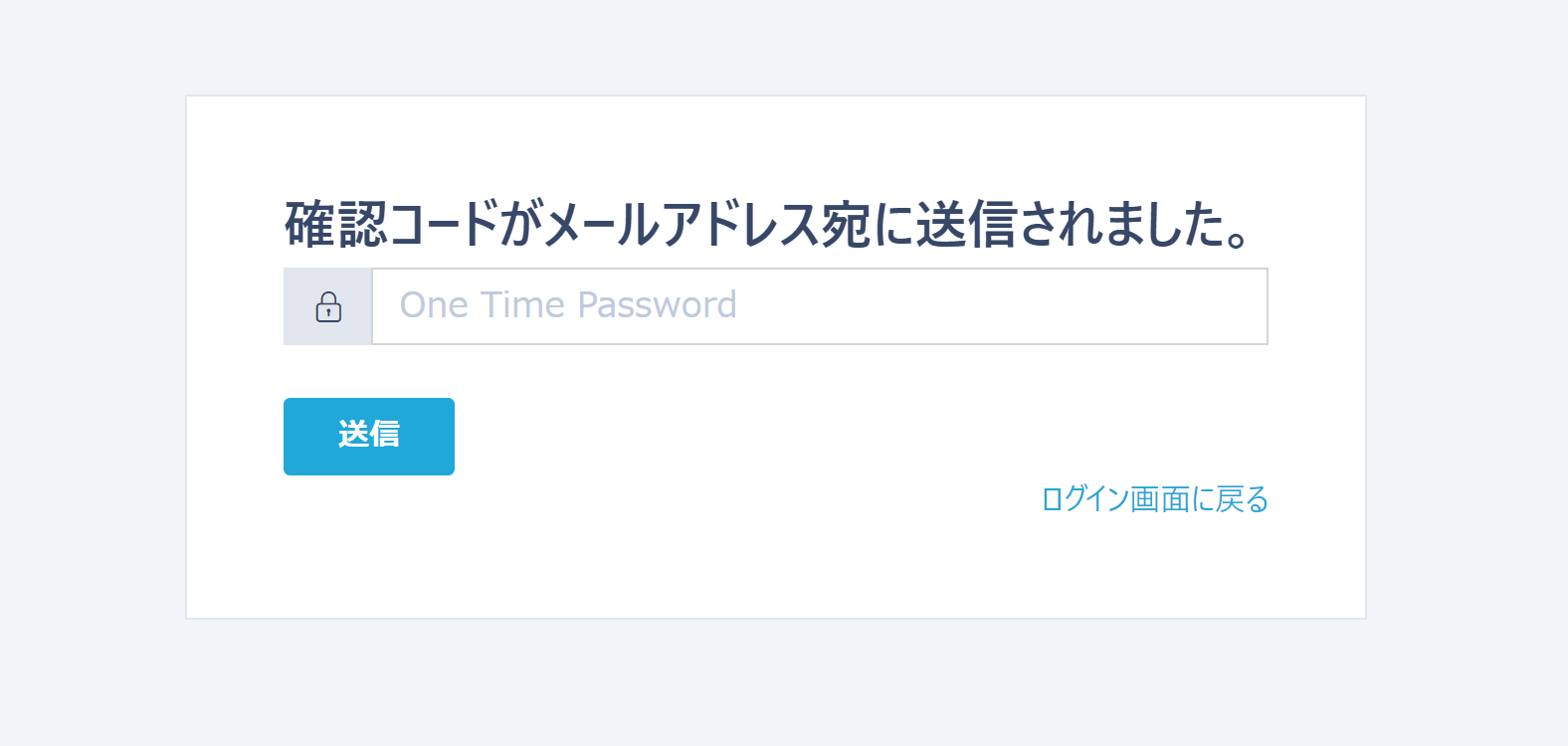
メールまたは認証アプリの場合は、届いた(表示された)6桁の確認コードを入力して「送信」をクリックします。パスキーの場合は「パスキーで確認」をクリックし、端末の指紋・顔認証・PINで確認します。別の方法に切り替えるときは「ほかの方法で確認する」をクリックします。
メールの確認コードの有効期限は発行から3分です。
ログインできたことを確認します。
確認方法を使えなくなったとき(マスター)
スマホを無くしたなどで本人が確認できないときは、マスターが「管理者設定」のユーザーの編集画面を開き、「2段階認証方法」の欄のボタンでリセットできます。
- 2段階認証設定をリセット:本人が自分で2段階認証をONにしているユーザーに表示されます。本人がONにした2段階認証を解除します。
- メール方式に戻す(認証アプリの設定をリセット):2段階認証を全員に必須にしていて「パスキーでログインした後も確認コードを求める」をOFFにしていないテナントで、ユーザー情報の2段階認証方法が認証アプリのユーザーに表示されます。認証アプリの設定を消して、メールの確認コードに戻します。
ボタンが表示されないユーザーがログインできない場合は、マスターが「2段階認証」を一時的に「各自に任せる」に切り替えてください。本人が自分で2段階認証をONにしていないユーザーは、IDとパスワードでログインして「セキュリティ設定」から確認方法を登録し直せます。登録が済んだら「全員に必ず使わせる」に戻します。
ログインIDがメールアドレスでないユーザーは、メールの確認コードに戻せません。パスキーはこのリセットでは消えないため、「パスキーでログインする」の「ユーザーのパスキーをまとめて削除する」から削除します。マスターは自分自身の2段階認証はリセットできないため、ほかのマスターに依頼してください。
2段階認証を全ユーザーに必須にしたときに、いまログイン中のユーザー・次にログインするユーザー・新しいユーザー・SSOでログインするユーザーがどうなるかは「2段階認証を全ユーザーに必須にしたときの動き」をご覧ください。