
画面説明
概要
PigeonCloudでよく使われる操作の画面構成をご説明いたします。
よく使われる用語の解説については、PigeonCloud用語集のヘルプページをご覧ください。
画面説明
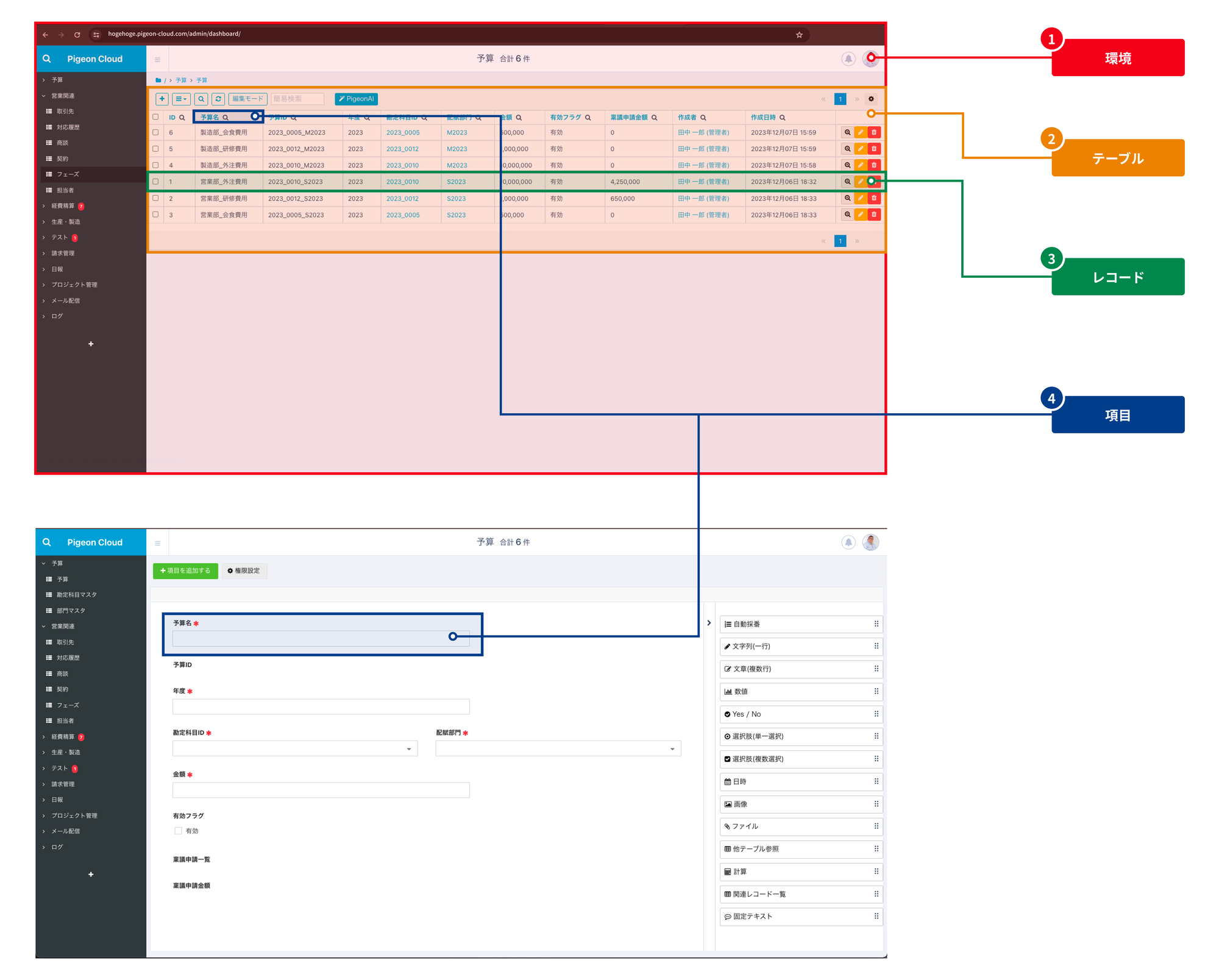
1. 環境
お客様の契約ごとにPigeonCloudの環境をご提供しており、「https://{hogehoge}.pigeon-cloud.com」の {hogehoge} (サブドメイン) の部分を「環境」と呼びます。
各環境では、ユーザーの登録や権限設定などが可能です。
マスターユーザータイプは環境ごとの設定を変更できます。
2. テーブル
PigeonCloudでは、Excelのシートに相当する単位を「テーブル」と呼びます。
テーブルごとに、ユーザーが入力する項目や閲覧権限などの設定が可能です。
テーブル内の左上チェックボックスにチェックを入れた場合、現在開いているページのデータだけではなく、テーブル内の全ページ全データが対象となります。
詳細は、テーブル設定のヘルプページをご覧ください。
3. レコード
PigeonCloudでは、Excelの行に相当する単位を「レコード」と呼びます。
各レコードには、設定された項目に入力されたデータが保持されます。
テーブル設定で、ユーザーや組織ごとにレコードの表示を制御できます。
詳細は、テーブル権限設定についてのヘルプページをご覧ください。
4. 項目
PigeonCloudでは、Excelの列 (ヘッダー) に相当する単位を「項目」と呼びます。
各項目には、入力される値を統制するためのタイプ (型) を設定できます。
詳細は、項目タイプのヘルプページをご覧ください。
また、項目ごとの必須条件などの設定方法については、項目の設定についてのヘルプページをご覧ください。
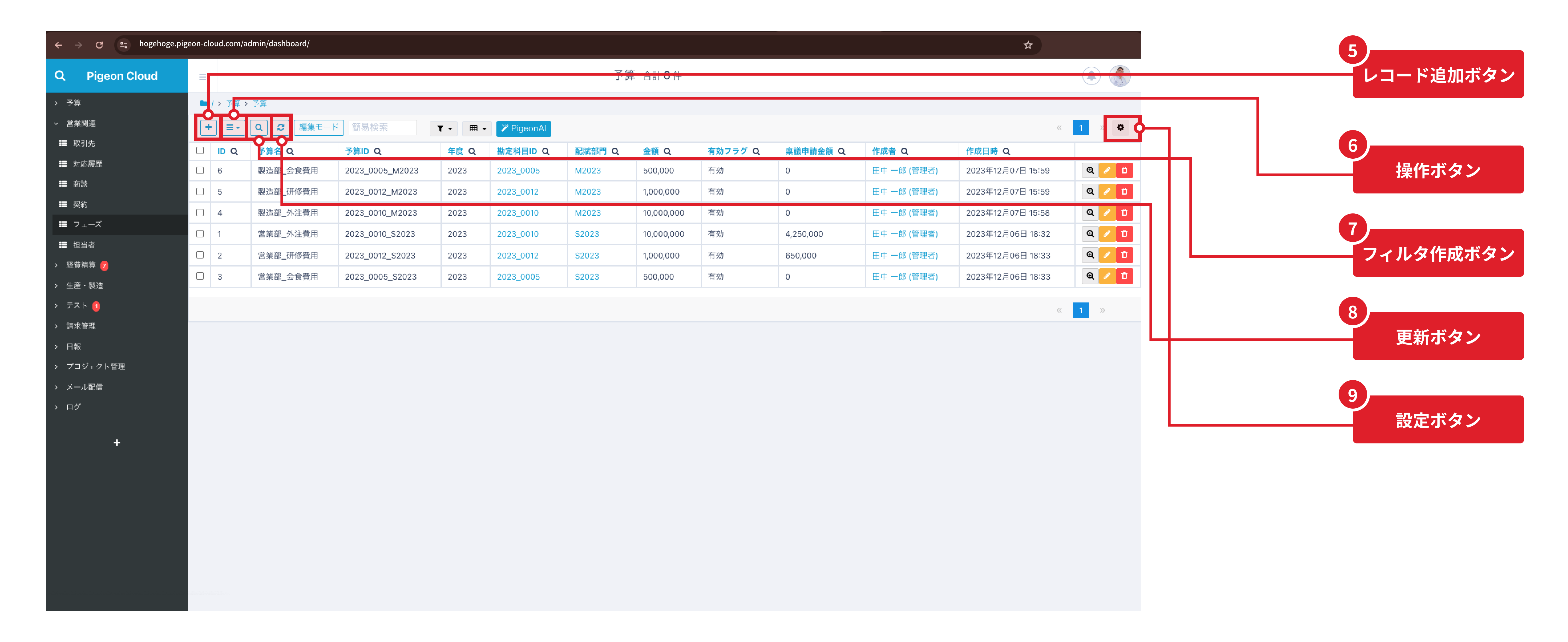
5. レコード追加ボタン
レコード一覧ページの設定ヘッダー欄の「+」アイコンのボタンを「レコード追加ボタン」と呼びます。
このボタンをクリックすることでユーザーはフォームを入力し、レコードを追加することができます。
レコードの追加は特定の権限を持っているユーザーのみに限定することも可能です。
詳しくは権限設定のヘルプページをご覧ください。
6. 操作ボタン
レコード一覧ページの設定ヘッダー欄の三本線のアイコンのボタンを「操作ボタン」と呼びます。
操作ボタンをクリックすることで、テーブルやレコードに対する便利な各種操作が表示されます。
詳しくは操作ボタンのヘルプページをご覧ください。
7. フィルタ作成ボタン
レコード一覧ページの設定ヘッダー欄の虫眼鏡のアイコンのボタンを「フィルタ作成ボタン」と呼びます。
フィルタ作成ボタンをクリックすることで、フィルタ/集計を作成でき、レコードの絞り込みや保存されているレコードを用いたクロス集計などができます。
詳しくはフィルタ/集計のヘルプページをご覧ください。
8. 更新ボタン
レコード一覧ページの設定ヘッダー欄の循環のアイコンのボタンを「更新ボタン」と呼びます。
更新ボタンをクリックすることで、データベース上に保存されているテーブルの最新情報を読み込むことができます。
9. 設定ボタン
レコード一覧ページの設定ヘッダー欄の歯車のアイコンのボタンを「設定ボタン」と呼びます。
設定ボタンをクリックすることで、テーブルに関する各種設定が表示されます。
詳しくは設定ボタンのヘルプページをご覧ください。
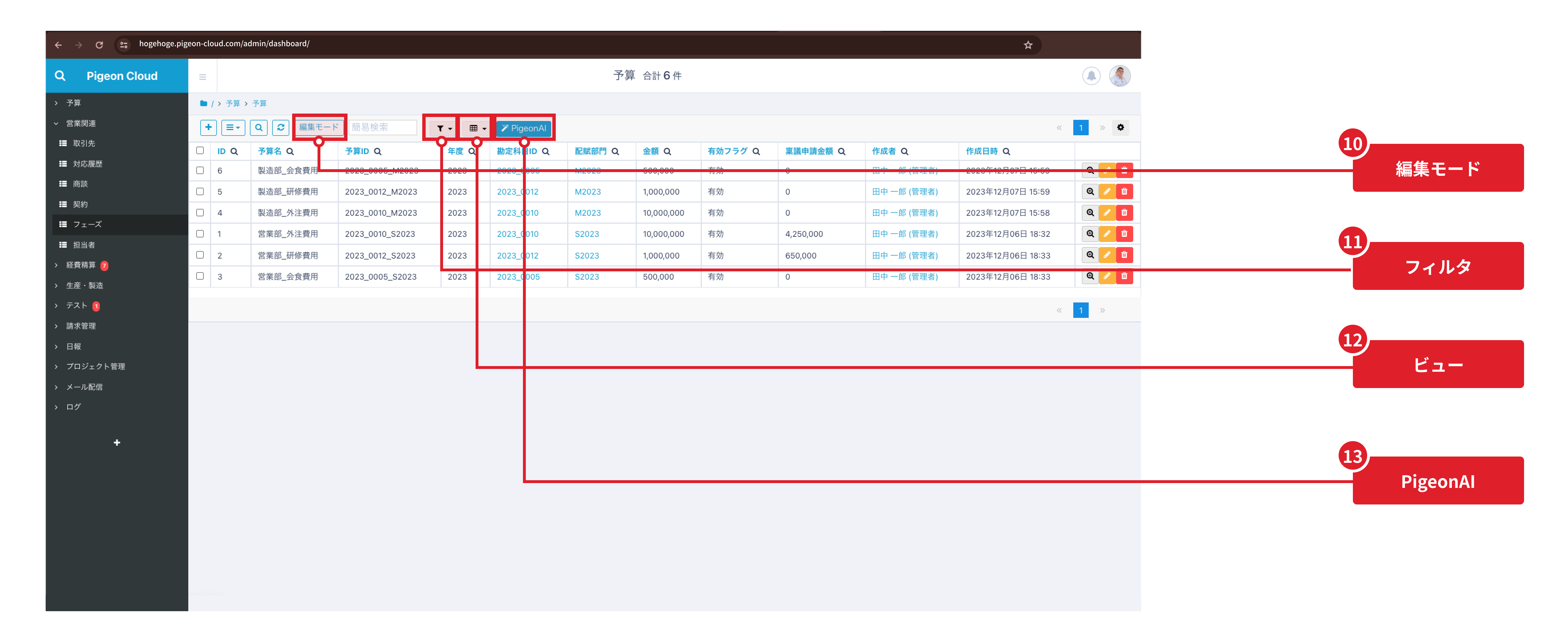
10. 編集モード
レコード一覧ページの設定ヘッダー欄の編集モードと記載のあるボタンを「編集モード」と呼びます。
編集モードをクリックすることで、レコード一覧に表示されているレコードをExcelのように編集ができるようになります。
詳しくは編集モードのヘルプページをご覧ください。
11. フィルタ
レコード一覧ページの設定ヘッダー欄のフィルタのアイコンのボタンを「フィルタ」と呼びます。
フィルタをクリックすることで、フィルタ/集計で保存したフィルタや保存したチャートの一覧が表示されます。
フィルタ/集計機能についてはこちらのヘルプページをご覧ください。
チャートについてはこちらのヘルプページをご覧ください。
12. ビュー
レコード一覧ページの設定ヘッダー欄のテーブルのアイコンのボタンを「ビュー」と呼びます。
ビューをクリックすることで、保存したビューの一覧が表示されます。
ビューについてはこちらのヘルプページをご覧ください。
13. PigeonAI
レコード一覧ページの設定ヘッダー欄のPigeonAIと記載のあるボタンを「PigeonAI」と呼びます。
PigeonAIをクリックすることで、AIにフィルタの作成やデータ検索を依頼することができます。
PigeonAIについてはこちらのヘルプページをご覧ください。
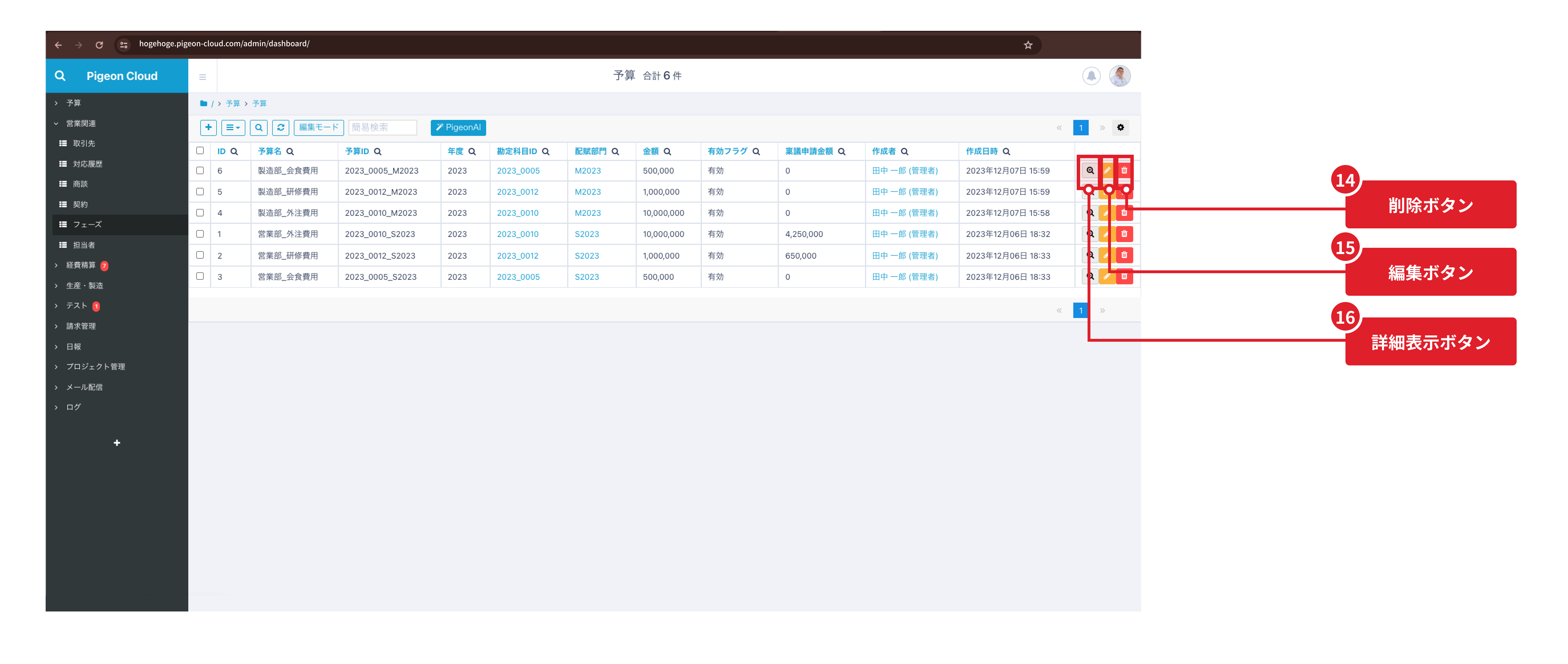
14. 削除ボタン
レコードの右側に表示されるゴミ箱のアイコンの赤いボタンを「削除ボタン」と呼びます。
削除ボタンをクリックすることで、レコードの削除ができます。
削除ボタンは権限設定により、ユーザーごとに表示・非表示を設定することができます。
15. 編集ボタン
レコードの右側に表示される鉛筆のアイコンの黄色いボタンを「編集ボタン」と呼びます。
編集ボタンをクリックすることで、レコードのデータ編集ができます。
編集ボタンは権限設定により、ユーザーごとに表示・非表示を設定することができます。
16. 詳細表示ボタン
レコードの右側に表示される虫眼鏡の中に「+」があるアイコンの灰色のボタンを「詳細表示ボタン」と呼びます。
詳細表示ボタンをクリックすることで、レコードの詳細を表示できます。
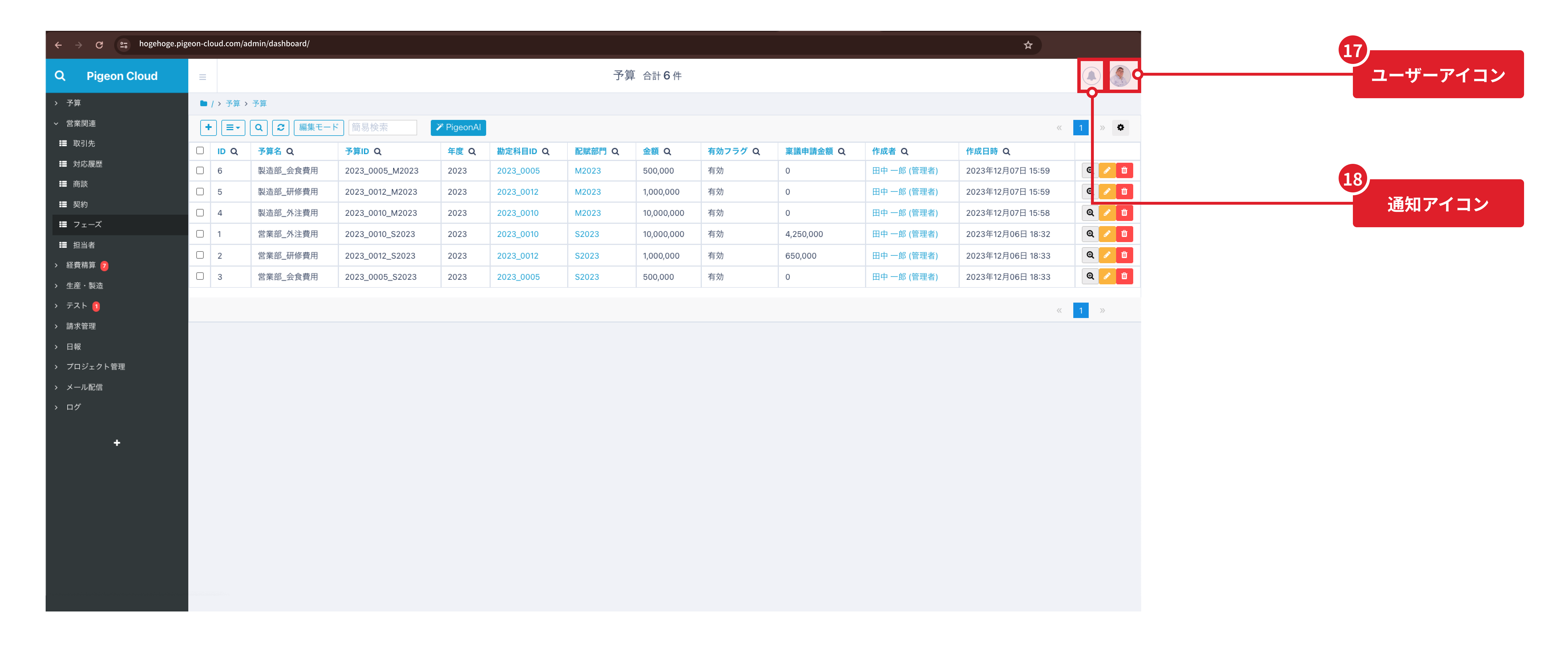
17. ユーザーアイコン
ヘッダー内のユーザーのアイコンのボタンを「ユーザーアイコン」と呼びます。
ユーザーアイコンをクリックすることで、環境やユーザーに関する設定のメニューが表示されます。
詳しくはユーザーアイコンのヘルプページをご覧ください。
18. 通知アイコン
ヘッダー内のベルのアイコンのボタンを「通知アイコン」と呼びます。
通知アイコンをクリックすることで、ログインユーザーに届いた最新の通知5件が表示されます。
メニュー内の「通知一覧」という青い文字で記載されたボタンをクリックすると、ログインユーザーに届いた通知の一覧が表示されます。
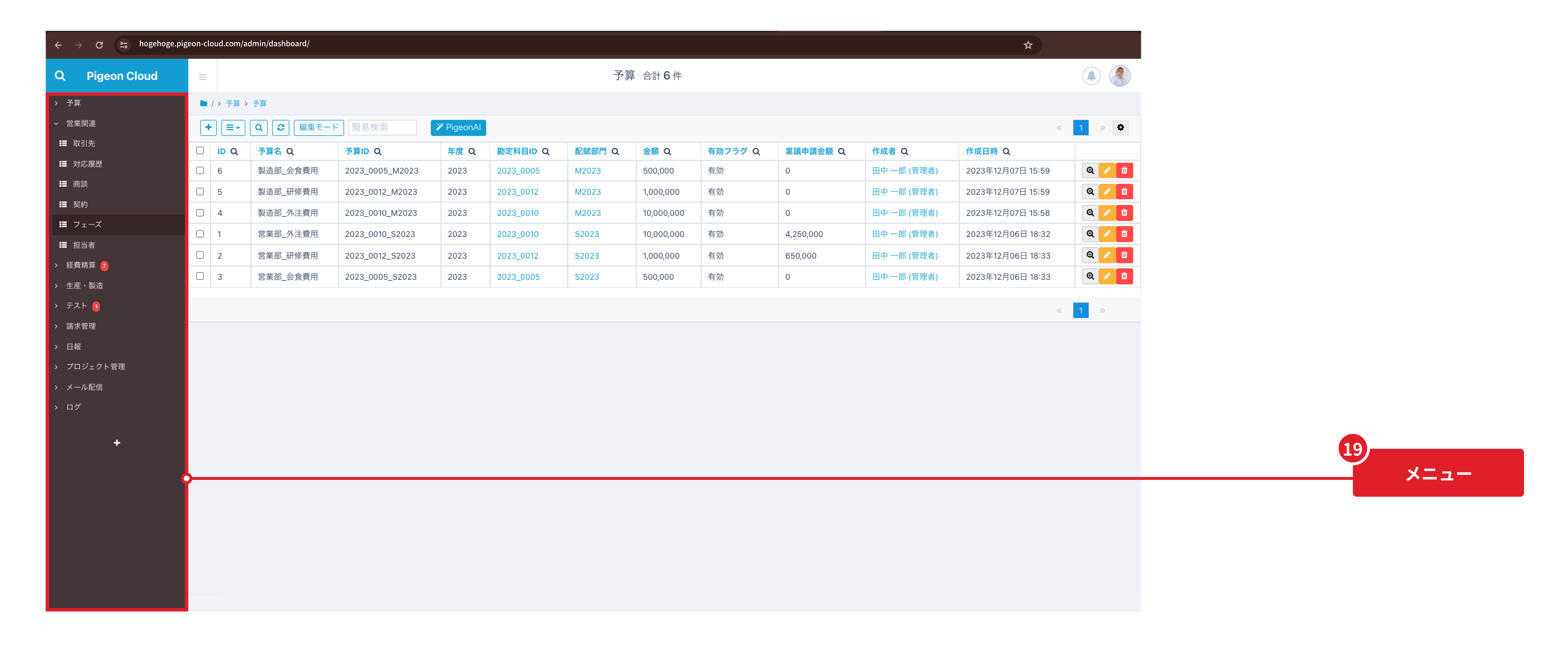
19. サイドメニュー
画面左に常に表示される部分を「サイドメニュー」と呼びます。
サイドメニューにはログインユーザーが閲覧可能なグループやテーブルが表示されます。
子テーブルは、親テーブルの直下に1段入れ子で自動表示されます。子テーブルが既定のアイコンを使用している場合は「└」が表示され、メニュー並び替えの対象にはなりません。
親テーブルが権限により表示されない場合、子テーブルは元の位置に表示されます。