
画面レイアウトの説明
画面レイアウトについて
画面はサイドメニュー、メインビュー、右上メニューから構成されています。
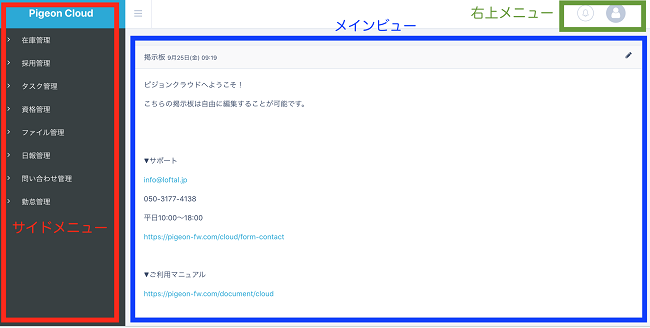
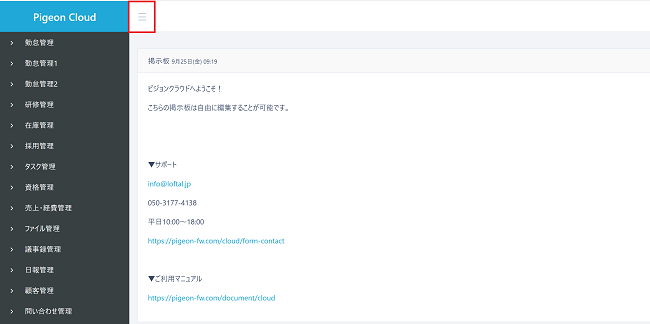
左上のアイコンを押下するとサイドメニューの表示/非表示の切り替えが出来ます。
右上のメニューをクリックすることで、管理者メニューよりテーブル管理、ユーザー管理などを行うことが出来ます。
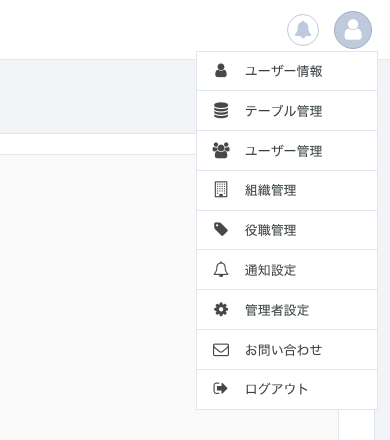
管理メニュー
管理メニューの各項目の説明については、次のとおりです。
| 項目 | 概要 |
|---|---|
| ユーザー情報 | ユーザー情報の編集を行うことができます |
| テーブル管理 | テーブルの追加・変更・削除ができます。テーブルの作成・編集画面では、全画面のフォームビルダーで項目の配置、幅、グループ、見た目を変更できます |
| ユーザー管理 | ユーザーの追加・変更・削除ができます |
| 組織管理 | 組織の追加・変更・削除ができます |
| 役職管理 | 役職の追加・変更・削除ができます |
| 通知設定 | 通知設定の追加・変更・削除ができます |
| 管理者設定 | 利用状況やセキュリティなど、テナント全体の設定を行うことができます |
| お問い合わせ | サポートへのお問い合わせができます |
| ログアウト | PigeonCloudからログアウトすることができます |
管理者設定
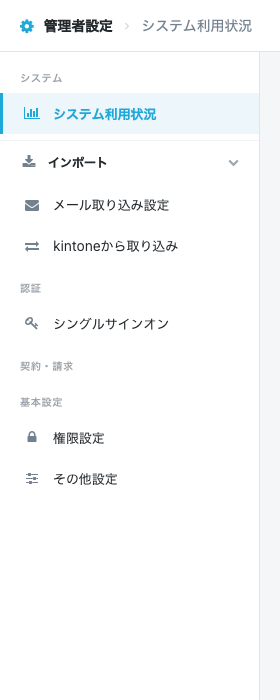
「管理者設定」を選択すると、サイドバーから次の設定画面を開くことができます。
| カテゴリ | 項目 | 概要 |
|---|---|---|
| ホーム | ホーム | 管理者設定の一覧を確認できます |
| システム | 利用状況 | PigeonCloud上のストレージ使用量・ユーザー数・テーブル数の確認ができます |
| システム | MCP連携 | 外部AIから参照できるテーブルとユーザーを管理できます(利用条件を満たす場合に表示) |
| インポート | メール取り込み | 受信したメールをレコードとして取り込む設定ができます |
| インポート | kintoneから取り込み | kintoneのアプリをPigeonCloudへ取り込むことができます |
| AI | AI設定 | AI操作アシストやAIモードの設定ができます |
| 認証・セキュリティ | シングルサインオン | Microsoft 365などの外部認証によるログインの設定を行うことができます |
| 認証・セキュリティ | セキュリティ | 二段階認証/パスワードリセット/利用規約の表示/アクセス制限など、認証まわりの設定を行うことができます |
| 契約・請求 | 契約プラン | 契約プランや支払い方法の確認・変更ができます(契約状態によって表示) |
| 契約・請求 | 請求情報 | 請求書や領収書をダウンロードできます(契約状態によって表示) |
| 基本設定 | 権限設定 | ダッシュボード上の掲示板の編集権限の設定を行うことができます |
| 基本設定 | その他設定 | メール通知・CSV取り込み・年度開始月・カスタムCSSなどの設定を行うことができます |
| サポート | お問い合わせ | サポートデスクのお問い合わせフォームを開きます |
旧デザインへの切り替え
レコード画面の新デザインと旧デザインの切り替え方法や注意事項については、「新デザインと旧デザインを切り替える」をご覧ください。