
権限設定
権限を設定する
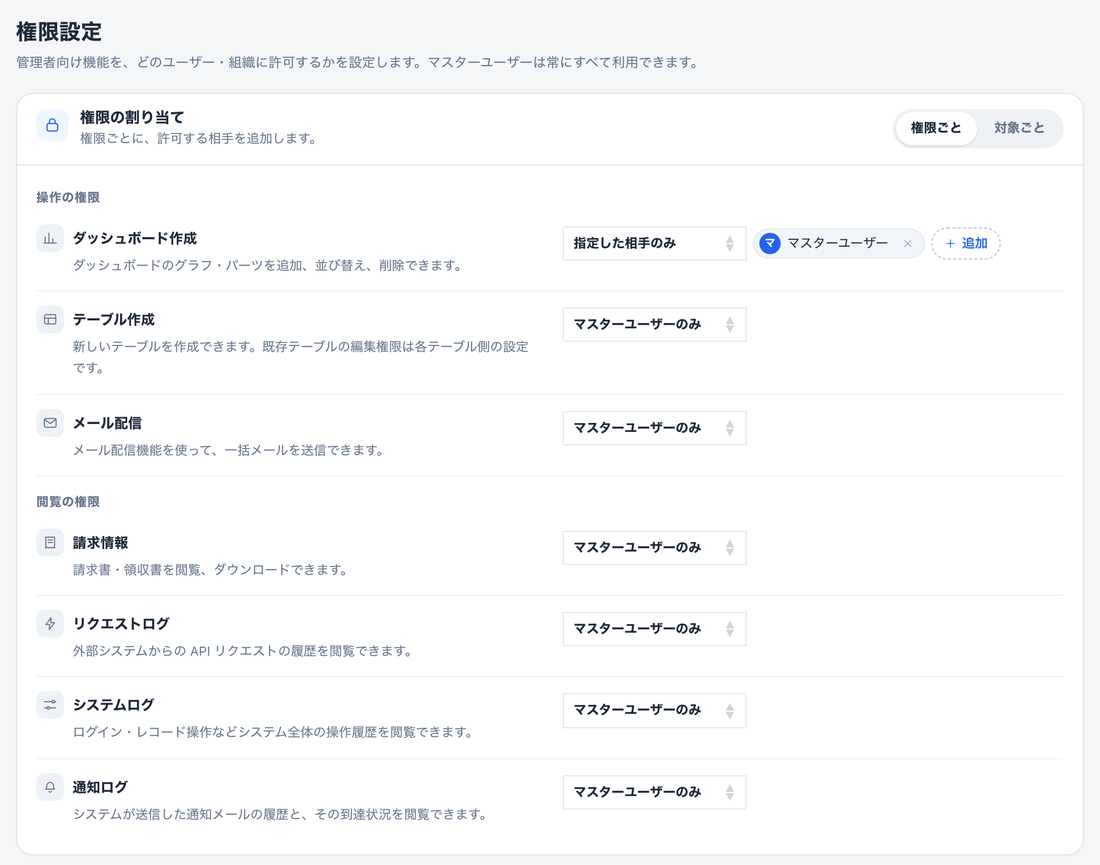
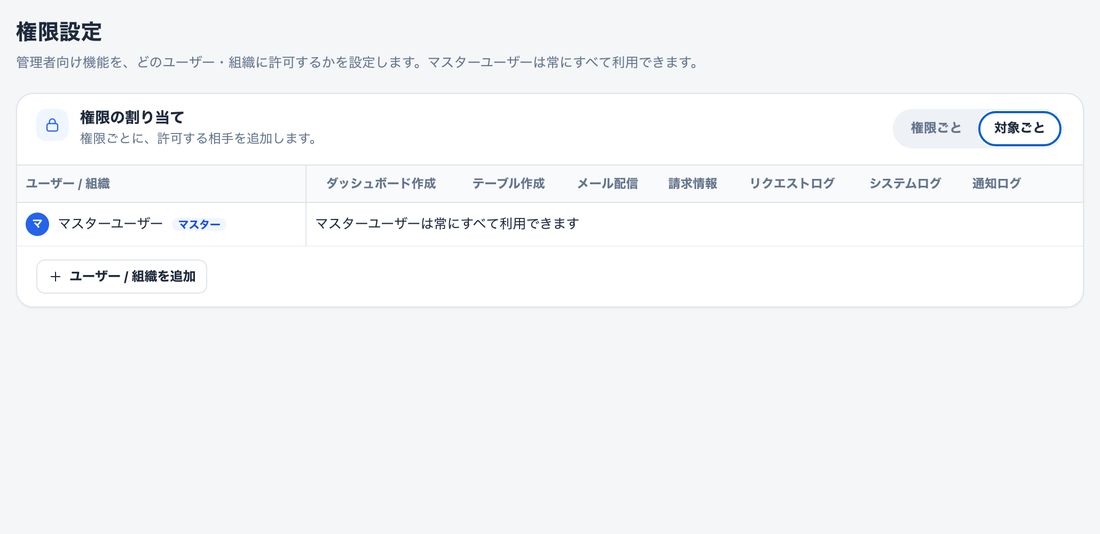
管理者向けの機能を、どのユーザーや組織に許可するかを設定できます。マスターユーザーは常にすべての機能を利用できます。設定できる権限は以下のとおりです。
※ご利用の環境によっては付与できない権限があります。その場合、権限設定画面に「現在この権限は付与できません」と理由が表示されます。
・ダッシュボード作成
ダッシュボードのグラフ・パーツを追加、並び替え、削除できるようになります。
・テーブル作成
一般ユーザーでもテーブルの作成が可能になります。既存テーブルの編集権限は、各テーブル側の権限設定で設定します。
テーブルの作成手順につきましてはこちらをご覧ください。
・メール配信
メール配信機能を使って、一括メールを送信できるようになります。
※本機能は「有料オプション」のサービスとなります。
詳しくはこちらをご覧ください。
・請求情報
PigeonCloudでインボイス制度に対応した請求書/領収書の閲覧・ダウンロードが可能になります。
詳しくはこちらをご覧ください。
・リクエストログ
外部システムからのリクエストや、リクエスト処理(テーブル削除やJSONエクスポートなど)の履歴を確認できます。
・システムログ
ログイン・ログアウト、レコードの作成/編集など、システム全体の操作履歴を確認できます。
・通知ログ
システムが送信した通知メールの履歴と、その到達状況を確認できます。
システムログ、リクエストログ、通知ログに関しましてはこちらをご覧ください。
/articles/19710092964377-%E3%83%AD%E3%82%B0%E3%82%92%E7%AE%A1%E7%90%86%E3%81%99%E3%82%8B
1. 権限設定画面を開く
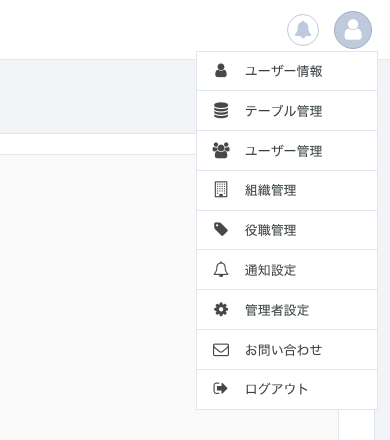
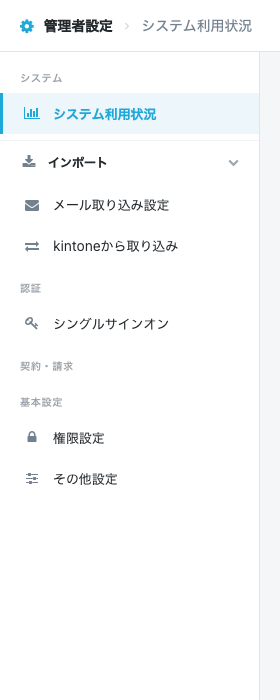
画面右上のアイコンをクリックし、「管理者設定」を選択します。表示された管理者設定画面のサイドバーから「基本設定」→「権限設定」をクリックし、権限設定画面を開きます。
2. 表示方法を選択する
権限設定には「権限ごと」と「対象ごと」の2つの表示方法があり、右上の切り替えボタンで選びます。「権限ごと」では権限の種類ごとに許可する相手を設定でき、「対象ごと」ではユーザーや組織ごとに各権限の有無を一覧で設定できます。
3. 権限の許可範囲を設定する
「権限ごと」では、権限ごとに「マスターユーザーのみ」「全ユーザーに許可」「指定した相手のみ」の3つから許可範囲を選択します。
「指定した相手のみ」を選択した場合は、右側の「+追加」から権限を付与するユーザーや組織を指定します。ユーザーや組織は複数指定できます。相手を1人も指定しないと「対象が0件だと全ユーザーに許可されます」と表示され、そのままでは保存できません。相手を追加するか、「全ユーザーに許可」「マスターユーザーのみ」を選んでください。

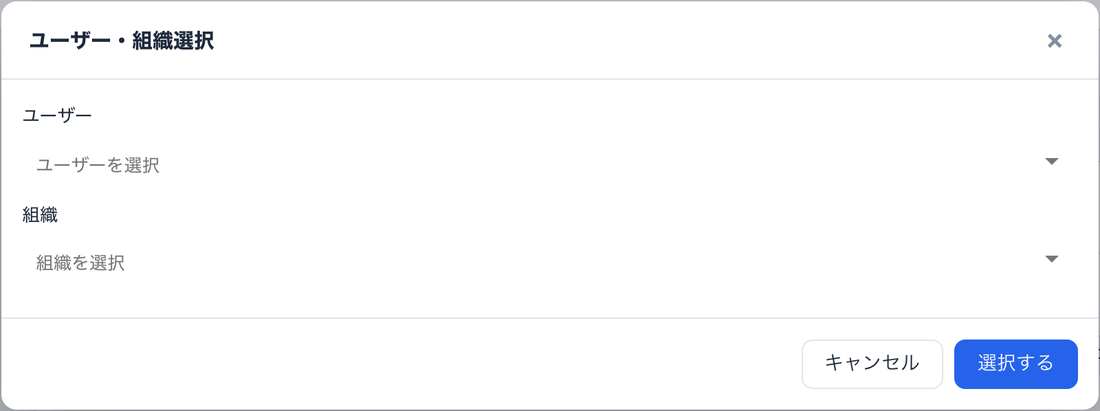
「ユーザー・組織選択」で相手を選び、「選択する」をクリックします。
「対象ごと」では、「+ユーザー / 組織を追加」から対象を追加し、対象ごとに許可する権限のマスをクリックして設定します。
4. 変更を保存する
設定を変更すると、画面下部に「変更があります。保存すると権限設定に反映されます。」と表示されます。「変更を保存」ボタンをクリックすると反映されます。「変更を破棄」をクリックすると、変更前の状態に戻ります。
